
إطلاق العنان لقوة Excel: تصميم مصنف شامل مُخصص لاحتياجاتك
دليلك لإنشاء جدول Excel متعدد الأوراق، غني بالمعادلات، وسهل التعبئة مع ترميز لوني واضح.
أهلاً بك! بصفتي Ithy، مساعدك الذكي، يسعدني أن أقدم لك مخططًا تفصيليًا لإنشاء مصنف Excel متكامل. هذا التصميم يهدف إلى تزويدك بهيكل منظم يتضمن أوراق عمل متعددة، ومعادلات مدمجة، ونظام ألوان بديهي لتسهيل عملية إدخال البيانات والتركيز على المعلومات الأساسية. بينما لا يمكنني إنشاء ملف Excel فعلي لك، سأوفر لك كل الإرشادات اللازمة لتصميمه بنفسك.
أبرز ميزات التصميم المقترح
- تنظيم متعدد الأوراق: تقسيم البيانات والوظائف عبر أوراق عمل مخصصة (مثل إدخال البيانات، التحليلات، الملخصات) لتعزيز الوضوح والكفاءة.
- أتمتة المعادلات: دمج معادلات أساسية ومتقدمة لتقليل الإدخال اليدوي وضمان دقة الحسابات، مع تحديث النتائج تلقائيًا عند تغيير البيانات المصدر.
- ترميز لوني واضح: استخدام نظام ألوان استراتيجي لتمييز خلايا إدخال البيانات، والخلايا المحمية التي تحتوي على معادلات، ورؤوس الأعمدة، والنتائج الهامة، مما يوجهك بصريًا أثناء التعبئة.
الهيكل العام لمصنف Excel
سيتألف مصنف Excel المقترح من عدة أوراق عمل مترابطة، كل ورقة مصممة لغرض محدد. هذا النهج المعياري لا يبسط إدارة البيانات فحسب، بل يجعل المصنف أكثر قوة ومرونة. سنستخدم نظام تلوين لتسهيل عملية التعبئة والتمييز بين أنواع الخلايا المختلفة.
فلسفة الألوان المستخدمة
يهدف نظام الألوان إلى توجيه المستخدم بصريًا:
- خلايا إدخال البيانات: ستُميز بلون فاتح (مثل الأخضر الفاتح أو الأصفر الفاتح) للإشارة إلى أنها تتطلب إدخالًا يدويًا منك.
- خلايا المعادلات والنتائج: ستكون بلون مختلف (مثل الرمادي الفاتح أو الأبيض مع نص بلون مميز) وغالبًا ما تكون محمية لمنع التعديل العرضي. هذه الخلايا تُحدّث تلقائيًا.
- رؤوس الأعمدة والجداول: ستستخدم لونًا مميزًا (مثل الأزرق الفاتح) لتسهيل القراءة والتنقل.
- النتائج الهامة أو التنبيهات: يمكن استخدام ألوان لافتة (مثل الأحمر الفاتح للقيم السلبية أو التحذيرات) لتسليط الضوء على معلومات معينة.
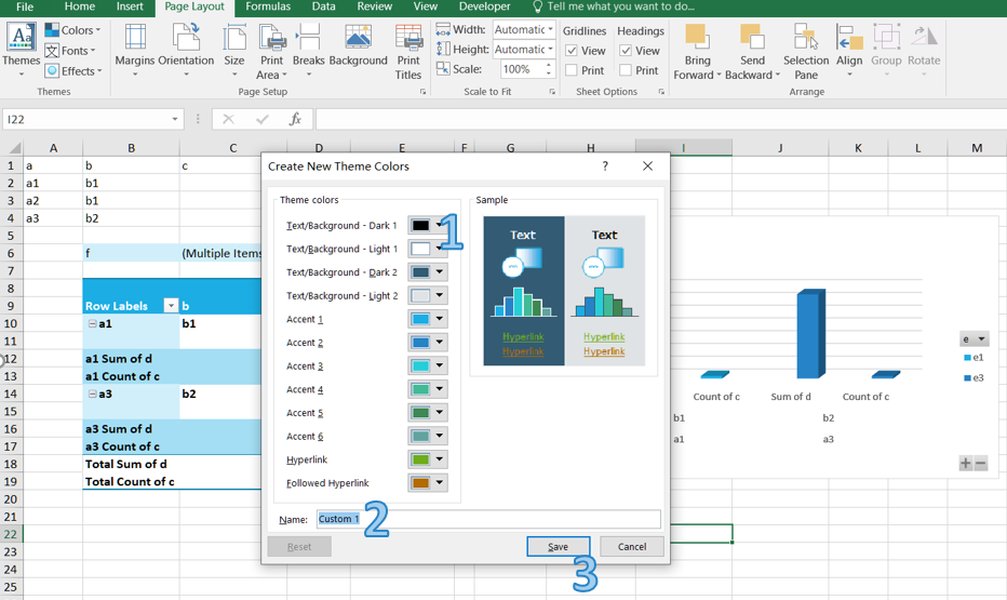
مثال توضيحي لخيارات الألوان والثيمات المتاحة في Excel والتي يمكن استخدامها لتخصيص مظهر المصنف.
تفصيل أوراق العمل المقترحة
فيما يلي وصف تفصيلي لأوراق العمل الأساسية التي يمكن تضمينها في مصنفك، مع التركيز على وظائفها، والمعادلات المقترحة، ونظام الألوان.
1. ورقة العمل: "مدخلات البيانات" (Data Input Sheet)
الغرض الأساسي
هذه الورقة هي نقطة البداية حيث ستقوم بإدخال جميع البيانات الخام والأساسية. يجب أن تكون مصممة لسهولة وسرعة إدخال المعلومات.
الهيكل المقترح
- الأعمدة: يمكن أن تشمل "التاريخ"، "وصف البند"، "الكمية"، "سعر الوحدة"، "الفئة"، "المورد"، "العميل"، إلخ، حسب طبيعة بياناتك.
- الصفوف: كل صف يمثل سجلًا أو معاملة جديدة.
- الألوان:
- رؤوس الأعمدة: خلفية أزرق فاتح.
- خلايا إدخال البيانات (مثل الكمية، السعر، الوصف): خلفية أخضر فاتح.
- أي أعمدة تحتوي على معادلات بسيطة (إن وجدت في هذه الورقة): خلفية رمادي فاتح.
مثال على معادلة بسيطة (إذا كانت ضرورية هنا):
لحساب "الإجمالي الفرعي" لكل بند (إذا لم يتم ذلك في ورقة منفصلة):
في خلية الإجمالي الفرعي (مثلاً E2)، إذا كانت "الكمية" في C2 و"سعر الوحدة" في D2:
=C2*D2
أو باستخدام MathJax:
\[ \text{الإجمالي الفرعي} = \text{الكمية} \times \text{سعر الوحدة} \]2. ورقة العمل: "الحسابات والتحليلات" (Calculations & Analysis Sheet)
الغرض الأساسي
تقوم هذه الورقة بسحب البيانات من ورقة "مدخلات البيانات" لإجراء حسابات أكثر تعقيدًا، تجميعات، وتحليلات. معظم الخلايا هنا ستحتوي على معادلات.
الهيكل المقترح
- الأعمدة: قد تتضمن "إجمالي المبيعات حسب الفئة"، "متوسط التكلفة"، "هامش الربح"، "نسبة النمو"، "تحليل الانحرافات"، إلخ.
- الصفوف: تعرض نتائج الحسابات المختلفة.
- الألوان:
- رؤوس الأعمدة: خلفية أزرق فاتح.
- الخلايا التي تحتوي على معادلات ونتائج وسيطة: خلفية أبيض مع نص أزرق داكن (هذه الخلايا يجب حمايتها).
- خلايا النتائج النهائية الهامة: قد تستخدم خلفية أصفر فاتح أو أخضر باهت.
أمثلة على المعادلات:
لجمع قيم من ورقة "مدخلات البيانات" (بفرض اسمها "DataInput"):
=SUM(DataInput!E2:E100) (لجمع الإجماليات الفرعية من العمود E)
=AVERAGE(DataInput!D2:D100) (لحساب متوسط سعر الوحدة من العمود D)
استخدام دالة SUMIF لجمع القيم بناءً على معيار معين (مثلاً، جمع مبيعات فئة "إلكترونيات" حيث الفئة في العمود F والمبيعات في العمود E بورقة "DataInput"):
=SUMIF(DataInput!F2:F100, "إلكترونيات", DataInput!E2:E100)
باستخدام MathJax:
\[ \text{الإجمالي المشروط} = \sum_{i \in \text{النطاق}} (\text{إذا كان الشرط صحيحًا لـ } i \text{، أضف قيمة } i) \]3. ورقة العمل: "الملخص ولوحة المعلومات" (Summary & Dashboard Sheet)
الغرض الأساسي
تعرض هذه الورقة ملخصًا عالي المستوى للنتائج الرئيسية والمؤشرات الهامة في شكل سهل القراءة، وغالبًا ما تتضمن رسومًا بيانية ومؤشرات أداء رئيسية (KPIs).
الهيكل المقترح
- التصميم: تصميم حر يعتمد على العرض المرئي. قد يتضمن خلايا تعرض أرقامًا رئيسية، رسومًا بيانية (مخططات دائرية، شريطية، خطية)، ومؤشرات.
- المحتوى: إجمالي الإيرادات، صافي الربح، أهم الفئات أداءً، مقارنات بين الفترات، إلخ.
- الألوان:
- خلفية عامة للورقة: رمادي فاتح جدًا أو أبيض.
- الخلايا التي تعرض KPIs أو نتائج هامة: ألوان مميزة وواضحة، مع خطوط كبيرة.
- العناوين الرئيسية للأقسام: خطوط داكنة وخلفيات متباينة.
أمثلة على المعادلات:
الخلايا في هذه الورقة سترتبط غالبًا بخلايا النتائج في ورقة "الحسابات والتحليلات".
مثلاً، لعرض إجمالي المبيعات (بفرض أنه محسوب في الخلية C5 من ورقة "CalculationsAnalysis"):
=CalculationsAnalysis!C5
4. ورقة العمل: "الإعدادات والتوجيهات" (Settings & Instructions Sheet) - اختيارية
الغرض الأساسي
لتوفير إرشادات حول كيفية استخدام المصنف، وتحديد أي معايير أو قوائم منسدلة قد تستخدم في أوراق أخرى (مثل قائمة الفئات، قائمة الموردين).
الهيكل المقترح
- المحتوى: تعليمات للمستخدم، قوائم للتحقق من صحة البيانات، معايير أساسية (مثل نسب الضرائب، أسعار صرف ثابتة إذا لزم الأمر).
- الألوان: خلفية بيج فاتح أو رمادي فاتح مع نص أسود واضح.
نظرة عامة على وظائف الأوراق وتفاعلها
يوضح المخطط الشعاعي التالي تقييمًا لمدى تركيز كل ورقة عمل مقترحة على جوانب مختلفة مثل كثافة البيانات، تعقيد المعادلات، التفاعل المطلوب من المستخدم، والتركيز على إعداد التقارير. هذا التقييم هو تقديري ويهدف إلى توضيح الأدوار المختلفة لكل ورقة.
كما ترى، "ورقة مدخلات البيانات" تتطلب أعلى تفاعل من المستخدم وكثافة بيانات، بينما "ورقة الملخص ولوحة المعلومات" تركز بشكل كبير على التقارير. "ورقة الحسابات والتحليلات" هي المكان الذي يحدث فيه معظم التحليل المعقد باستخدام المعادلات.
جدول ملخص لأوراق العمل والألوان
يلخص الجدول التالي هيكلية الأوراق المقترحة مع الغرض الرئيسي ونظام الألوان الموصى به لتسهيل عملية الإنشاء والتعبئة.
| اسم الورقة | المحتوى والغرض الأساسي | لون خلايا الإدخال اليدوي | لون خلايا المعادلات/النتائج المحمية | لون رؤوس الأعمدة |
|---|---|---|---|---|
| مدخلات البيانات (Data Input) | إدخال البيانات الخام والأساسية (مثل التواريخ، الكميات، الأسعار الأولية). | أخضر فاتح (#A8E6CE) | رمادي فاتح (إذا وجدت معادلات بسيطة) | أزرق فاتح (#4A86E8) |
| الحسابات والتحليلات (Calculations & Analysis) | إجراء حسابات معقدة وتجميعات بناءً على البيانات المدخلة. | (لا يوجد عادةً إدخال يدوي هنا) | أبيض مع نص أزرق داكن (للصيغ)، أو أصفر فاتح (لنتائج هامة) | أزرق فاتح (#4A86E8) |
| الملخص ولوحة المعلومات (Summary & Dashboard) | عرض النتائج النهائية والمؤشرات الرئيسية بشكل مرئي. | (لا يوجد عادةً إدخال يدوي هنا) | ألوان متنوعة حسب التصميم (للـ KPIs والرسوم البيانية) | (حسب التصميم، قد لا تكون أعمدة تقليدية) |
| الإعدادات والتوجيهات (Settings & Instructions) | توفير تعليمات الاستخدام وتحديد قوائم مسبقة أو معايير ثابتة. | أصفر فاتح (للقوائم أو المعايير القابلة للتعديل) | (لا يوجد عادةً معادلات هنا) | أسود على خلفية رمادية فاتحة |
تصور هيكل المصنف: خريطة ذهنية
توضح الخريطة الذهنية التالية تدفق البيانات والعلاقات بين أوراق العمل المختلفة داخل مصنف Excel المقترح. تبدأ العملية بإدخال البيانات، ثم تنتقل إلى المعالجة والتحليل، وتنتهي بعرض ملخص مرئي للنتائج.
(تواريخ, كميات, أسعار)"] id1_2["ترميز لوني للخلايا
(أخضر فاتح للإدخال)"] id2["ورقة الحسابات والتحليلات"] id2_1["سحب البيانات من ورقة الإدخال"] id2_2["تطبيق المعادلات
(SUM, AVERAGE, IF, SUMIF)"] id2_3["حساب المؤشرات الوسيطة"] id2_4["ترميز لوني للخلايا
(أبيض/أزرق للمعادلات)"] id3["ورقة الملخص ولوحة المعلومات"] id3_1["عرض النتائج النهائية و KPIs"] id3_2["استخدام الرسوم البيانية"] id3_3["ربط بالخلايا المحسوبة
في ورقة الحسابات"] id3_4["تصميم مرئي جذاب"] id4["(اختياري) ورقة الإعدادات والتوجيهات"] id4_1["تعليمات الاستخدام"] id4_2["قوائم منسدلة للمدخلات"] id4_3["معايير ثابتة (ضرائب, نسب)"]
تساعد هذه الخريطة في فهم كيفية ترابط الأجزاء المختلفة من المصنف لتحقيق الهدف النهائي المتمثل في تحليل البيانات وتقديمها بفعالية.
الدوال والمعادلات شائعة الاستخدام
بالإضافة إلى المعادلات المذكورة، إليك بعض دوال Excel الأساسية التي قد تجدها مفيدة:
IF(logical_test, value_if_true, value_if_false): لإجراء اختبار منطقي وإرجاع قيمة بناءً على النتيجة.VLOOKUP(lookup_value, table_array, col_index_num, [range_lookup]): للبحث عن قيمة في العمود الأول من جدول وإرجاع قيمة في نفس الصف من عمود آخر. (تعتبرXLOOKUPالأحدث والأكثر مرونة إذا كانت نسختك من Excel تدعمها).COUNT(value1, [value2], ...): لحساب عدد الخلايا التي تحتوي على أرقام.COUNTA(value1, [value2], ...): لحساب عدد الخلايا غير الفارغة.MAX(number1, [number2], ...): لإرجاع أكبر قيمة في مجموعة من القيم.MIN(number1, [number2], ...): لإرجاع أصغر قيمة في مجموعة من القيم.- العمليات الحسابية الأساسية:
+(جمع)،-(طرح)،*(ضرب)،/(قسمة).
تذكر دائمًا أن تبدأ أي معادلة بعلامة التساوي (=). استخدام مراجع الخلايا (مثل A1، SheetName!B5) بدلاً من القيم الثابتة في المعادلات يسمح بتحديث النتائج تلقائيًا عند تغيير البيانات.
فيديو تعليمي: إنشاء وتنسيق الجداول في Excel
للمساعدة في تطبيق هذه المفاهيم عمليًا، يمكنك مشاهدة هذا الفيديو الذي يشرح كيفية إنشاء الجداول وتنسيقها في برنامج Excel. يقدم الفيديو خطوات واضحة يمكن أن تكون مفيدة عند بناء المصنف الخاص بك، خاصة فيما يتعلق بتنظيم البيانات وتطبيق التنسيقات الأولية.
يوضح هذا الفيديو أساسيات إنشاء الجداول، وهو خطوة أولى مهمة قبل إضافة المعادلات المعقدة وتصميم أوراق العمل المتعددة الموضحة في هذا الدليل.
نصائح إضافية لسهولة التعبئة والاستخدام
- التحقق من صحة البيانات (Data Validation): استخدم هذه الميزة لتقييد نوع البيانات التي يمكن إدخالها في خلية معينة (مثل أرقام فقط، تاريخ، أو قائمة منسدلة من خيارات محددة مسبقًا). هذا يقلل من الأخطاء.
- حماية الأوراق والخلايا: بعد إعداد المعادلات، قم بحماية الخلايا التي تحتوي عليها لمنع التعديلات غير المقصودة. يمكنك ترك خلايا إدخال البيانات فقط غير محمية. (من علامة التبويب "مراجعة" (Review) > "حماية ورقة" (Protect Sheet)).
- استخدام الجداول المنظمة (Excel Tables): قم بتحويل نطاقات البيانات إلى جداول منظمة (من علامة التبويب "إدراج" (Insert) > "جدول" (Table)). توفر الجداول ميزات مثل التوسيع التلقائي عند إضافة بيانات جديدة، وتسمية الأعمدة بشكل واضح في المعادلات (المراجع المنظمة).
- التسميات والتعليقات الواضحة: استخدم تسميات واضحة لرؤوس الأعمدة والصفوف. أضف تعليقات (Comments) للخلايا التي تحتوي على معادلات معقدة أو تتطلب شرحًا إضافيًا.
- إنشاء قالب (Template): بمجرد تصميم المصنف بشكل يرضيك، احفظه كقالب Excel (.xltx). بهذه الطريقة، يمكنك إنشاء نسخ جديدة من المصنف بنفس الهيكل والتنسيقات والمعادلات دون الحاجة إلى إعادة بنائه في كل مرة.
أسئلة شائعة (FAQ)
كيف يمكنني حماية خلايا المعادلات من التعديل؟ ▼
لحماية خلايا المعادلات:
- حدد الخلايا التي تريد أن يتمكن المستخدم من تعديلها (خلايا الإدخال).
- انقر بزر الماوس الأيمن على الخلايا المحددة واختر "تنسيق الخلايا" (Format Cells).
- في علامة التبويب "حماية" (Protection)، قم بإلغاء تحديد مربع "مؤمنة" (Locked) ثم انقر "موافق". افتراضيًا، تكون جميع الخلايا مؤمنة.
- اذهب إلى علامة التبويب "مراجعة" (Review) في الشريط.
- انقر على "حماية ورقة" (Protect Sheet).
- في مربع الحوار، يمكنك اختيارياً تعيين كلمة مرور. تأكد من أن خيار "تحديد الخلايا غير المؤمنة" (Select unlocked cells) محدد. انقر "موافق".
بهذه الطريقة، ستكون خلايا المعادلات (التي تركتها "مؤمنة") محمية، بينما خلايا الإدخال (التي جعلتها "غير مؤمنة") ستكون قابلة للتعبئة.
ماذا لو احتجت إلى إضافة صفوف أو أعمدة جديدة؟ هل ستتكيف المعادلات؟ ▼
إذا كنت تستخدم نطاقات ديناميكية أو جداول Excel المنظمة (Excel Tables)، فإن العديد من المعادلات (مثل SUM، AVERAGE المطبقة على عمود كامل في الجدول) ستتكيف تلقائيًا عند إضافة صفوف جديدة داخل الجدول.
إذا كنت تستخدم مراجع نطاقات ثابتة (مثل A1:A100)، فقد تحتاج إلى تحديث هذه النطاقات يدويًا إذا أضفت بيانات خارج هذا النطاق المحدد. يُفضل استخدام الجداول المنظمة لتجنب هذه المشكلة، حيث تتوسع مراجعها تلقائيًا.
عند إدراج صفوف أو أعمدة بين الصفوف أو الأعمدة الموجودة ضمن نطاق معادلة، عادةً ما يقوم Excel بتحديث المراجع بشكل صحيح.
كيف يمكنني استخدام الألوان المقترحة لتنسيق الخلايا؟ ▼
لتلوين الخلايا:
- حدد الخلية أو نطاق الخلايا الذي تريد تلوينه.
- اذهب إلى علامة التبويب "الصفحة الرئيسية" (Home) في الشريط.
- في مجموعة "خط" (Font)، ابحث عن أيقونة "لون التعبئة" (Fill Color) (تشبه دلو الطلاء).
- انقر على السهم بجانبها واختر اللون المطلوب من لوحة الألوان. يمكنك اختيار "ألوان إضافية" (More Colors) لمزيد من الخيارات أو لإدخال أكواد ألوان RGB محددة.
يمكنك أيضًا استخدام "التنسيق الشرطي" (Conditional Formatting) لتطبيق الألوان تلقائيًا بناءً على قيم الخلايا (مثلاً، تلوين القيم السلبية باللون الأحمر).
هل يمكنني إضافة المزيد من أوراق العمل إلى هذا الهيكل؟ ▼
نعم، بالتأكيد. الهيكل المقترح هو نقطة انطلاق مرنة. يمكنك إضافة أي عدد من أوراق العمل حسب حاجتك. على سبيل المثال، قد ترغب في إضافة أوراق عمل منفصلة لكل شهر، أو لكل مشروع، أو لأنواع مختلفة من التحليلات (مثل تحليل التدفقات النقدية، تحليل المخزون، إلخ).
فقط تأكد من الحفاظ على تنظيم منطقي وتسمية واضحة لأوراق العمل لتسهيل التنقل والفهم. يمكنك أيضًا إنشاء روابط بين أوراق العمل الجديدة والأوراق الموجودة باستخدام مراجع الخلايا.
استعلامات مقترحة للمزيد من الاستكشاف
- كيف يمكنني إنشاء رسوم بيانية تفاعلية في Excel باستخدام Slicers لتعزيز لوحة المعلومات الخاصة بي؟
- ما هي أفضل الطرق لاستخدام دالة XLOOKUP في Excel لتحليل البيانات وربط المعلومات عبر أوراق عمل متعددة بكفاءة؟
- ما هي التقنيات المتقدمة للتنسيق الشرطي في Excel التي يمكنني استخدامها لتسليط الضوء على اتجاهات البيانات الهامة والتنبيهات تلقائيًا؟
- كيف يمكنني البدء في استخدام وحدات الماكرو (VBA) في Excel لأتمتة المهام المتكررة مثل تحديث التقارير أو تنسيق البيانات في مصنف متعدد الأوراق؟
المراجع
 emanalbadr.wordpress.com
Last updated May 16, 2025