
Tworzenie dynamicznego kalkulatora planowania pracy w Excelu
Kompleksowe podejście do alokacji zadań w oparciu o dostępność pracowników i prognozy
Niniejszy dokument przedstawia szczegółowe podejście do stworzenia kalkulatora w programie Microsoft Excel, który pozwoli na dynamiczne planowanie zadań w zależności od liczby dostępnych pracowników, ich czasu pracy oraz prognozowanych zadań. Wykorzystamy dostarczone dane dotyczące operacji i parametrów pracy, aby zbudować funkcjonalne narzędzie do zarządzania obciążeniem pracą.
Kluczowe Wnioski
- Wykorzystanie danych historycznych do prognozowania: Dane dotyczące czasu poświęconego na poszczególne operacje w przeszłości są kluczowe do oszacowania przyszłego obciążenia pracą.
- Elastyczność w alokacji zasobów: Kalkulator powinien umożliwiać dynamiczne przypisywanie zadań w zależności od aktualnej dostępności pracowników i priorytetów operacyjnych.
- Wizualizacja danych dla lepszego zrozumienia: Przedstawienie planu pracy w czytelny sposób (np. za pomocą tabel lub wykresów) ułatwi zarządzanie i podejmowanie decyzji.
Zrozumienie Wymagań i Danych
Analiza dostarczonych informacji
Na podstawie dostarczonych danych, mamy następujące kluczowe informacje:
- Okres analizy: 37 dni (1 marca - 22 kwietnia 2025).
- Harmonogram pracy: 5 dni w tygodniu, 6.5 godziny dziennie.
- Całkowity dostępny czas pracy w okresie: 2627.5 godziny.
- Całkowity czas poświęcony na analizowane operacje: 2627 godzin.
Podsumowanie operacji:
| Typ Operacji | Przetworzone Linie (Zadania) | Poświęcone Godziny | Średni Czas na Linię (Zadanie) |
|---|---|---|---|
| Uzupełnienie | do 7,162 zadań | 845 godzin | 7.08 minut |
| Zamówienia B2C | 31,357 zadań | 1,017 godzin | 1.95 minut |
| Zamówienia B2B | 18,189 zadań | 586 godzin | 1.93 minut |
| Odłożenie | 1,386 zadań | 179 godzin | 7.75 minut |
| SUMA | 58,094 zadań | 2,627 godzin | 2.71 minut |
Te dane historyczne pozwalają nam obliczyć średni czas potrzebny na wykonanie jednego zadania dla każdego typu operacji. Będzie to podstawą do prognozowania potrzeb czasowych dla przyszłych zadań.
Budowa Kalkulatora w Excelu
Struktura Arkusza Kalkulacyjnego
Proponowana struktura arkusza kalkulacyjnego obejmuje kilka kluczowych sekcji:
- Parametry Ogólne: Tutaj wprowadzimy podstawowe informacje dotyczące okresu analizy, harmonogramu pracy i liczby dostępnych pracowników.
- Dane Historyczne Operacji: Sekcja do przechowywania i analizy dostarczonych danych historycznych.
- Prognoza Zadań: Tutaj będziemy wprowadzać przewidywaną liczbę zadań dla każdego typu operacji w przyszłym okresie.
- Obliczenia Zapotrzebowania Czasowego: Sekcja, w której kalkulator obliczy całkowity czas potrzebny na wykonanie prognozowanych zadań.
- Dostępność Pracowników: Informacje o liczbie dostępnych pracowników i ich całkowitym czasie pracy.
- Planowanie i Alokacja: Główna sekcja, gdzie nastąpi dynamiczne przypisanie zadań i wygenerowanie planu pracy.
Szczegółowe Kroki Budowy
1. Sekcja Parametry Ogólne
W tej sekcji utworzymy komórki na:
- Datę rozpoczęcia okresu analizy (np. 1 marca 2025).
- Datę zakończenia okresu analizy (np. 22 kwietnia 2025).
- Liczbę dni roboczych w tygodniu (5).
- Licze godzin pracy dziennie (6.5).
- Liczbę dostępnych pracowników.
Na podstawie tych danych możemy obliczyć całkowitą liczbę dni roboczych w okresie analizy oraz całkowity dostępny czas pracy dla wszystkich pracowników.
\[ \text{Liczba dni roboczych} = \text{Data zakończenia} - \text{Data rozpoczęcia} + 1 - \text{Liczba weekendów} \] \[ \text{Całkowity dostępny czas pracy (godziny)} = \text{Liczba dni roboczych} \times \text{Godziny dziennie} \times \text{Liczba pracowników} \]2. Sekcja Dane Historyczne Operacji
Wprowadzamy tabelę z dostarczonymi danymi:
| Typ Operacji | Przetworzone Linie (Zadania) | Poświęcone Godziny | Średni Czas na Linię (Minuty) |
|---|---|---|---|
| Uzupełnienie | 7162 | 845 | = (845*60)/7162 |
| Zamówienia B2C | 31357 | 1017 | = (1017*60)/31357 |
| Zamówienia B2B | 18189 | 586 | = (586*60)/18189 |
| Odłożenie | 1386 | 179 | = (179*60)/1386 |
Kolumna "Średni Czas na Linię (Minuty)" będzie zawierać formuły obliczające ten czas na podstawie danych historycznych. Pamiętajmy o przeliczeniu godzin na minuty (mnożąc przez 60).
3. Sekcja Prognoza Zadań
W tej sekcji utworzymy tabelę, w której będziemy wprowadzać prognozowaną liczbę zadań dla każdego typu operacji na przyszły okres analizy.
| Typ Operacji | Prognozowana Liczba Zadań |
|---|---|
| Uzupełnienie | [Wprowadź prognozę] |
| Zamówienia B2C | [Wprowadź prognozę] |
| Zamówienia B2B | [Wprowadź prognozę] |
| Odłożenie | [Wprowadź prognozę] |
Prognozowanie może opierać się na danych historycznych, sezonowości, planowanych kampaniach sprzedażowych lub innych czynnikach. Excel oferuje funkcje prognozowania, takie jak FORECAST.LINEAR lub FORECAST.ETS, które mogą być pomocne w tej sekcji, jeśli dysponujemy danymi szeregów czasowych.
4. Sekcja Obliczenia Zapotrzebowania Czasowego
Na podstawie prognozowanej liczby zadań i średniego czasu na zadanie (z sekcji Dane Historyczne), obliczymy całkowite zapotrzebowanie czasowe dla każdego typu operacji w przyszłym okresie.
| Typ Operacji | Prognozowana Liczba Zadań | Średni Czas na Linię (Minuty) | Szacowany Całkowity Czas (Godziny) |
|---|---|---|---|
| Uzupełnienie | [Link do prognozy] | [Link do obliczonego czasu średniego] | = (Prognozowana Liczba Zadań * Średni Czas na Linię) / 60 |
| Zamówienia B2C | [Link do prognozy] | [Link do obliczonego czasu średniego] | = (Prognozowana Liczba Zadań * Średni Czas na Linię) / 60 |
| Zamówienia B2B | [Link do prognozy] | [Link do obliczonego czasu średniego] | = (Prognozowana Liczba Zadań * Średni Czas na Linię) / 60 |
| Odłożenie | [Link do prognozy] | [Link do obliczonego czasu średniego] | = (Prognozowana Liczba Zadań * Średni Czas na Linię) / 60 |
Obliczymy również sumę szacowanego całkowitego czasu potrzebnego na wszystkie operacje.
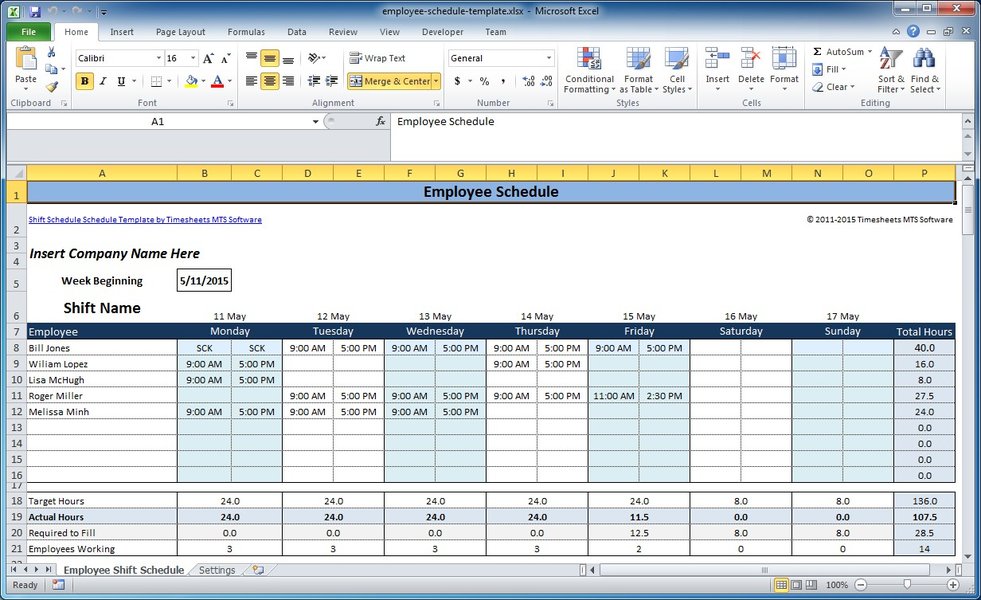
Przykład wizualizacji harmonogramu pracy w Excelu.
5. Sekcja Dostępność Pracowników
Ta sekcja powinna zawierać:
- Liczbę dostępnych pracowników (link do sekcji Parametry Ogólne).
- Całkowity dostępny czas pracy (link do sekcji Parametry Ogólne).
Porównanie całkowitego zapotrzebowania czasowego z całkowitym dostępnym czasem pracy pozwoli określić, czy obecne zasoby są wystarczające do wykonania prognozowanych zadań.
\[ \text{Nadwyżka / Niedobór Czasu (Godziny)} = \text{Całkowity dostępny czas pracy} - \text{Szacowany całkowity czas na zadania} \]6. Sekcja Planowanie i Alokacja
To jest najbardziej dynamiczna część kalkulatora. Możemy ją zbudować na kilka sposobów, w zależności od pożądanego poziomu szczegółowości i automatyzacji.
Metoda 1: Prosta Alokacja Proporcjonalna
Najprostszym podejściem jest alokacja dostępnego czasu pracy proporcjonalnie do szacowanego zapotrzebowania czasowego dla każdej operacji.
Dla każdego typu operacji:
\[ \text{Przyznany czas pracy (godziny)} = \frac{\text{Szacowany całkowity czas na operację}}{\text{Szacowany całkowity czas na wszystkie operacje}} \times \text{Całkowity dostępny czas pracy} \]Następnie możemy obliczyć, ile zadań danego typu można wykonać przy przyznanym czasie:
\[ \text{Liczba możliwych do wykonania zadań} = \frac{\text{Przyznany czas pracy (godziny)} \times 60}{\text{Średni Czas na Linię (Minuty)}} \]Ta metoda jest prosta, ale nie uwzględnia priorytetów ani indywidualnych umiejętności pracowników. Można dodać kolumnę priorytetów dla operacji i dostosować alokację w oparciu o nie.
Metoda 2: Bardziej Dynamiczna Alokacja z Priorytetami
Możemy stworzyć bardziej rozbudowaną tabelę planowania, uwzględniającą dni robocze w okresie analizy. Dla każdego dnia i każdego typu operacji, można przypisać część dostępnego czasu pracy.
Struktura tabeli planowania mogłaby wyglądać następująco:
| Data | Dostępne Godziny (wszyscy pracownicy) | Uzupełnienie (Godziny) | Zamówienia B2C (Godziny) | Zamówienia B2B (Godziny) | Odłożenie (Godziny) | Wykonane Zadania (Uzupełnienie) | Wykonane Zadania (B2C) | Wykonane Zadania (B2B) | Wykonane Zadania (Odłożenie) |
|---|---|---|---|---|---|---|---|---|---|
| 01.03.2025 | = Godziny dziennie * Liczba pracowników | [Przydzielone godziny] | [Przydzielone godziny] | [Przydzielone godziny] | [Przydzielone godziny] | = (Komórka Uzupełnienie (Godziny) * 60) / Średni Czas Uzupełnienia | = (Komórka B2C (Godziny) * 60) / Średni Czas B2C | = (Komórka B2B (Godziny) * 60) / Średni Czas B2B | = (Komórka Odłożenie (Godziny) * 60) / Średni Czas Odłożenia |
Przydzielanie godzin dla poszczególnych operacji w każdym dniu może być procesem ręcznym lub półautomatycznym. Można zastosować reguły warunkowego formatowania, aby wizualnie pokazać, czy alokacja czasu na daną operację w danym dniu jest zgodna z proporcjonalnym zapotrzebowaniem lub priorytetami.
Można również zastosować bardziej zaawansowane techniki, takie jak Solver w Excelu, który pozwala na optymalizację alokacji zasobów w oparciu o określone cele i ograniczenia (np. minimalizacja czasu przestoju, maksymalizacja liczby wykonanych zadań priorytetowych). Funkcja Solver znajduje się w karcie "Dane" w grupie "Analiza". Wymaga aktywacji jako dodatek w opcjach Excela.
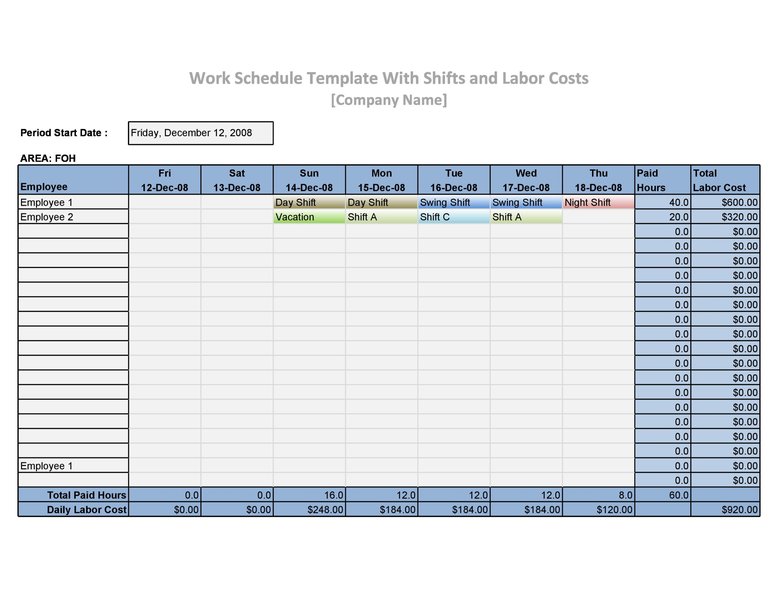
Różne style szablonów mogą lepiej pasować do konkretnych potrzeb.
Wykorzystanie Formuł i Funkcji Excela
Do budowy kalkulatora przydadzą się następujące funkcje Excela:
SUM: Do sumowania godzin i liczby zadań.AVERAGE: Do obliczania średniego czasu na zadanie.DATE,DAY,MONTH,YEAR,WEEKDAY: Do pracy z datami i określania dni roboczych.IF,AND,OR: Do tworzenia logicznych warunków w alokacji zadań.VLOOKUPlubXLOOKUP(w nowszych wersjach): Do wyszukiwania wartości (np. średniego czasu na zadanie) w tabelach.SUMIFSlubSUMPRODUCT: Do sumowania na podstawie wielu kryteriów.
Wizualizacja Planu Pracy
Aby kalkulator był bardziej użyteczny, warto zwizualizować plan pracy. Można to zrobić poprzez:
- Wykres Gantta: Przedstawienie zadań i ich alokacji w czasie. Chociaż stworzenie pełnego wykresu Gantta w Excelu może być skomplikowane, można stworzyć uproszczoną wersję.
- Formatowanie Warunkowe: Użycie kolorów do wyróżnienia dni o dużym obciążeniu, zadań priorytetowych, lub sytuacji, gdy prognozowane zapotrzebowanie przekracza dostępny czas.
- Tabele Przestawne: Pozwalają na dynamiczne podsumowywanie danych i analizę obciążenia pracą według różnych kryteriów (np. według typu operacji, według dnia).
Samouczek wideo pokazujący, jak zbudować prosty planner zasobów w Excelu, co może być pomocne przy tworzeniu sekcji alokacji.
Zaawansowane Możliwości i Udoskonalenia
Integracja z Innymi Narzędziami
Jeśli skala operacji jest duża, warto rozważyć integrację Excela z innymi narzędziami, takimi jak:
- Microsoft Planner: Do zarządzania zadaniami i ich przypisywania konkretnym osobom. Możliwe jest eksportowanie danych z Planner do Excela i odwrotnie.
- Power Automate: Do automatyzacji przepływów pracy, np. importowania danych o zadaniach z innych systemów do Excela lub aktualizowania statusu zadań w Planner na podstawie danych z Excela.
Uwzględnienie Dodatkowych Czynników
Bardziej zaawansowany kalkulator może uwzględniać:
-
Zmienność czasu wykonania zadań: Zamiast stałego średniego czasu, można użyć rozkładu prawdopodobieństwa lub zakresu czasu.
-
Umiejętności pracowników: Przypisywanie zadań pracownikom o odpowiednich kwalifikacjach.
-
Czasy przerw i absencji.
-
Zadania nieplanowane i nagłe.
Często Zadawane Pytania
Czy mogę użyć tego kalkulatora dla innych okresów analizy?
Tak, kalkulator jest zaprojektowany tak, aby był elastyczny. Wystarczy zaktualizować daty rozpoczęcia i zakończenia w sekcji Parametry Ogólne, a obliczenia powinny automatycznie się zaktualizować.
Jak mogę poprawić dokładność prognozowania zadań?
Dokładność prognozowania zależy od jakości danych historycznych i użytej metody. Analiza trendów sezonowych, wpływu działań marketingowych i innych czynników zewnętrznych może pomóc w tworzeniu bardziej precyzyjnych prognoz. Rozważ użycie funkcji prognozowania wbudowanych w Excel lub bardziej zaawansowanych narzędzi statystycznych, jeśli to konieczne.
Czy kalkulator może automatycznie przydzielać zadania poszczególnym pracownikom?
Podstawowe metody alokacji przedstawione powyżej przydzielają czas na typy operacji. Aby przypisać zadania konkretnym pracownikom, konieczne byłoby rozbudowanie sekcji Planowanie i Alokacja o dane dotyczące dostępności i specjalizacji każdego pracownika. Może to wymagać użycia bardziej zaawansowanych formuł lub dodatków, takich jak Solver.
Co zrobić, gdy szacowane zapotrzebowanie czasowe przekracza dostępny czas pracy?
Jeśli kalkulator wskazuje na niedobór czasu pracy, oznacza to, że obecne zasoby nie są wystarczające do wykonania wszystkich prognozowanych zadań w określonym terminie. W takiej sytuacji należy rozważyć priorytetyzację zadań, zwiększenie liczby pracowników, renegocjację terminów lub optymalizację procesów w celu skrócenia czasu wykonywania zadań.
Referencje
Last updated April 25, 2025