
Intégrer Facilement Vos Visuels dans Word pour Mac 2016 : Le Guide Complet
Découvrez comment exporter tableaux, diagrammes et concepts depuis diverses sources vers votre document Word sur Mac.
Il est tout à fait possible d'intégrer divers éléments visuels et structurels, tels que des tableaux, des diagrammes ou des présentations conceptuelles, dans un document Microsoft Word 2016 sur un Mac. Que ces éléments proviennent d'autres applications Microsoft, d'outils de visualisation de données, de logiciels de création de diagrammes ou même potentiellement de plateformes générant du contenu, plusieurs méthodes s'offrent à vous pour enrichir vos documents.
Points Clés à Retenir
- Flexibilité d'Intégration : Word pour Mac 2016 supporte l'ajout d'éléments via copier-coller, insertion d'images, objets liés, ou en utilisant ses outils intégrés comme SmartArt.
- Compatibilité des Sources : Vous pouvez intégrer du contenu depuis Excel, PowerPoint, des outils de diagrammes (comme draw.io, Edraw), des plateformes d'analyse (Tableau) ou des logiciels de mind mapping.
- Qualité et Édition : Choisissez la méthode d'intégration selon que vous privilégiez la fidélité visuelle (image), la facilité (copier-coller) ou la possibilité de modification ultérieure (objet lié, SmartArt).
Intégrer des Tableaux
Les tableaux sont fréquemment utilisés pour présenter des données structurées. Voici comment les intégrer efficacement dans Word pour Mac 2016.
Méthodes Principales
Copier-Coller Direct
La méthode la plus simple consiste à copier (Commande+C) le tableau depuis sa source (Excel, une page web, un autre document Word) et à le coller (Commande+V) dans votre document Word. Word tente de préserver la mise en forme originale, mais des ajustements peuvent être nécessaires via l'onglet "Création de tableau" et "Disposition" qui apparaissent lorsque le tableau est sélectionné.
Insertion d'Objet (Fichier Excel)
Pour intégrer un tableau Excel tout en conservant un lien vers le fichier source (permettant les mises à jour si les données changent), utilisez l'option d'insertion d'objet :
- Allez dans l'onglet Insertion > Objet.
- Choisissez "À partir du fichier..." et sélectionnez votre classeur Excel.
- Vous pouvez choisir de lier le fichier pour que les modifications dans Excel se répercutent dans Word.
Cette méthode est idéale pour les tableaux complexes ou ceux qui nécessitent des mises à jour régulières.
Importation via Fichiers (CSV)
Si votre tableau provient d'une base de données ou d'un outil qui exporte en format CSV (Comma Separated Values) :
- Exportez vos données au format .csv.
- Ouvrez le fichier .csv avec Excel sur votre Mac.
- Copiez le tableau depuis Excel et collez-le dans Word, ou enregistrez le fichier Excel (.xlsx) et insérez-le comme objet.
Exportation en Image
Dans certains cas, notamment pour préserver une mise en forme très spécifique ou pour empêcher toute modification, vous pouvez exporter le tableau sous forme d'image (PNG ou JPG) depuis l'application source. Ensuite, insérez cette image dans Word via l'onglet Insertion > Images. Des outils tiers comme Kutools for Word peuvent faciliter cette conversion, bien que Word ne propose pas cette fonction nativement.
Considérations
Le copier-coller peut parfois entraîner des problèmes d'affichage (zones noires) avec de très grands tableaux. L'insertion comme image garantit la fidélité visuelle mais rend le tableau non éditable. L'insertion d'objet lié est puissante mais peut alourdir le document.
Intégrer des Diagrammes et Graphiques
Word pour Mac 2016 offre plusieurs façons d'incorporer des diagrammes, organigrammes, graphiques statistiques et autres éléments visuels.
Outils Intégrés à Word
SmartArt
Pour créer rapidement des diagrammes de processus, des hiérarchies, des cycles, etc., utilisez SmartArt :
- Allez dans l'onglet Insertion > SmartArt.
- Choisissez une disposition parmi les catégories proposées (Liste, Processus, Cycle, Hiérarchie...).
- Saisissez votre texte dans le volet Texte qui apparaît. Vous pouvez personnaliser les couleurs et les styles par la suite.
Insertion de Graphiques (Lien Excel)
Pour insérer des graphiques basés sur des données (barres, lignes, secteurs...) :
- Allez dans l'onglet Insertion > Graphique.
- Sélectionnez le type de graphique souhaité.
- Une feuille de calcul Excel s'ouvre, liée au graphique. Entrez ou collez vos données dans cette feuille. Le graphique dans Word se mettra à jour automatiquement.
Vous pouvez modifier les données ultérieurement en cliquant droit sur le graphique et en choisissant "Modifier les données".
Importer depuis d'Autres Logiciels
Copier-Coller (Excel, PowerPoint)
Comme pour les tableaux, le copier-coller fonctionne bien pour les graphiques créés dans Excel ou PowerPoint. Sélectionnez le graphique (Commande+C) et collez-le (Commande+V) dans Word. Souvent, Word propose des options de collage (Conserver la mise en forme source, Utiliser le thème de destination, Coller comme image) pour un meilleur contrôle.
Exportation en Image (PNG, JPG, SVG) + Insertion
Si vous utilisez des outils de diagrammes spécialisés (comme draw.io, Lucidchart, Edraw) ou des plateformes de visualisation (Tableau) :
- Exportez votre diagramme ou graphique depuis l'application source dans un format image de haute qualité (PNG est souvent recommandé pour la clarté, SVG pour le vectoriel si supporté).
- Dans Word, allez dans l'onglet Insertion > Images et sélectionnez votre fichier image exporté.
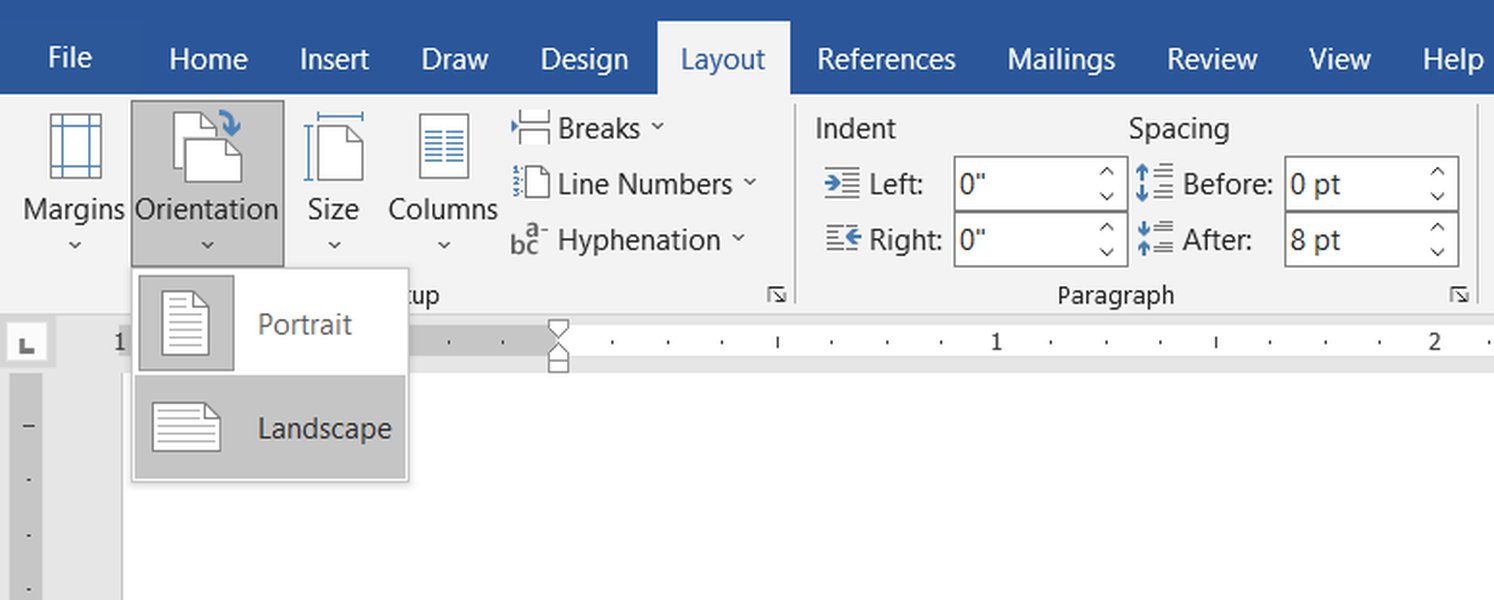
Exemple d'options de mise en page dans Word pour positionner les éléments insérés.
Utilisation de Compléments (Add-ins)
Certains services, comme draw.io, proposent des compléments pour Microsoft Office. Ces add-ins permettent d'insérer et parfois même de modifier des diagrammes directement dans Word. Vous pouvez généralement les trouver et les installer via l'onglet Insertion > Compléments (ou "Get Add-ins"). Cela offre une intégration plus dynamique que l'insertion d'images statiques.
Intégrer des Présentations Conceptuelles (Cartes Mentales, etc.)
Les éléments plus conceptuels comme les cartes mentales (mind maps), les organigrammes complexes ou les schémas de flux de travail créés dans des outils dédiés peuvent aussi être intégrés.
Exportation depuis des Outils Spécialisés
Outils de Cartographie Mentale (Edraw, MindMeister, GitMind)
Ces applications permettent généralement d'exporter vos créations sous forme d'image (PNG, JPG) ou de PDF.
- Finalisez votre carte mentale ou schéma conceptuel dans l'outil de votre choix (ex: Edraw, MindMeister).
- Utilisez la fonction d'exportation (souvent dans le menu Fichier > Exporter) pour générer un fichier image ou PDF.
- Intégrez ce fichier dans Word comme décrit ci-dessous.
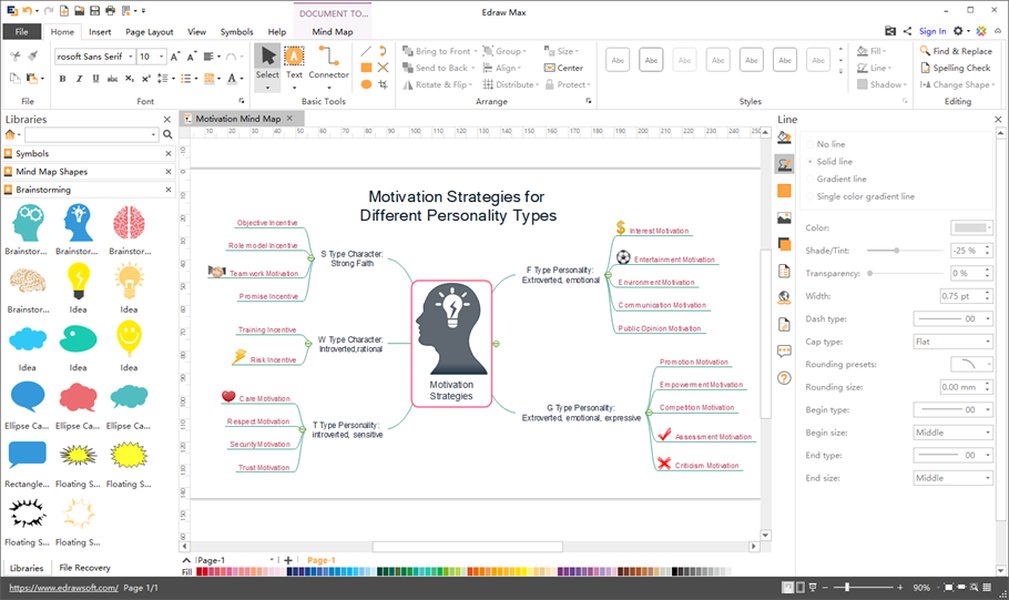
Les logiciels de cartographie mentale comme Edraw permettent l'exportation pour intégration dans Word.
Outils de Conception (Canva, PowerPoint)
Si vous utilisez PowerPoint pour créer des schémas ou des présentations conceptuelles, vous pouvez soit copier-coller les éléments directement dans Word, soit enregistrer une diapositive spécifique en tant qu'image (Fichier > Enregistrer sous > PNG/JPG) pour l'insérer ensuite. Des outils comme Canva permettent également l'exportation en image ou PDF.
Méthodes d'Intégration
Insertion d'Image
C'est la méthode la plus courante pour les cartes mentales et schémas exportés. Utilisez Insertion > Images pour ajouter le fichier PNG ou JPG à votre document. Vous pourrez ensuite redimensionner et positionner l'image comme souhaité.
Insertion d'Objet (PDF)
Si vous avez exporté votre présentation conceptuelle en PDF, vous pouvez l'insérer comme objet via Insertion > Objet > À partir du fichier.... Cela peut être utile si le PDF contient plusieurs pages ou des éléments vectoriels, bien que l'édition directe dans Word ne soit pas possible.
Visualisation des Méthodes d'Intégration
La carte mentale ci-dessous résume les principales approches pour intégrer différents types de contenu dans Word pour Mac 2016 :
(Excel, Web, Word)"] id1_2["Insertion Objet
(Fichier Excel lié/non lié)"] id1_3["Import CSV
(via Excel)"] id1_4["Export Image
(PNG/JPG si format fixe)"] id2["Diagrammes & Graphiques"] id2_1["Outils Word Natifs"] id2_1_1["SmartArt
(Processus, Hiérarchies...)"] id2_1_2["Graphiques
(Liés à Excel)"] id2_2["Import Externe"] id2_2_1["Copier-Coller
(Excel, PowerPoint)"] id2_2_2["Insertion Image
(PNG, JPG, SVG depuis Draw.io, Tableau...)"] id2_2_3["Compléments (Add-ins)
(ex: Draw.io)"] id3["Présentations Conceptuelles
(Cartes Mentales, Schémas)"] id3_1["Export Outils Spécialisés
(Edraw, MindMeister, Canva...)"] id3_1_1["Format Image (PNG/JPG)"] id3_1_2["Format PDF"] id3_2["Méthodes d'Intégration"] id3_2_1["Insertion Image"] id3_2_2["Insertion Objet (PDF)"] id3_2_3["Copier-Coller (si PowerPoint)"]
Cette visualisation aide à choisir la méthode la plus appropriée en fonction du type de contenu et de la source.
Comparaison des Méthodes d'Intégration
Le choix de la méthode d'intégration dépend de vos priorités. Le diagramme radar ci-dessous compare subjectivement les méthodes courantes selon plusieurs critères pour vous aider à décider :
Analyse : Les outils natifs de Word offrent souvent le meilleur équilibre entre facilité, édition et intégration. Le copier-coller est rapide mais peut nécessiter des ajustements. L'insertion d'images garantit la fidélité visuelle au détriment de l'édition. Les objets liés sont puissants pour les données dynamiques, et les add-ins offrent des fonctionnalités avancées mais dépendent de l'outil tiers.
Bonnes Pratiques et Conseils pour Word Mac 2016
Optimisation de la Qualité et du Formatage
Formats Vectoriels vs Images Raster
Lorsque possible (par exemple, en exportant depuis certains outils de diagrammes ou en collant depuis Office), privilégiez les formats vectoriels (comme SVG, EMF, ou les objets Office natifs). Ils conservent leur netteté quel que soit le zoom, contrairement aux images raster (PNG, JPG) qui peuvent devenir pixellisées si elles sont trop agrandies. Si vous devez utiliser une image raster, exportez-la à une résolution suffisamment élevée.
Gestion de la Mise en Page
Une fois un élément inséré, utilisez les options de l'onglet "Format de l'image" ou "Outils de diagramme/tableau/graphique" pour contrôler son apparence et son interaction avec le texte :
- Habillage du texte : Choisissez comment le texte s'enroule autour de l'élément (Aligné sur le texte, Carré, Rapproché, Derrière le texte, Devant le texte).
- Position et Taille : Ajustez précisément la taille et l'emplacement sur la page.
- Zones de texte : Pour un contrôle fin du positionnement de certains graphiques copiés, les coller dans une zone de texte (onglet Insertion > Zone de texte) peut aider à maintenir la mise en forme (comme suggéré dans une des sources pour les graphiques Excel).
Compatibilité et Mises à Jour
Exportation depuis Pages (Apple)
Si vous travaillez initialement dans Pages sur Mac, vous pouvez exporter votre document au format Word (.docx) via Fichier > Exporter vers > Word. Bien que la compatibilité se soit améliorée, vérifiez attentivement la mise en page des tableaux et des images après l'exportation, car des décalages peuvent survenir.
Limitations Potentielles
Word pour Mac 2016, bien que robuste, peut avoir quelques limitations par rapport à la version Windows, notamment concernant l'exécution de certaines macros VBA complexes ou la prise en charge de formats d'objets très spécifiques. Assurez-vous que votre version d'Office est à jour pour bénéficier des dernières améliorations de compatibilité.
Tableau Récapitulatif des Méthodes
Ce tableau résume les méthodes clés pour chaque type d'élément :
| Type d'Élément | Méthode d'Intégration Principale | Source Typique | Avantages | Inconvénients | Idéal Pour |
|---|---|---|---|---|---|
| Tableaux | Copier-Coller | Excel, Web, Autre Word | Rapide, simple, éditable | Perte de formatage possible | Tableaux simples, transfert rapide |
| Tableaux | Insertion Objet (Excel) | Fichier Excel (.xlsx) | Lien dynamique, édition via Excel | Plus lourd, nécessite Excel | Données mises à jour régulièrement |
| Diagrammes / Graphiques | SmartArt / Graphique Word | Création dans Word | Intégration parfaite, éditable, styles Word | Designs prédéfinis (SmartArt) | Organigrammes, processus, graphiques standards |
| Diagrammes / Graphiques | Insertion Image (PNG/JPG/SVG) | Outils externes (Draw.io, Tableau...) | Haute fidélité visuelle, universel | Non éditable dans Word | Diagrammes complexes, visuels finalisés |
| Diagrammes / Graphiques | Compléments (Add-ins) | Outils externes (ex: Draw.io) | Intégration dynamique, édition possible | Dépend du complément, installation requise | Utilisation fréquente d'un outil spécifique |
| Présentations Conceptuelles (Cartes Mentales...) | Insertion Image (PNG/PDF) | Outils de Mind Mapping, Canva | Préserve le design original | Statique, non éditable | Visuels conceptuels complexes finalisés |
| Présentations Conceptuelles (Slides) | Copier-Coller / Insertion Objet (PPT) | PowerPoint | Conserve éléments vectoriels, potentiellement éditable via PPT | Peut être lourd (objet) | Intégrer des slides ou schémas PPT |
Exemple Vidéo : Exportation de Graphiques
Bien que cette vidéo montre l'exportation depuis SPSS (un logiciel statistique), elle illustre bien le processus général d'exportation d'un graphique depuis une application externe pour l'insérer dans Word, un concept applicable à de nombreuses autres sources.
La vidéo présente généralement deux méthodes : le copier-coller direct et l'exportation sous forme de fichier image, qui sont des techniques clés abordées dans ce guide.
Foire Aux Questions (FAQ)
Quelle est la meilleure méthode pour conserver la mise en forme originale ?
L'exportation en tant qu'image (PNG ou JPG) est généralement la méthode la plus fiable pour garantir une fidélité visuelle parfaite, car elle "aplatit" l'élément tel qu'il apparaît dans l'application source. Cependant, cela rend l'élément non modifiable dans Word. Pour les éléments Office (Excel, PowerPoint), le copier-coller en choisissant "Conserver la mise en forme source" fonctionne souvent bien, mais des ajustements peuvent être nécessaires.
Puis-je modifier les tableaux ou graphiques une fois insérés dans Word ?
Cela dépend de la méthode d'intégration :
- Copier-Coller (depuis Office) / Insertion Objet / Outils Word natifs : Oui, ces éléments restent généralement éditables. Les graphiques liés à Excel peuvent être modifiés en ouvrant la feuille de données associée. Les tableaux collés peuvent être édités directement dans Word.
- Insertion d'Image : Non, les images sont statiques et ne peuvent pas être éditées au niveau de leur contenu (données, texte interne). Vous pouvez seulement les redimensionner, les rogner ou ajuster leur apparence (luminosité, contraste...).
- Compléments (Add-ins) : Souvent oui, certains add-ins permettent de modifier les diagrammes directement dans Word.
Existe-t-il des compléments (add-ins) utiles pour Word Mac 2016 ?
Oui, plusieurs compléments peuvent étendre les fonctionnalités de Word sur Mac. Pour l'intégration de diagrammes, le complément draw.io est populaire et compatible. Vous pouvez explorer les compléments disponibles via l'onglet Insertion > Compléments > Store (ou "Mes Compléments" si vous en avez déjà). Notez que la disponibilité peut varier et certains peuvent nécessiter un abonnement.
Que faire si le copier-coller ne fonctionne pas correctement ?
Si le copier-coller direct donne des résultats insatisfaisants (mauvaise mise en forme, éléments manquants) :
- Essayez les différentes options de collage (clic droit ou petite icône qui apparaît après le collage).
- Essayez de coller dans une Zone de texte (Insertion > Zone de texte).
- Utilisez une méthode alternative : exportez l'élément en tant qu'image (PNG/JPG) depuis l'application source et insérez cette image dans Word.
- Pour les tableaux Excel, essayez l'Insertion d'Objet.
- Vérifiez que vos applications (source et Word) sont à jour.
Recommandations de Recherche
- Comment lier dynamiquement un graphique Excel dans Word Mac 2016 ?
- Quels sont les meilleurs compléments de diagrammes pour Word sur Mac ?
- Comment résoudre les problèmes de formatage lors du collage dans Word Mac ?
- Comment exporter une carte mentale depuis Edraw vers Word Mac ?
Références
Last updated May 4, 2025