
L'Art de Concevoir un Bouton "Extract Ticket" Parfait
Guide complet pour créer un bouton d'extraction de ticket visuellement attrayant et fonctionnel
Points Essentiels du Design de Bouton
- Accessibilité et contraste - Assurez un ratio de contraste d'au moins 4.5:1 entre le texte et l'arrière-plan pour une lisibilité optimale
- Retour visuel interactif - Incorporez des états de survol, de clic et de focus pour indiquer clairement l'interactivité du bouton
- Cohérence avec l'interface - Alignez le design avec l'esthétique globale de votre application tout en maintenant sa visibilité
Anatomie d'un Bouton "Extract Ticket" Efficace
Un bouton d'extraction de ticket bien conçu combine plusieurs éléments pour créer une expérience utilisateur intuitive. La conception doit équilibrer l'esthétique visuelle avec la fonctionnalité, tout en communiquant clairement son objectif.
Éléments de Base du Design
Le design d'un bouton "Extract Ticket" efficace repose sur plusieurs composantes fondamentales qui travaillent ensemble pour créer une expérience utilisateur optimale :
| Élément | Description | Recommandation |
|---|---|---|
| Forme | La structure physique du bouton | Rectangle avec coins arrondis (radius de 4-8px) |
| Couleur | Palette principale du bouton | Bleu (#3498db), Vert (#4CAF50) ou Orange (#FF9800) |
| Texte | Libellé du bouton | Police sans-serif, 16-18px, alignement centré |
| Icône | Élément visuel complémentaire | Icône d'extraction ou de ticket à gauche du texte |
| Espacement | Marge intérieure du bouton | Padding vertical: 10-12px, horizontal: 16-24px |
| Effets | Interactions visuelles | Ombre légère, animation au survol et au clic |
| Accessibilité | Conception inclusive | Contraste élevé, aria-label, focus visible |
Variations des États du Bouton
Pour créer une expérience interactive complète, votre bouton doit présenter différents états visuels qui aident l'utilisateur à comprendre comment interagir avec lui :
État Normal
L'apparence par défaut du bouton devrait être distincte et reconnaissable. Une couleur vive mais pas trop agressive, comme un bleu (#3498db) ou un vert (#4CAF50), avec un texte blanc crée un contraste optimal.
État de Survol
Lorsque l'utilisateur passe sa souris sur le bouton, un changement subtil devrait se produire - comme un léger assombrissement de la couleur de fond (environ 10%) ou un effet de brillance. Ce changement indique l'interactivité.
État de Clic
Au moment du clic, le bouton devrait donner un retour visuel immédiat, comme un léger enfoncement simulé (réduction de l'ombre, déplacement de 1-2px) et un assombrissement plus prononcé.
État de Focus
Pour l'accessibilité au clavier, un contour visible (généralement bleu clair) doit apparaître lorsque le bouton reçoit le focus via la navigation au clavier.
État Désactivé
Si nécessaire, un état désactivé devrait utiliser des couleurs atténuées (gris) et un curseur "non disponible" pour indiquer que le bouton n'est pas interactif.
Ce graphique radar compare les performances de différentes approches de conception de boutons selon divers critères. Les boutons avec icônes et effets interactifs améliorent considérablement l'expérience utilisateur, en particulier en termes d'esthétique et de retour d'information.
Implémentation en HTML et CSS
Voici un exemple de code pour créer un bouton "Extract Ticket" élégant et fonctionnel :
<!-- HTML du bouton -->
<button class="extract-ticket-btn">
  <svg class="icon" viewBox="0 0 24 24" width="18" height="18">
    <path d="M13,5V11H14.17L12,13.17L9.83,11H11V5H13M15,3H9V9H5L12,16L19,9H15V3M19,18H5V20H19V18Z" />
  </svg>
  Extract Ticket
</button>

/* CSS du bouton */
.extract-ticket-btn {
  display: inline-flex;
  align-items: center;
  justify-content: center;
  padding: 10px 20px;
  background-color: #4CAF50;
  color: white;
  border: none;
  border-radius: 6px;
  font-family: 'Arial', sans-serif;
  font-size: 16px;
  font-weight: 500;
  cursor: pointer;
  transition: all 0.3s ease;
  box-shadow: 0 2px 4px rgba(0,0,0,0.2);
}

.extract-ticket-btn .icon {
  margin-right: 8px;
  fill: currentColor;
}

.extract-ticket-btn:hover {
  background-color: #3e8e41;
  box-shadow: 0 4px 8px rgba(0,0,0,0.2);
}

.extract-ticket-btn:active {
  transform: translateY(1px);
  box-shadow: 0 1px 2px rgba(0,0,0,0.2);
}

.extract-ticket-btn:focus {
  outline: none;
  box-shadow: 0 0 0 3px rgba(76, 175, 80, 0.4);
}
Cette implémentation crée un bouton moderne avec une icône d'extraction, des effets de survol et de clic, ainsi qu'un style visuel attrayant qui communique clairement sa fonction.
Personnalisation pour Différents Contextes
Le design du bouton peut être adapté selon le contexte d'utilisation. Par exemple :
Pour une Application de Service Client
Utilisez une couleur bleue (#2980b9) pour évoquer la confiance et le professionnalisme, avec une icône de ticket ou de support.
Pour une Plateforme d'Événements
Optez pour une couleur plus vive comme l'orange (#e67e22) avec une icône de billet, suggérant l'excitation et l'action.
Pour un Outil de Gestion de Projet
Choisissez un vert (#27ae60) avec une icône d'extraction ou de document, évoquant la productivité et l'organisation.
Structure et Organisation Conceptuelle
Pour comprendre comment un bouton "Extract Ticket" s'intègre dans l'expérience utilisateur globale, examinons sa structure conceptuelle et ses relations avec d'autres éléments d'interface :
Ce diagramme illustre les différentes dimensions à considérer lors de la conception d'un bouton "Extract Ticket". Une approche holistique prenant en compte tous ces aspects garantit une expérience utilisateur optimale.
Exemples Visuels d'Inspiration
Voici quelques exemples visuels qui peuvent servir d'inspiration pour la conception de votre bouton "Extract Ticket" :
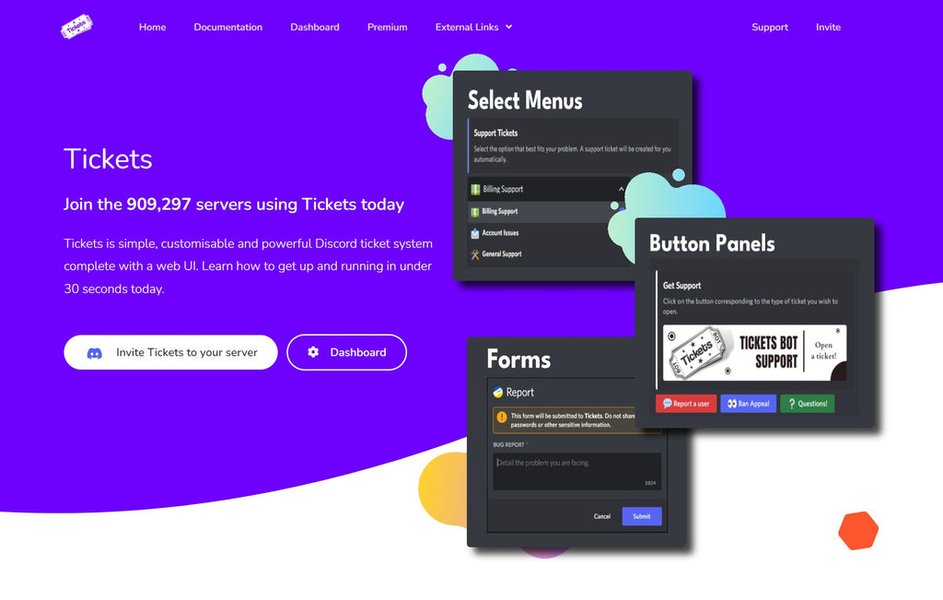
Interface d'un système de tickets Discord montrant différentes options d'extraction
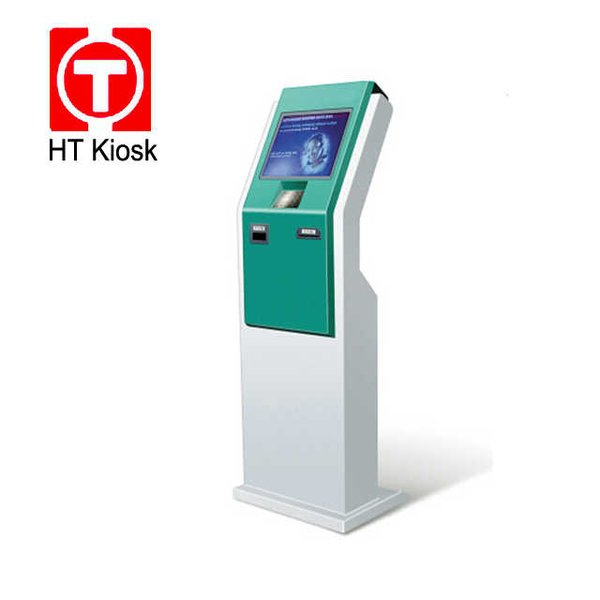
Kiosque à écran tactile pour distribution de tickets avec boutons d'extraction clairement visibles
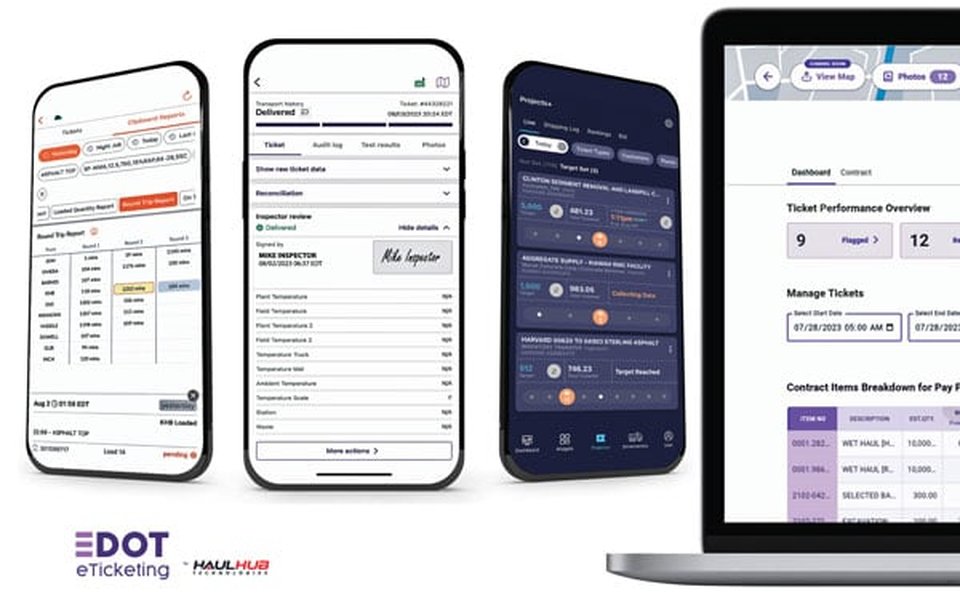
Solution de e-ticketing montrant un design d'interface pour l'extraction de tickets
Démonstration Vidéo sur les Systèmes de Tickets
Cette vidéo explique comment configurer un système de tickets dans Discord, ce qui peut offrir des idées sur la conception et la fonctionnalité des boutons d'extraction de tickets dans un contexte d'assistance utilisateur :
Cette démonstration illustre comment les boutons d'extraction de tickets peuvent être intégrés dans un système complet, offrant des idées précieuses sur leur design et leur fonctionnalité dans un environnement d'assistance utilisateur réel.
Questions Fréquentes sur le Design de Boutons
Références
- Material Design - Composants de Boutons - Google Design
- Documentation des Boutons - Bootstrap
- Comment structurer mes tickets d'histoires utilisateurs - Medium
- Modèles de Tickets et Systèmes de Support - GlideApps
- Inspiration de Design de Boutons - UIverse
- Ressources graphiques pour boutons - Freepik
- Création de Tickets - Canva
Articles Recommandés
Last updated April 8, 2025