
Passen Sie Ihre Fedora 42 Plasma-Systemleiste an: So entfernen Sie die Helligkeitssteuerung
Eine detaillierte Anleitung zum Ausblenden oder Deaktivieren des Helligkeitsreglers in Ihrer KDE Plasma-Umgebung unter Fedora 42.
Viele Benutzer von KDE Plasma unter Fedora 42 möchten die Elemente in ihrer Systemleiste (oft auch als Systemabschnitt der Kontrollleiste oder "System Tray" bezeichnet) individuell anpassen. Ein häufiger Wunsch ist das Entfernen der Steuerung für die Bildschirmhelligkeit. Dies kann verschiedene Gründe haben: Man bevorzugt die physischen Tasten am Monitor oder Laptop, die automatische Helligkeitsanpassung verursacht Probleme (z. B. ständiges Zurücksetzen auf 100 %), oder man möchte einfach eine aufgeräumtere Oberfläche. Glücklicherweise bietet KDE Plasma mehrere Wege, dieses Ziel zu erreichen.
Wichtige Erkenntnisse
- Keine direkte Schaltfläche: Es gibt keine einzelne, offensichtliche Option "Helligkeitssteuerung entfernen" in den Standardeinstellungen.
- Widget-basiert: Die Helligkeitssteuerung ist meist Teil eines Widgets in der Systemleiste (oft "Akku und Helligkeit" oder ein separates Helligkeits-Widget).
- Mehrere Methoden: Sie können die Steuerung durch Konfiguration der Systemleiste, direktes Entfernen des Widgets oder Anpassung der Energieverwaltungseinstellungen (PowerDevil) ausblenden.
Die Helligkeitssteuerung in Plasma 6 verstehen
Warum die Helligkeitssteuerung entfernen?
Benutzer möchten die Helligkeitssteuerung aus verschiedenen Gründen entfernen oder deaktivieren:
- Konflikte mit Hardware-Steuerungen: Bevorzugung der Tasten am Monitor oder Laptop.
- Fehlverhalten: Automatische Helligkeitsanpassungen oder das Zurücksetzen auf 100 % Helligkeit, was besonders bei OLED-Bildschirmen problematisch sein kann (Einbrenngefahr).
- Ästhetik: Wunsch nach einer minimalistischeren Systemleiste ohne nicht benötigte Steuerelemente.
- Externe Monitore: Die Plasma-Steuerung funktioniert möglicherweise nicht zuverlässig mit allen externen Monitoren oder deren DDC/CI-Implementierung.
Wo befindet sich die Steuerung?
In KDE Plasma 6, wie es in Fedora 42 verwendet wird, ist die Helligkeitssteuerung typischerweise in die Systemleiste integriert. Sie kann erscheinen als:
- Ein Teil des "Akku und Helligkeit"-Widgets.
- Ein eigenständiges Helligkeits-Widget.
- Ein Eintrag in den Schnell-Einstellungen (Quick Settings), die beim Klick auf bestimmte Systemleisten-Symbole erscheinen.
Die zugrundeliegende Funktionalität wird oft von PowerDevil, dem Energieverwaltungsdienst von KDE Plasma, gesteuert.
Methoden zum Entfernen oder Ausblenden der Helligkeitssteuerung
Es gibt mehrere Ansätze, um die Helligkeitssteuerung aus Ihrer Systemleiste zu entfernen. Beginnen Sie mit der ersten Methode, da sie oft die einfachste und sicherste ist.
Methode 1: Konfiguration der Systemleiste (Empfohlen)
Dies ist meist der direkteste Weg, um Elemente in der Systemleiste zu verwalten.
Schritte:
- Klicken Sie mit der rechten Maustaste auf einen leeren Bereich der Systemleiste (normalerweise am rechten Ende Ihrer Kontrollleiste/Panel).
- Wählen Sie im Kontextmenü "Systemleiste einrichten..." (oder eine ähnliche Option wie "Systembereich konfigurieren").
- Es öffnet sich ein Dialogfenster, das die Einträge in der Systemleiste anzeigt. Suchen Sie nach einem Eintrag wie "Akku und Helligkeit", "Bildschirmhelligkeit" oder einem ähnlichen Namen.
- Unter dem Reiter "Einträge" können Sie die Sichtbarkeit der einzelnen Elemente steuern. Deaktivieren Sie das Kontrollkästchen neben dem Helligkeitselement oder stellen Sie dessen Sichtbarkeit auf "Ausgeblendet".
- Klicken Sie auf "Anwenden" oder "OK", um die Änderungen zu speichern. Die Helligkeitssteuerung sollte nun aus der Systemleiste verschwunden sein.
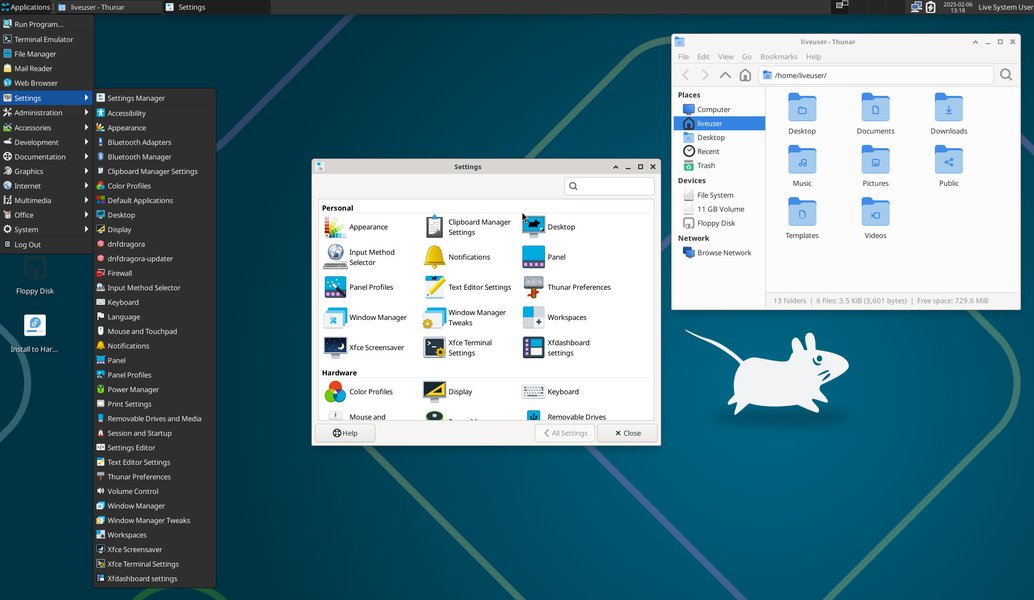
Beispiel einer Fedora Desktop-Umgebung (Hinweis: Bild zeigt XFCE, aber das Konzept der Anpassung der Leiste ist ähnlich in Plasma).
Methode 2: Entfernen des Widgets direkt
Wenn die Helligkeitssteuerung als separates Widget zur Kontrollleiste hinzugefügt wurde, können Sie es direkt entfernen.
Schritte:
- Klicken Sie mit der rechten Maustaste auf die Kontrollleiste (Panel) und wählen Sie "Bearbeitungsmodus aufrufen" (oder "Widgets entsperren", falls gesperrt).
- Bewegen Sie den Mauszeiger über das Helligkeits-Widget in der Systemleiste. Es sollte ein kleiner Rahmen mit Optionen erscheinen.
- Klicken Sie auf das Symbol zum Entfernen (oft ein Minuszeichen oder ein Mülleimer).
- Bestätigen Sie die Entfernung, falls erforderlich.
- Verlassen Sie den Bearbeitungsmodus (erneuter Rechtsklick auf die Leiste -> "Bearbeitungsmodus verlassen").
Alternativ können Sie über "Rechtsklick auf die Leiste" -> "Widgets hinzufügen..." gehen und dort im Verwaltungsdialog das Helligkeits-Widget suchen und entfernen.
Methode 3: Anpassen der Energieverwaltung (PowerDevil)
Manchmal kann das Deaktivieren bestimmter Energieverwaltungsfunktionen dazu führen, dass die Helligkeitssteuerung ausgeblendet wird, insbesondere wenn sie hauptsächlich für die automatische Anpassung zuständig ist.
Schritte über die Systemeinstellungen:
- Öffnen Sie die "Systemeinstellungen".
- Navigieren Sie zu "Energieverwaltung" oder "Energiesparen".
- Suchen Sie nach Optionen im Zusammenhang mit der Bildschirmhelligkeit. Deaktivieren Sie insbesondere Einstellungen wie "Bildschirmhelligkeit automatisch anpassen" oder ähnliche Optionen für die Energieeinsparung durch Reduzierung der Helligkeit.
- Übernehmen Sie die Änderungen. In manchen Fällen kann dies dazu führen, dass das Steuerelement in der Systemleiste als weniger relevant eingestuft und ausgeblendet wird, obwohl dies keine garantierte Methode zum *Entfernen* des Symbols ist.
Methode 4: Fortgeschritten - Bearbeiten des PowerDevil-Dienstes (Mit Vorsicht verwenden)
Dieser Ansatz ist technischer und sollte nur verwendet werden, wenn die GUI-Methoden nicht funktionieren. Er beinhaltet das Bearbeiten der Systemd-Service-Unit für PowerDevil. Falsche Änderungen können die Energieverwaltung beeinträchtigen.
Schritte im Terminal:
- Öffnen Sie ein Terminal (z.B. "Konsole").
- Führen Sie den folgenden Befehl aus, um eine Überschreibungsdatei für den PowerDevil-Dienst zu erstellen oder zu bearbeiten:
systemctl --user edit plasma-powerdevil.service - Dies öffnet einen Texteditor. Um den Dienst effektiv zu "leeren" (was extrem ist und nicht empfohlen wird, da es alle PowerDevil-Funktionen betrifft), könnte man theoretisch den
ExecStart-Befehl überschreiben. Eine sicherere, aber möglicherweise nicht effektive Anpassung wäre, spezifische Argumente zu ändern, falls bekannt. Da dies komplex und riskant ist, wird davon abgeraten, es sei denn, Sie wissen genau, was Sie tun. Hinweis: Die in einigen Quellen vorgeschlagene Methode,ExecStart=/bin/truezu setzen, deaktiviert den gesamten Dienst und damit auch andere wichtige Funktionen wie Energieprofile, Ruhezustand etc. - Speichern Sie die Datei und schließen Sie den Editor.
- Laden Sie die Systemd-Konfiguration neu und starten Sie den Dienst neu:
systemctl --user daemon-reload
systemctl --user restart plasma-powerdevil.service
Warnung: Diese Methode ist invasiv. Es ist besser, die Konfigurationsoptionen von PowerDevil zu untersuchen oder bei Problemen die Community-Foren zu konsultieren.
Vergleich der Ansätze
Die verschiedenen Methoden zum Entfernen der Helligkeitssteuerung haben unterschiedliche Vor- und Nachteile hinsichtlich Einfachheit, Effektivität und potenzieller Nebenwirkungen. Das folgende Diagramm vergleicht die Hauptmethoden:
Dieses Radar-Diagramm bewertet die gängigsten Methoden auf einer Skala von 1 (gering) bis 5 (hoch) nach verschiedenen Kriterien:
- Einfachheit: Wie leicht ist die Methode für einen durchschnittlichen Benutzer durchzuführen?
- Effektivität (Entfernung): Wie gut entfernt die Methode das sichtbare Steuerelement?
- Reversibilität: Wie einfach lässt sich die Änderung rückgängig machen?
- Risiko von Nebenwirkungen: Wie wahrscheinlich ist es, dass andere Systemfunktionen beeinträchtigt werden?
Wie das Diagramm zeigt, ist die Konfiguration der Systemleiste über die GUI in der Regel der ausgewogenste Ansatz.
Zusammenfassung der Methoden: GUI vs. Terminal
Die folgende Tabelle fasst die Hauptunterschiede zwischen den grafischen (GUI) und den Terminal-basierten Ansätzen zusammen:
| Merkmal | GUI-Methoden (Systemleiste/Widget/Einstellungen) | Terminal-Methode (PowerDevil-Dienst bearbeiten) |
|---|---|---|
| Benutzerfreundlichkeit | Hoch (visuell, Klicks) | Niedrig (Befehlszeile, Dateibearbeitung) |
| Erforderliches Wissen | Gering | Mittel bis Hoch (Systemd, Service Units) |
| Effektivität (nur Entfernen) | Hoch (wenn Option/Widget vorhanden) | Potenziell hoch, aber unsicher/riskant |
| Risiko | Gering | Mittel bis Hoch (Kann Energieverwaltung stören) |
| Empfehlung | Ja, als erste Wahl | Nur als letzter Ausweg für erfahrene Benutzer |
Visualisierung der Systemkomponenten
Um zu verstehen, wie die Helligkeitssteuerung in das System integriert ist, hilft die folgende Mindmap. Sie zeigt die Beziehungen zwischen der Fedora 42-Umgebung, KDE Plasma, der Systemleiste, den Widgets und den Konfigurationsmethoden.
Diese Mindmap verdeutlicht, dass die Helligkeitssteuerung nicht nur ein einfacher Knopf ist, sondern mit verschiedenen Teilen des Plasma-Desktops und des Energieverwaltungssystems interagiert. Die GUI-Methoden zielen meist direkt auf die Darstellung in der Systemleiste ab, während tiefere Eingriffe die zugrundeliegende Logik beeinflussen können.
Entdecken Sie Fedora 42 Plasma
Fedora 42 bietet eine moderne KDE Plasma-Erfahrung. Wenn Sie mehr über die Funktionen und das Aussehen von Fedora 42 mit Plasma erfahren möchten, bietet das folgende Video einen guten Einblick. Es zeigt die Installation, Einstellungen und Features, was Ihnen helfen kann, sich besser im System zurechtzufinden, auch wenn es nicht speziell das Entfernen der Helligkeitssteuerung behandelt.
Dieses Video ("Fedora 42 Plasma Quick Look") gibt einen Überblick über die Plasma-Variante von Fedora 42. Sie sehen die allgemeine Oberfläche, die Systemeinstellungen und wie Widgets und die Kontrollleiste typischerweise aussehen, was nützlich sein kann, um die in dieser Anleitung beschriebenen Schritte visuell einzuordnen.
Häufig gestellte Fragen (FAQ)
Warum finde ich die Option "Akku und Helligkeit" nicht in den Systemleisten-Einstellungen? ▼
Die Benennung kann je nach Plasma-Version und Übersetzung leicht variieren. Suchen Sie nach ähnlichen Begriffen wie "Energieverwaltung", "Helligkeit" oder Symbolen, die eine Sonne oder einen Akku darstellen. Es ist auch möglich, dass die Helligkeitssteuerung in Ihrer spezifischen Konfiguration (z. B. auf einem Desktop-PC ohne Laptop-Akku) anders gehandhabt wird oder gar nicht als separates Element konfigurierbar ist, sondern nur über das Entfernen eines umfassenderen "Status und Benachrichtigungen"-Widgets beeinflusst werden kann.
Kann das Entfernen der Helligkeitssteuerung andere Funktionen beeinträchtigen? ▼
Wenn Sie die Steuerung über die Systemleisten-Konfiguration oder durch Entfernen des Widgets (Methode 1 & 2) ausblenden, sollte dies normalerweise keine anderen Funktionen beeinträchtigen. Die Helligkeit lässt sich dann immer noch über die Systemeinstellungen oder Hardwaretasten (falls vorhanden) regeln. Wenn Sie jedoch tiefere Eingriffe wie das Bearbeiten des PowerDevil-Dienstes vornehmen (Methode 4), riskieren Sie, andere Energieverwaltungsfunktionen (z. B. Ruhezustand, Energieprofile) zu stören.
Was mache ich, wenn die Helligkeit nach dem Ausblenden des Symbols immer noch automatisch angepasst wird? ▼
Das Ausblenden des Symbols entfernt nur die visuelle Steuerung in der Leiste. Die Logik dahinter (z.B. automatische Anpassung durch PowerDevil oder einen Umgebungslichtsensor) kann weiterhin aktiv sein. Gehen Sie in diesem Fall in die "Systemeinstellungen" -> "Energieverwaltung" und deaktivieren Sie dort explizit alle Optionen zur automatischen Helligkeitsanpassung.
Wie kann ich die Helligkeitssteuerung wieder hinzufügen, wenn ich sie entfernt habe? ▼
Das hängt davon ab, wie Sie sie entfernt haben:
- Systemleisten-Konfiguration: Gehen Sie zurück zu "Systemleiste einrichten..." und aktivieren Sie den Eintrag wieder oder setzen Sie die Sichtbarkeit auf "Immer sichtbar".
- Widget entfernt: Rufen Sie den "Bearbeitungsmodus" der Kontrollleiste auf, klicken Sie auf "Widgets hinzufügen..." und suchen Sie nach dem Helligkeits- oder Akku-Widget, um es wieder zur Leiste hinzuzufügen.
- PowerDevil-Dienst bearbeitet: Machen Sie die Änderungen an der Service-Datei rückgängig (z.B. indem Sie die Überschreibungsdatei löschen) und starten Sie den Dienst neu (`systemctl --user revert plasma-powerdevil.service`, `systemctl --user daemon-reload`, `systemctl --user restart plasma-powerdevil.service`).
Empfohlene weitere Suchen
- Wie passe ich die Energieverwaltung in KDE Plasma unter Fedora an?
- Probleme mit externen Monitoren und Helligkeitssteuerung in Fedora Plasma beheben.
- Wie kann ich Widgets in der KDE Plasma Kontrollleiste verwalten?
- Alternative Methoden zur Steuerung der Bildschirmhelligkeit unter Linux wie brightnessctl.
Referenzen
Last updated April 29, 2025