
Эффективное Управление Ядрами в Fedora 42: Освобождаем Место Безопасно
Узнайте, как правильно удалять старые ядра Linux в Fedora 42, чтобы оптимизировать систему и избежать проблем с дисковым пространством.
В операционной системе Fedora, как и во многих дистрибутивах Linux, при каждом обновлении системы может устанавливаться новая версия ядра. Старые версии сохраняются для обеспечения возможности отката в случае возникновения проблем с новым ядром. Однако со временем накопление старых ядер может привести к заполнению дискового пространства, особенно в разделе /boot. В Fedora 42 существуют надежные способы управления и удаления этих устаревших ядер.
Ключевые Моменты для Запоминания
- Важность резервных ядер: Fedora по умолчанию сохраняет несколько последних версий ядер (обычно 3) для обеспечения стабильности системы и возможности загрузки с предыдущей работоспособной версией.
- Освобождение дискового пространства: Удаление старых, неиспользуемых ядер помогает освободить ценное место на диске, особенно если раздел
/bootимеет ограниченный размер. - Безопасность прежде всего: Никогда не удаляйте текущее активное ядро или единственное оставшееся ядро. Рекомендуется всегда оставлять как минимум текущее и одно предыдущее ядро.
Зачем Удалять Старые Ядра?
Обновления ядра Linux приносят улучшения производительности, новые функции и исправления безопасности. Fedora автоматически устанавливает эти обновления, но сохраняет старые версии. Основные причины для удаления старых ядер:
- Экономия дискового пространства: Каждая версия ядра вместе со связанными файлами (например, initramfs, модули) занимает определенное место. На системах с небольшими дисками или ограниченным разделом
/bootэто может стать проблемой. - Упорядоченный загрузчик GRUB: Слишком большой список ядер в меню загрузчика GRUB может быть неудобен для навигации.
- Общая гигиена системы: Удаление ненужных пакетов, включая старые ядра, является хорошей практикой для поддержания чистоты и порядка в системе.
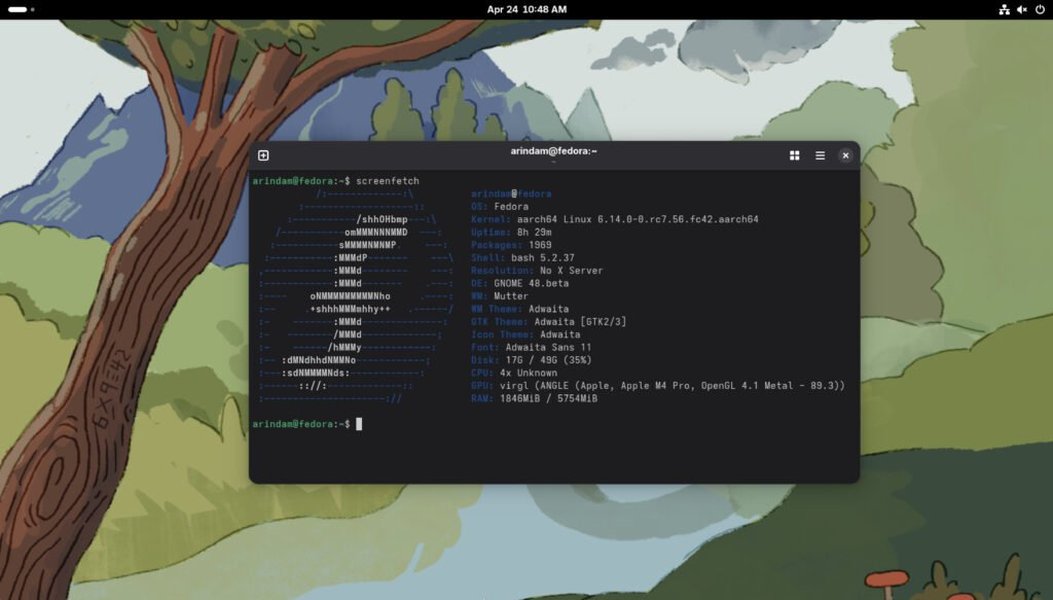
Рабочий стол Fedora 42.
Подготовка к Удалению Ядер
Прежде чем приступить к удалению, важно выполнить несколько проверок:
1. Определите Текущее Активное Ядро
Чтобы случайно не удалить ядро, с которым система работает в данный момент, выполните команду:
uname -rРезультат будет выглядеть примерно так: 6.8.9-300.fc42.x86_64. Запомните или запишите эту версию.
2. Просмотрите Список Всех Установленных Ядер
Чтобы увидеть все установленные в системе версии ядер, используйте одну из следующих команд:
rpm -q kernelИли, для более подробного вывода с указанием пакетов ядра:
dnf list installed kernel\*Это поможет вам определить, какие версии являются старыми и могут быть кандидатами на удаление.
Способы Удаления Старых Ядер в Fedora 42
В Fedora 42 для управления пакетами, включая ядра, используется менеджер пакетов DNF (Dandified YUM). Существует несколько подходов к удалению старых ядер.
Метод 1: Автоматизированное Удаление Старых Ядер (Рекомендуемый)
Fedora имеет встроенный механизм для автоматического ограничения количества сохраняемых ядер. Этот параметр называется installonly_limit и настраивается в файле конфигурации DNF.
Настройка installonly_limit
- Откройте файл конфигурации DNF с правами суперпользователя. Например, используя текстовый редактор
nano:sudo nano /etc/dnf/dnf.conf - Найдите строку, начинающуюся с
installonly_limit=. По умолчанию это значение обычно равно3. Если такой строки нет, добавьте ее в секцию[main]. - Измените значение на желаемое количество ядер, которое вы хотите сохранять. Рекомендуется оставлять как минимум 2 (текущее и одно предыдущее):
installonly_limit=2 - Сохраните файл (
Ctrl+Oв nano, затем Enter) и выйдите (Ctrl+X).
После этого изменения DNF будет автоматически удалять самые старые версии ядер при установке нового ядра, поддерживая их количество в соответствии с заданным лимитом. Это изменение вступит в силу при следующем обновлении ядра.
Если вам нужно немедленно удалить старые ядра, превышающие новый лимит, вы можете использовать следующую команду, которая удалит все ядра, кроме указанного количества (в данном примере, кроме двух последних):
sudo dnf remove $(dnf repoquery --installonly --latest-limit=-2 -q)Здесь --latest-limit=-2 означает "оставить 2 последних". Если вы установили installonly_limit=3, используйте --latest-limit=-3.
Метод 2: Ручное Удаление Конкретных Версий Ядер
Если вы хотите удалить определенную старую версию ядра, вы можете сделать это напрямую.
Команда для Ручного Удаления
Сначала убедитесь, что вы знаете точное имя пакета ядра, которое хотите удалить (из вывода команды rpm -q kernel или dnf list installed kernel-core). Затем используйте команду dnf remove. Например, для удаления ядра версии 6.7.5-300.fc42.x86_64 (это пример, замените на актуальное имя пакета):
sudo dnf remove kernel-core-6.7.5-300.fc42.x86_64 kernel-modules-6.7.5-300.fc42.x86_64 kernel-modules-extra-6.7.5-300.fc42.x86_64Внимание: Будьте предельно осторожны при ручном удалении. Убедитесь, что вы не удаляете текущее активное ядро или последнее работоспособное ядро.
Проверка Освободившегося Места
После удаления старых ядер вы можете проверить, сколько места было освобождено, особенно в разделе /boot:
df -h /bootВизуализация Процесса Управления Ядрами
Для лучшего понимания процесса управления ядрами в Fedora 42, рассмотрим следующую ментальную карту. Она иллюстрирует основные этапы и опции, доступные пользователю.
(uname -r)"] id2_2["Получить список всех установленных ядер
(rpm -q kernel или dnf list installed kernel\*)"] id3["Основные методы удаления"] id3_1["Автоматическое управление (рекомендуется)"] id3_1_1["Настройка 'installonly_limit' в /etc/dnf/dnf.conf
(например, installonly_limit=2)"] id3_1_2["Немедленная очистка до лимита:
dnf remove $(dnf repoquery --installonly --latest-limit=-N -q)"] id3_2["Ручное удаление конкретных версий"] id3_2_1["Использование 'dnf remove kernel-core-<version>' и связанных пакетов"] id3_2_2["Требует особой осторожности!"] id4["Важные соображения и проверки"] id4_1["Никогда не удалять текущее активное ядро!"] id4_2["Всегда оставлять хотя бы одно предыдущее (запасное) ядро"] id4_3["Проверить свободное место после удаления
(df -h /boot)"] id4_4["DNF обычно автоматически обновляет конфигурацию GRUB"]
Сравнение Методов Удаления Ядер
Различные подходы к удалению старых ядер имеют свои преимущества и недостатки. Радарная диаграмма ниже сравнивает два основных метода — ручное удаление с сохранением N последних ядер и автоматическое управление через installonly_limit — по нескольким критериям, таким как контроль, простота использования, безопасность, экономия места и степень автоматизации.
Как видно из диаграммы, автоматическое управление через installonly_limit выигрывает по простоте, безопасности (так как система сама управляет процессом) и автоматизации, при этом обеспечивая такую же эффективность освобождения места. Ручное удаление дает больше немедленного контроля, но требует большей внимательности.
Обзор Команд для Управления Ядрами
Ниже приведена таблица с основными командами, которые могут понадобиться для управления ядрами в Fedora 42:
| Команда | Описание |
|---|---|
uname -r |
Показать версию текущего активного ядра. |
rpm -q kernel |
Показать список всех установленных пакетов ядер (основной способ). |
dnf list installed kernel\* |
Показать список всех установленных пакетов, связанных с ядром (более детально). |
sudo dnf remove $(dnf repoquery --installonly --latest-limit=-2 -q) |
Удалить все старые ядра, оставив 2 самых последних (замените -2 на желаемое количество). |
sudo dnf remove kernel-core-<версия> kernel-modules-<версия> ... |
Удалить конкретную версию ядра и связанные с ней пакеты (используйте с осторожностью, указав полные имена пакетов). |
sudo nano /etc/dnf/dnf.conf |
Открыть файл конфигурации DNF для редактирования параметра installonly_limit. |
df -h /boot |
Проверить свободное место в разделе /boot. |
sudo dnf autoremove |
Удалить пакеты, которые были установлены как зависимости и больше не нужны (может помочь после удаления ядер, но обычно DNF справляется сам). |
Видеоурок: Удаление Старых Ядер в Linux
Хотя следующее видео не специфично для Fedora 42, оно демонстрирует общие принципы удаления старых ядер в системах Linux, что может быть полезным для визуального понимания процесса. Основные команды и концепции часто схожи между дистрибутивами.
Это видео ("How to Remove Old Kernel in Linux") предоставляет общий обзор удаления старых ядер, что может быть полезно для понимания концепции.
Часто Задаваемые Вопросы (FAQ)
Зачем Fedora хранит старые ядра?
Fedora сохраняет несколько предыдущих версий ядра для обеспечения стабильности системы. Если после обновления новое ядро вызывает проблемы (например, система не загружается или оборудование работает некорректно), вы можете загрузиться с одной из старых, проверенных версий ядра через меню загрузчика GRUB. Это мера предосторожности.
Сколько ядер рекомендуется оставлять в системе?
Рекомендуется оставлять как минимум два ядра: текущее активное ядро и одно предыдущее работоспособное ядро в качестве запасного. Fedora по умолчанию настроена на хранение трех ядер (installonly_limit=3). Установка этого значения в 2 является распространенной и безопасной практикой для большинства пользователей.
Что делать, если я случайно удалил текущее или все работоспособные ядра?
Если система не загружается, вам потребуется загрузиться с установочного носителя Fedora (Live USB/DVD) в режиме восстановления (rescue mode). Оттуда вы сможете смонтировать вашу систему и переустановить пакеты ядра с помощью DNF. Это сложная процедура, поэтому всегда будьте внимательны при удалении ядер.
Существует ли графический инструмент для удаления старых ядер в Fedora?
В стандартной поставке Fedora нет специализированного графического инструмента для управления и удаления ядер. Эти операции традиционно выполняются через командную строку с использованием менеджера пакетов DNF, что обеспечивает больший контроль и гибкость. Существуют сторонние скрипты, но официальный метод — командная строка.
Повлияет ли удаление ядер на конфигурацию загрузчика GRUB?
Да, повлияет. Однако менеджер пакетов DNF при удалении пакетов ядра обычно автоматически запускает скрипты, которые обновляют конфигурацию загрузчика GRUB, удаляя из меню загрузки записи об удаленных ядрах. В большинстве случаев ручное вмешательство в конфигурацию GRUB не требуется.
Рекомендуемые Запросы для Дальнейшего Изучения
- Как безопасно обновить Fedora до последней версии?
- Советы по оптимизации производительности Fedora 42.
- Что такое файловая система Btrfs в Fedora и ее преимущества?
- Руководство по настройке резервного копирования системы в Fedora.
Источники и Полезные Ссылки
Last updated May 15, 2025