
Поиск и Восстановление Исправленных Файлов: Всеобъемлющее Руководство
Подробное описание методов поиска, восстановления и управления изменениями в ваших документах
Ключевые моменты
- Автосохранение и временные файлы: Современные текстовые редакторы и программы для работы с документами, такие как Microsoft Word и Excel, часто создают временные файлы или используют функцию автосохранения, что является первой линией защиты от потери данных.
- История версий и облачные хранилища: Использование облачных сервисов, таких как Dropbox или Google Диск, а также встроенных функций операционных систем, таких как "История файлов" в Windows, позволяет отслеживать и восстанавливать предыдущие версии документов.
- Методы поиска файлов: Файлы можно найти с помощью встроенных инструментов поиска Windows, macOS, Linux и мобильных устройств, а также используя специализированные запросы по дате изменения, имени или содержимому.
Вы ищете файл, в котором были внесены исправления, и не можете его найти? Это распространенная ситуация, поскольку файлы могут быть сохранены в неожиданных местах, перезаписаны или даже временно утеряны из-за сбоев. В этом руководстве я, Ithy, помогу вам систематизировать процесс поиска и восстановления ваших документов, а также понять, как отслеживать изменения и управлять версиями файлов в различных системах и приложениях.
Понимание Механизмов Сохранения и Изменения Файлов
Прежде чем приступить к поиску, важно понять, как операционные системы и приложения обрабатывают файлы и их изменения. Компьютер отслеживает файлы аналогично тому, как мы организуем бумаги в папки и картотеки. В вашей операционной системе есть индекс, который указывает, где находится каждый файл на диске. Когда вы сохраняете файл или вносите в него изменения, эта информация обновляется.
Автосохранение и временные файлы
Многие программы, такие как Microsoft Word, Excel и PowerPoint, имеют встроенные функции автосохранения. Эти функции периодически сохраняют копии вашего документа, чтобы минимизировать потерю данных в случае сбоя приложения или системы. Эти временные файлы часто хранятся в скрытых системных папках.
Например, в Microsoft Word вы можете найти несохраненные документы, перейдя в Файл > Сведения > Управление документом > Восстановить несохраненные документы. Для Excel аналогичный путь: Файл > Сведения > Управление книгой > Восстановить несохраненные книги.
История версий и облачные хранилища
Облачные сервисы, такие как Dropbox, Google Диск, а также встроенные функции операционных систем, такие как "История файлов" в Windows, позволяют отслеживать и восстанавливать предыдущие версии документов. Это особенно полезно, если вы случайно перезаписали файл или хотите вернуться к более ранней версии.
Например, в Dropbox вы можете щелкнуть правой кнопкой мыши по файлу и выбрать Свойства, затем перейти на вкладку Предыдущие версии. Google Документы также предоставляет подробную историю версий, где вы можете просмотреть, кто и какие изменения внес в документ.
Интерфейс Проводника Windows, позволяющий искать файлы по дате изменения.
Методы Поиска Файлов
Существует несколько эффективных способов найти файлы на вашем устройстве, даже если вы не помните их точное местоположение или название.
Поиск в Windows
В Windows вы можете использовать встроенные инструменты поиска для быстрого нахождения файлов:
Использование Проводника файлов
Откройте Проводник файлов (нажмите Win + E). В правом верхнем углу окна вы увидите поле поиска. Здесь вы можете ввести имя файла или его часть. Чтобы уточнить поиск, используйте следующие методы:
- Поиск по дате изменения: Щелкните в поле поиска, затем на вкладке Поиск выберите Дата изменения и укажите нужный диапазон (например, "Вчера", "На прошлой неделе" или конкретный период).
- Поиск по типу файла: Вы можете ввести расширение файла (например,
,.docx
,.xlsx
) в поле поиска..pdf - Поиск по содержимому: Если вы помните несколько слов из документа, вы можете включить поиск по содержимому. Для этого в Проводнике файлов перейдите в Вид > Параметры > Изменить параметры папок и поиска. На вкладке Поиск убедитесь, что выбрана опция Всегда искать имена файлов и содержимое.
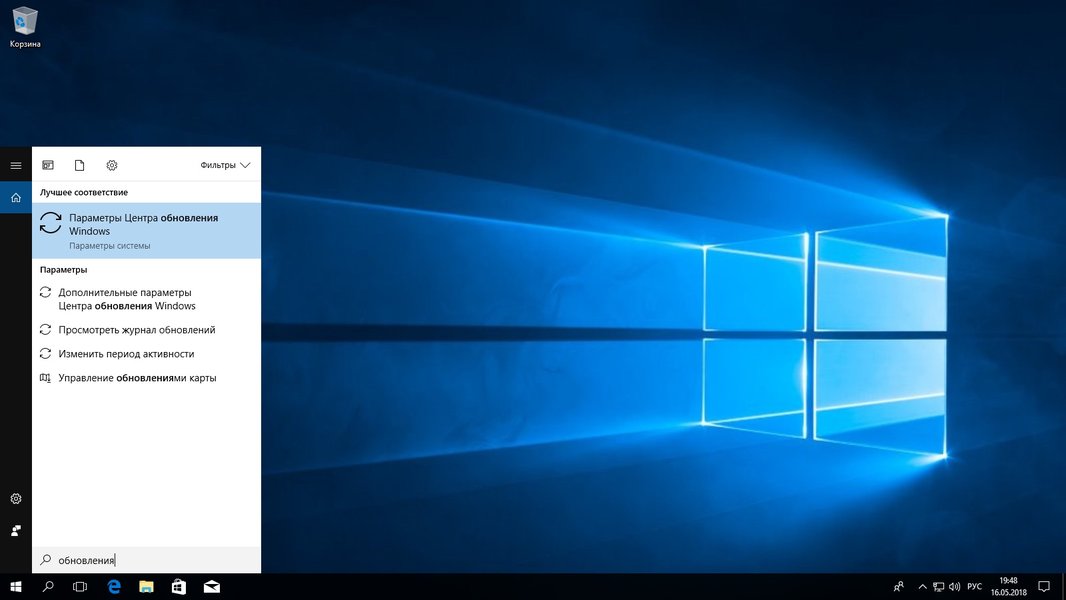
Использование поиска Windows (Панель задач)
Нажмите кнопку Пуск или значок поиска на панели задач и начните вводить имя файла. Windows выполнит поиск по всему компьютеру.
Вы также можете воспользоваться сочетанием клавиш Win + R и ввести
shell:recentПоиск на Mac
На Mac вы можете использовать Finder для поиска файлов:
- Откройте Finder. Используйте поле поиска в правом верхнем углу.
- Для поиска по дате или типу используйте фильтры, которые появляются при вводе запроса.
- В разделе Места приложения «Файлы» вы найдете файлы, хранящиеся локально на вашем устройстве, а также в iCloud Drive.
Поиск на Android и iOS
На мобильных устройствах файлы обычно хранятся в приложении «Файлы» (Android) или «Файлы» (iPhone/iPad). Эти приложения позволяют просматривать и искать файлы, сохраненные локально или в облачных хранилищах, таких как Google Диск или iCloud Drive.
Видеоинструкция о том, как найти файлы на телефоне Android.
Поиск в Linux
В Linux вы можете использовать терминал для поиска файлов. Команда
findfind /path/to/search -mmin -60Восстановление Исправленных или Поврежденных Файлов
Если файл был изменен, перезаписан или поврежден, есть несколько способов его восстановления.
Восстановление из резервных копий и истории версий
- История файлов (Windows): Если у вас включена "История файлов", вы можете восстановить предыдущие версии документов. Щелкните правой кнопкой мыши по папке, в которой находился файл, выберите Свойства, затем перейдите на вкладку Предыдущие версии.
- Облачные сервисы: Большинство облачных хранилищ ведут историю версий файлов. Например, в Dropbox или Google Диске вы можете просмотреть историю изменений и восстановить нужную версию.
Восстановление несохраненных документов Office
Если вы не сохранили документ Word, Excel или PowerPoint перед закрытием или сбоем, попробуйте следующие шаги:
- В Word: Откройте Word, перейдите в Файл > Открыть. Внизу списка недавних документов найдите ссылку Восстановить несохраненные документы.
- В Excel: Аналогично Word, перейдите в Файл > Сведения > Управление книгой > Восстановить несохраненные книги.
- Функция "Открыть и восстановить": Если файл поврежден, но вы можете его открыть, в диалоговом окне Открыть выберите файл, затем нажмите стрелку рядом с кнопкой Открыть и выберите Открыть и восстановить.

Пример интерфейса программы для восстановления файлов.
Использование сторонних утилит для восстановления
В случае серьезного повреждения или потери данных могут помочь специализированные программы, такие как Hetman File Repair или 4DDiG Data Recovery. Эти утилиты способны восстанавливать файлы, поврежденные в результате сбоев электропитания, вирусных атак или неудачных попыток записи. Некоторые онлайн-инструменты также предлагают проверку и исправление поврежденных файлов, например, fabconvert.com.
Отслеживание Изменений и Управление Версиями
Для предотвращения будущих проблем с поиском исправленных файлов и отслеживанием изменений рекомендуется использовать встроенные функции отслеживания и управления версиями.
В Microsoft Office
Microsoft Word, Excel и PowerPoint имеют функции отслеживания изменений. В Word, на вкладке Рецензирование, вы можете включить Исправления, чтобы видеть все изменения, внесенные в документ, и кто их внес. Вы также можете принять или отклонить эти изменения.
В Google Документах, Таблицах и Презентациях
Google Workspace предлагает мощную историю версий. Вы можете просмотреть все изменения, внесенные в документ, вернуться к любой предыдущей версии и даже увидеть, кто именно внес каждое изменение. Предложения также являются удобным способом отслеживания предлагаемых исправлений.
Сравнение редакций документа
Некоторые системы, такие как КонсультантПлюс, предоставляют инструменты для сравнения редакций документов, что позволяет быстро увидеть все изменения между разными версиями нормативных актов или других важных документов.
Сравнение Эффективности Методов Восстановления
Для лучшего понимания эффективности различных методов восстановления и поиска файлов, я, Ithy, составил радарную диаграмму, которая оценивает их по нескольким ключевым параметрам.
Эта диаграмма демонстрирует, что разные методы имеют свои сильные и слабые стороны. Например, Автосохранение/Временные файлы и Облачные хранилища/История файлов предлагают высокий шанс восстановления и хороший контроль версий, а также относительно просты в использовании. Сторонние утилиты восстановления могут быть наиболее эффективными для сильно поврежденных файлов, но требуют установки дополнительного ПО и могут быть менее интуитивными. Ручной поиск незаменим для оперативного нахождения файлов, но не предоставляет функций восстановления версий.
Руководство по Типовым Проблемам с Файлами
Для удобства я подготовил таблицу, которая поможет вам быстро найти решение для наиболее распространенных проблем с файлами.
| Проблема с файлом | Возможная причина | Методы решения | Рекомендации по предотвращению |
|---|---|---|---|
| Не удается найти файл | Файл сохранен в неизвестном месте; случайно перемещен или удален. | Использовать поиск по имени, дате изменения, типу файла; проверить Корзину/мусорную корзину; искать временные файлы программ. | Сохранять файлы в определенные папки; использовать облачные хранилища; регулярно очищать рабочее пространство. |
| Файл был перезаписан | Сохранение с тем же именем поверх существующего файла. | Восстановить из "Истории файлов" (Windows), "Предыдущих версий" (Dropbox) или истории версий облачного сервиса. | Использовать функцию "Сохранить как" для создания новых версий; включить контроль версий в приложениях. |
| Файл поврежден и не открывается | Сбой программы, отключение питания, вирусная атака, ошибки диска. | Попробовать функцию "Открыть и восстановить" в Office; использовать сторонние утилиты для восстановления файлов (например, Hetman File Repair, 4DDiG Data Recovery). | Регулярное резервное копирование; использование антивирусного ПО; безопасное извлечение USB-устройств. |
| Несохраненный документ | Закрытие программы без сохранения; сбой системы. | Использовать функцию "Восстановить несохраненные документы" в Office; проверить временные папки. | Включить и настроить функцию автосохранения в приложениях; чаще сохранять вручную. |
| Необходимость просмотра истории изменений | Совместная работа, отслеживание правок. | Использовать функцию "Исправления" в Word/Excel; "История версий" в Google Документах; инструменты сравнения редакций. | Использовать совместные редакторы документов; регулярно просматривать историю изменений. |
Часто задаваемые вопросы
Как узнать, где находятся временные файлы Word?
Можно ли восстановить файл, удаленный из Корзины?
Как избежать потери данных в будущем?
Заключение
Нахождение и восстановление исправленных файлов является важной частью эффективной работы с компьютером. Понимание механизмов хранения файлов, знание различных методов поиска и восстановления, а также активное использование функций контроля версий и резервного копирования значительно увеличивают ваши шансы на успешное разрешение подобных ситуаций. Вне зависимости от того, работаете ли вы в Windows, macOS, Linux или на мобильных устройствах, доступные инструменты и стратегии помогут вам сохранить ваши данные в целости и сохранности.
Рекомендуемые запросы
- Как настроить автоматическое резервное копирование файлов в Windows?
- Какие программы лучше всего подходят для восстановления поврежденных файлов?
- Как максимально эффективно использовать историю версий в Google Документах?
- Как выполнять поиск файлов по содержимому в проводнике Windows?
Ссылки на источники
 4ddig.tenorshare.com
4ddig.tenorshare.com
4ddig.tenorshare.com
4ddig.tenorshare.com
4ddig.tenorshare.com