
Исчезновение Артефактов в ArtCam: Полное Руководство для RX 580 2048SP
Разблокируйте плавную работу вашей RX 580 в ArtCam, устранив визуальные искажения раз и навсегда.
Столкнулись с раздражающими визуальными артефактами, такими как искаженные пиксели, полосы, мерцания или неожиданные квадраты в программе ArtCam при использовании видеокарты AMD Radeon RX 580 2048SP? Эта проблема, хотя и неприятная, часто поддается решению. Это руководство предоставит вам структурированный подход к диагностике и устранению этих графических сбоев, чтобы вы могли вернуться к бесперебойной работе над вашими проектами.
Ключевые Моменты для Быстрого Старта
- Обновление и чистая установка драйверов: Часто проблемы с артефактами решаются правильной установкой актуальных или стабильных предыдущих версий драйверов видеокарты.
- Контроль температуры и охлаждение: Перегрев GPU является одной из главных причин появления артефактов. Обеспечение адекватного охлаждения критически важно.
- Настройки ArtCam и проверка VRAM: Специфические настройки рендеринга в ArtCam и потенциальные проблемы с видеопамятью (VRAM) также могут быть виновниками.
Понимание Природы Артефактов
Графические артефакты – это любые нежелательные визуальные искажения на вашем экране. Они могут проявляться в различных формах:
- Цветные точки или пиксели (так называемый "снег").
- Горизонтальные или вертикальные полосы.
- Мерцающие текстуры или полигоны.
- Черные или цветные квадраты, закрывающие часть изображения.
- Искажение геометрии 3D-моделей.
Причины их появления на вашей RX 580 2048SP в связке с ArtCam могут быть разнообразны, от программных конфликтов до аппаратных неисправностей.
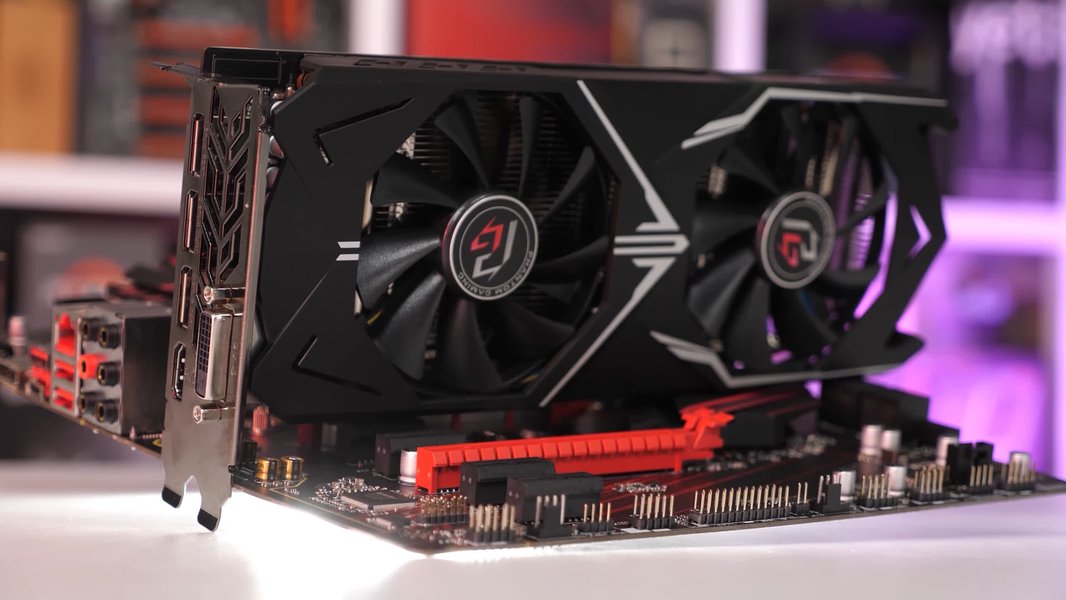
Видеокарта AMD Radeon RX 580, подобная вашей модели 2048SP.
Шаг за Шагом к Устранению Артефактов
1. Настройки Графики Непосредственно в ArtCam
Изменение Режима OpenGL
Некоторые версии ArtCam могут конфликтовать с новыми стандартами OpenGL. Попробуйте следующее:
- В ArtCam перейдите в меню "Правка" (Edit).
- Выберите "Опции 3D графики" (3D Graphics Options).
- Найдите настройку "Режим OpenGL" (OpenGL Mode).
- Если установлено "OpenGL2" или автоматический режим, попробуйте изменить его на "OpenGL1".
Это изменение может снизить нагрузку на некоторые функции GPU, что иногда устраняет артефакты, специфичные для старого программного обеспечения.
2. Управление Драйверами Видеокарты
Полная Переустановка Драйверов
Поврежденные или конфликтующие драйверы – частая причина артефактов. Рекомендуется выполнить чистую установку:
- Скачайте Display Driver Uninstaller (DDU): Это надежная утилита для полного удаления драйверов. Скачайте ее с официального сайта Wagnardsoft.
- Загрузитесь в безопасном режиме Windows: Это предотвратит загрузку текущих драйверов и позволит DDU работать корректно.
- Удалите драйверы AMD с помощью DDU: Запустите DDU и выберите опцию удаления драйверов AMD.
- Скачайте последние официальные драйверы: Посетите официальный сайт AMD и загрузите последние стабильные драйверы Adrenalin для вашей RX 580 2048SP и вашей операционной системы.
- Установите новые драйверы: После перезагрузки в обычный режим установите скачанные драйверы. Во время установки выберите "чистую установку", если такая опция доступна, или просто установите поверх.
Тестирование Стабильных Старых Версий Драйверов
Иногда новейшие драйверы могут содержать ошибки, влияющие на специфическое ПО, такое как ArtCam. Если проблема возникла после обновления драйвера, рассмотрите возможность установки предыдущей стабильной версии.
3. Контроль Температуры и Состояние Охлаждения
Перегрев GPU является одним из главных виновников появления артефактов. RX 580 может выделять значительное количество тепла под нагрузкой.
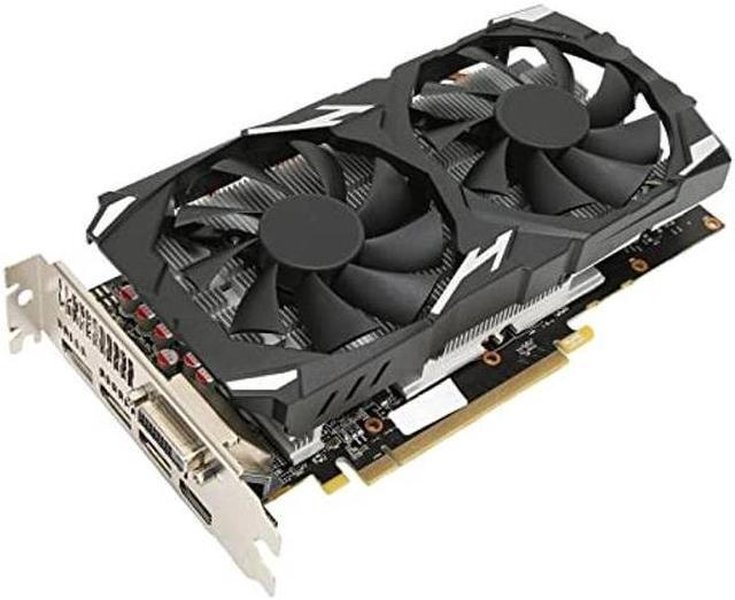
Вентиляторы и радиатор видеокарты RX 580, требующие регулярной очистки.
Мониторинг Температур
Используйте программы, такие как MSI Afterburner, HWMonitor или AMD Radeon Software, для отслеживания температуры GPU во время работы ArtCam. Нормальная температура под нагрузкой для RX 580 обычно не должна превышать 80-85°C. Постоянные температуры выше этого порога могут указывать на проблемы с охлаждением.
Очистка и Обслуживание Системы Охлаждения
- Очистка от пыли: Регулярно очищайте радиатор и вентиляторы видеокарты от скопившейся пыли сжатым воздухом. Пыль значительно ухудшает теплоотвод.
- Проверка вентиляторов: Убедитесь, что вентиляторы на видеокарте вращаются свободно и корректно регулируют свою скорость в зависимости от нагрузки.
- Замена термопасты и термопрокладок: Если видеокарта используется давно или была приобретена бывшей в употреблении, замена термоинтерфейса (термопасты на GPU и термопрокладок на чипах памяти и VRM) может существенно улучшить охлаждение. Эту процедуру следует выполнять осторожно, имея соответствующий опыт.
- Вентиляция корпуса: Обеспечьте хорошую циркуляцию воздуха внутри корпуса ПК. Дополнительные корпусные вентиляторы могут помочь.
4. Проверка Питания Видеокарты
Достаточность и Стабильность Блока Питания (PSU)
Недостаточная мощность или нестабильная работа блока питания могут приводить к сбоям в работе видеокарты, включая артефакты.
- Мощность PSU: Для системы с RX 580 рекомендуется качественный блок питания мощностью не менее 500-550 Вт.
- Кабели питания: Убедитесь, что кабели дополнительного питания (6-pin или 8-pin) надежно подключены к видеокарте. Попробуйте переподключить их.
- Состояние PSU: Старые или некачественные блоки питания могут со временем терять свои характеристики. Если есть подозрения, проверьте PSU на другом ПК или временно замените его на заведомо исправный.
5. Настройки Частот и Отключение Разгона
Сброс Разгона
Если ваша видеокарта была разогнана (повышены частоты ядра GPU или видеопамяти VRAM), это может быть причиной нестабильности и артефактов.
- Сбросьте все настройки разгона до заводских значений через AMD Radeon Software или MSI Afterburner.
- Если артефакты исчезнут, значит, предыдущие настройки разгона были слишком агрессивными.
Снижение Частот VRAM
Иногда проблемы с видеопамятью (VRAM) могут вызывать артефакты. Попробуйте немного снизить частоту видеопамяти (например, на 50-100 МГц) через MSI Afterburner. Если это помогает, возможно, есть проблемы со стабильностью чипов VRAM на текущих частотах.
6. Диагностика Аппаратных Проблем
Стресс-Тестирование
Используйте утилиты для стресс-тестирования GPU, такие как FurMark или OCCT. Эти программы создают высокую нагрузку на видеокарту.
- Если артефакты появляются во время стресс-теста, это с высокой вероятностью указывает на аппаратную проблему с самой видеокартой (GPU чип или VRAM).
- Во время теста следите за температурой GPU. Если она быстро достигает критических значений, проблема в перегреве.
Тестирование VRAM
Некоторые утилиты (например, MemTestG80, OCCT имеет тест VRAM) могут помочь выявить ошибки видеопамяти. Появление ошибок во время таких тестов указывает на дефектные чипы VRAM.
Визуализация Факторов Риска: Анализ Причин Артефактов
Следующий радарный график иллюстрирует относительную вероятность и сложность устранения различных факторов, которые могут вызывать артефакты на вашей RX 580 в ArtCam. Оценки основаны на общем опыте и могут варьироваться в зависимости от конкретной ситуации.
Этот график помогает понять, что проблемы с драйверами и перегрев являются частыми и относительно легко устранимыми причинами, в то время как аппаратные сбои GPU или VRAM являются менее вероятными, но значительно сложнее в решении.
Карта Решений: Путь к Устранению Артефактов
Эта ментальная карта (mindmap) представляет собой структурированный подход к диагностике и решению проблемы артефактов с вашей RX 580 в ArtCam. Начните с центрального узла и последовательно прорабатывайте ветви.
RX 580 в ArtCam"] id1["Настройки ArtCam"] id1a["Изменить режим OpenGL (OpenGL1)"] id1b["Проверить настройки рендеринга"] id1c["Обновить/переустановить ArtCam"] id2["Драйверы Видеокарты"] id2a["Полное удаление с DDU"] id2b["Установка последних драйверов AMD"] id2c["Тестирование старых стабильных версий"] id3["Охлаждение и Температура"] id3a["Мониторинг температур (MSI Afterburner)"] id3b["Очистка от пыли (радиатор, вентиляторы)"] id3c["Проверка работы вентиляторов"] id3d["Замена термопасты/термопрокладок (при необходимости)"] id3e["Улучшение вентиляции корпуса"] id4["Питание (PSU)"] id4a["Проверка мощности блока питания (мин. 500-550W)"] id4b["Проверка подключения кабелей питания к GPU"] id4c["Тестирование с другим PSU (если возможно)"] id5["Частоты и Разгон"] id5a["Сброс разгона GPU до заводских настроек"] id5b["Сброс разгона VRAM до заводских настроек"] id5c["Постепенное снижение частоты VRAM"] id5d["Постепенное снижение частоты GPU"] id6["Диагностика Оборудования"] id6a["Стресс-тест GPU (FurMark, OCCT)"] id6b["Тест видеопамяти (VRAM)"] id6c["Проверка в другом ПК"] id6d["Обращение в сервисный центр (если аппаратный дефект)"]
Используйте эту карту как дорожную карту для систематического поиска и устранения неисправности.
Видеоинструкция: Решение Проблем с 3D Отображением в ArtCam
Хотя это видео не специфично для RX 580, оно демонстрирует распространенную проблему с 3D-визуализацией в ArtCam, особенно на картах Radeon (AMD), и предлагает решение, которое может быть применимо и в вашем случае. Оно касается исправления ошибки отображения в 3D-виде, что часто связано с настройками графического драйвера или совместимостью.
В видео рассматривается решение бага в ArtCam, связанного с видеокартами ATI Radeon. Если у вас наблюдаются проблемы с отображением 3D-моделей, такие как "сломанный" 3D-вид, предложенные в видео шаги могут помочь. Часто это связано с конфликтом драйверов или настройками OpenGL, как упоминалось ранее.
Сводная Таблица: Проблемы и Решения
Эта таблица суммирует основные проблемы, вызывающие артефакты, и соответствующие им методы устранения.
| Проблема | Возможная Причина | Решение |
|---|---|---|
| Артефакты в ArtCam (точки, полосы, искажения) | Конфликт OpenGL в ArtCam | Изменить режим OpenGL на "OpenGL1" в настройках 3D графики ArtCam. |
| Общие артефакты, мерцание, "снег" | Проблемы с драйверами видеокарты | Чистая переустановка драйверов с использованием DDU. Установка последних стабильных или проверенных старых версий. |
| Артефакты появляются под нагрузкой, система зависает | Перегрев GPU или VRAM | Очистка системы охлаждения от пыли, проверка вентиляторов, замена термопасты, улучшение вентиляции корпуса. Мониторинг температур. |
| Внезапные артефакты, вылеты, черный экран | Недостаточное или нестабильное питание | Проверка мощности и состояния блока питания, надежности подключения кабелей питания к GPU. |
| Артефакты после изменения настроек или в требовательных сценах | Нестабильный разгон GPU/VRAM | Сброс частот GPU и VRAM до заводских значений. Постепенное снижение частот для проверки стабильности. |
| Постоянные артефакты во всех приложениях, ошибки в стресс-тестах | Аппаратная неисправность видеокарты (GPU чип, VRAM) | Тестирование VRAM, стресс-тесты GPU. Если подтверждается, может потребоваться ремонт или замена видеокарты. |
Часто Задаваемые Вопросы (FAQ)
Почему артефакты появляются именно в ArtCam, а не в других программах или играх?
ArtCam может использовать специфические функции GPU или версии API (например, определенные версии OpenGL), которые по-разному взаимодействуют с драйверами видеокарты по сравнению с играми или другим ПО. Также, характер нагрузки на GPU в ArtCam (например, работа с большим количеством векторов или сложными 3D-рельефами) может выявлять нестабильность, которая не проявляется при других задачах. Иногда это может быть связано с оптимизацией самого ArtCam под определенные типы видеокарт или драйверов.
Может ли старый или некачественный блок питания (PSU) вызывать артефакты, даже если его мощности формально хватает?
Да, может. Со временем компоненты блока питания могут деградировать, что приводит к нестабильному напряжению или повышенным пульсациям по линии 12V, от которой питается видеокарта. Даже если номинальная мощность достаточна, такие проблемы с качеством питания могут приводить к сбоям в работе GPU и появлению артефактов, особенно под нагрузкой. Использование качественного PSU от известного производителя всегда рекомендуется.
Безопасно ли снижать частоты ядра GPU и видеопамяти (VRAM)? Не повредит ли это видеокарте?
Да, снижение частот (андерклокинг) является безопасной процедурой. Это не повредит видеокарте; наоборот, это может помочь стабилизировать ее работу, если имеются проблемы с перегревом или нестабильностью компонентов на стандартных или разогнанных частотах. Снижение частот уменьшает энергопотребление и тепловыделение. Главный "недостаток" – некоторое снижение производительности, но если это устраняет артефакты, то это приемлемый компромисс.
Что делать, если ни один из предложенных шагов не помог устранить артефакты?
Если вы тщательно выполнили все шаги по устранению программных проблем, проверили охлаждение, питание и сбросили разгон, но артефакты сохраняются (особенно если они видны в стресс-тестах или даже при загрузке BIOS), это с высокой вероятностью указывает на аппаратную неисправность самой видеокарты. Это может быть деградация GPU чипа, повреждение чипов VRAM или проблемы с цепями питания на плате видеокарты. В таком случае, если карта на гарантии, следует обратиться к продавцу или в сервисный центр AMD. Если гарантии нет, может потребоваться профессиональный ремонт (например, реболлинг чипа или замена компонентов) или замена видеокарты.
Рекомендуемые Запросы для Дальнейшего Изучения
- Как правильно использовать DDU для полного удаления драйверов видеокарты AMD RX 580?
- Оптимальные настройки AMD Radeon Software для стабильности и производительности RX 580 в профессиональных приложениях.
- Подробные признаки неисправности видеопамяти (VRAM) на видеокарте и методы их диагностики.
- Лучшие программы для стресс-тестирования видеокарты RX 580 и интерпретация результатов.
Источники и Полезные Ссылки
Last updated May 15, 2025