
電腦WiFi連線為何老是卡頓不穩?終極指南助您恢復順暢網路!
別再忍受龜速網路與頻繁斷線,本文提供全面步驟,讓您的WiFi體驗煥然一新。
WiFi不穩定是許多電腦使用者都可能遇到的困擾,無論是工作、學習還是娛樂,不穩定的網路連線都會帶來極大的不便。造成WiFi不穩定的原因多種多樣,從簡單的設定錯誤到複雜的硬體問題都有可能。本指南將引導您一步步排查並解決這些問題,讓您的電腦WiFi恢復穩定流暢。
重點速覽:快速改善WiFi穩定性的三大關鍵
- 重新啟動您的網路設備與電腦: 這是解決暫時性故障最快速有效的方法,能清除快取並重置連線。
- 更新驅動程式並檢查電源設定: 過時的無線網卡驅動程式與不當的電腦電源管理模式是導致WiFi不穩的常見元兇。
- 優化路由器設定與擺放位置: 調整WiFi頻道、更新路由器韌體,並確保路由器放置在訊號干擾最少、覆蓋最佳的位置,能顯著改善訊號品質。
第一步:基礎檢查與硬體排除
在深入複雜的設定調整之前,先從一些基本的硬體檢查和排除步驟開始,往往能解決不少問題。
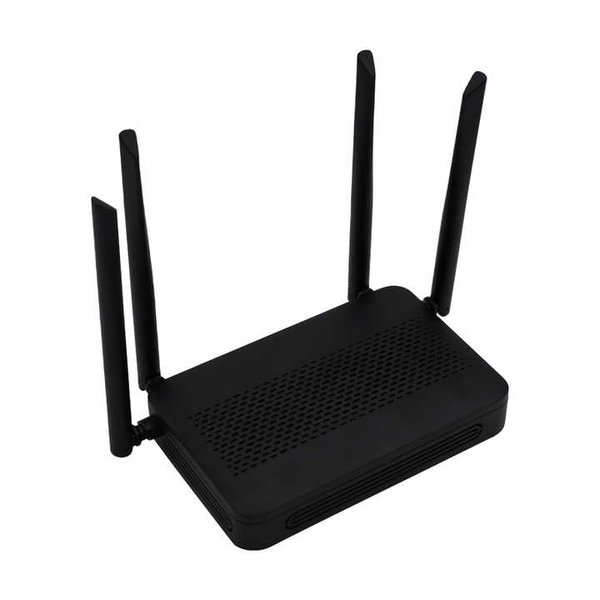
一部現代家用WiFi路由器,是家庭無線網路的核心設備。
重啟網路設備與電腦
為何重要?
重新啟動可以清除路由器、數據機 (Modem) 和電腦中可能存在的暫時性軟體錯誤或記憶體問題,讓設備重新建立連線。
操作步驟:
- 關閉您的電腦。
- 拔掉您的WiFi路由器和數據機的電源線。
- 等待至少30秒至1分鐘,讓設備完全斷電。
- 先插上數據機的電源,等待其指示燈穩定(通常表示已連上網路)。
- 接著插上WiFi路由器的電源,等待其指示燈穩定。
- 最後,重新啟動您的電腦,並嘗試連接WiFi。
檢查實體連線與設備狀態
網路線連接:
確保連接數據機和路由器的網路線(乙太網路線)兩端都已牢固插入對應的連接埠,沒有鬆脫或明顯的物理損壞(如外皮破裂、接頭歪斜)。品質不良或老舊的網路線也可能影響穩定性。
指示燈狀態:
觀察數據機和路由器上的指示燈。正常的運作狀態下,電源燈、網路連線燈(WAN/Internet)、WiFi指示燈等應穩定亮起或規律閃爍。若有指示燈呈現紅色、橘色或完全不亮,可能表示設備故障或網路服務中斷,此時可查閱設備說明書或聯繫網路服務供應商(ISP)。
確認WiFi開關、距離與障礙物
電腦WiFi開關:
許多筆記型電腦設有實體的WiFi開關或透過功能鍵 (Fn + 特定F鍵) 控制無線網路的啟閉。請確認WiFi功能已開啟。在Windows系統中,也可以檢查「網路和網際網路設定」中的WiFi是否為開啟狀態。
距離與物理障礙:
WiFi訊號強度會隨距離增加而衰減。電腦與路由器之間的距離過遠,或是中間有太多實體障礙物(如厚牆、金屬物件、大型家具),都會嚴重影響WiFi訊號的穩定性。嘗試將電腦移近路由器,或移除路由器與電腦之間的障礙物,觀察是否有所改善。
路由器散熱與有線連接測試
路由器散熱:
路由器長時間運作會產生熱量,若散熱不良導致過熱,可能造成效能下降甚至當機,進而影響WiFi穩定性。確保路由器放置在通風良好的位置,定期清理散熱孔的灰塵。
嘗試有線連接:
如果您的電腦支援,嘗試使用網路線直接將電腦連接到路由器。若有線連接時網路穩定,則問題很可能出在無線部分(如WiFi設定、無線網卡或無線環境干擾)。若有線連接依然不穩定,則可能是路由器本身、數據機或ISP線路的問題。
第二步:軟體、驅動程式與系統設定調整
硬體初步檢查後,若問題依舊,則需檢視電腦端的軟體設定,特別是網路介面卡的驅動程式和電源管理選項。
更新無線網卡驅動程式
為何重要?
無線網卡驅動程式是作業系統與無線網卡硬體溝通的橋樑。過舊、損毀或不相容的驅動程式是導致WiFi不穩定、速度慢或無法連線的常見原因。
操作步驟:
- 在Windows搜尋列輸入「裝置管理員」並開啟。
- 展開「網路介面卡」類別。
- 找到您的無線網路卡(通常名稱中會包含 "Wireless", "Wi-Fi", "WLAN", "802.11" 等字樣)。
- 在無線網卡上按右鍵,選擇「更新驅動程式」。
- 您可以選擇「自動搜尋驅動程式」,讓Windows嘗試尋找。
- 更可靠的方式是前往您的電腦製造商或無線網卡晶片製造商(如Intel, Realtek, Qualcomm Atheros)的官方網站,根據您的電腦型號或網卡型號下載最新的驅動程式並手動安裝。
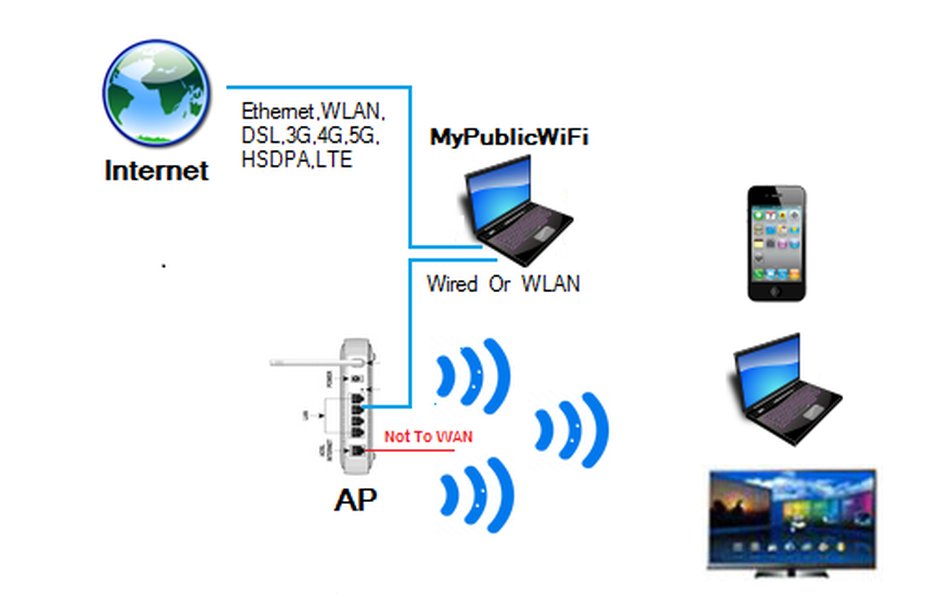
示意圖:電腦中網路設定的相關介面,更新驅動程式是重要一環。
檢查並調整電源管理設定
為何重要?
為了節省電力,Windows系統預設可能會允許電腦關閉無線網卡。此設定有時會導致WiFi在閒置一段時間後自動斷線或連線不穩。
操作步驟(針對無線網卡):
- 開啟「裝置管理員」,找到您的無線網路卡。
- 在其上按右鍵,選擇「內容」。
- 切換到「電源管理」分頁。
- 取消勾選「允許電腦關閉這個裝置以節省電源」選項。
- 點擊「確定」儲存設定。
操作步驟(針對電源計劃):
- 在Windows搜尋列輸入「電源計畫」並選擇「編輯電源計畫」或「選擇電源計畫」。
- 點擊目前使用中計畫旁的「變更計畫設定」。
- 點擊「變更進階電源設定」。
- 在彈出視窗中,找到並展開「無線介面卡設定」。
- 再展開「省電模式」。
- 將「使用電池」和「插電」都設定為「最高效能」。
- 點擊「確定」儲存設定。
執行Windows內建網路疑難排解
Windows系統內建了網路問題的疑難排解工具,可以自動偵測並嘗試修復一些常見的連線問題。
操作步驟:
- 在Windows搜尋列輸入「網路問題」並選擇「找出並修正網路問題」或類似選項。
- 或者,前往「設定」 > 「網路和網際網路」 > 「狀態」,向下滑動找到「網路疑難排解員」。
- 依照工具的指示進行操作。
重設網路設定 (TCP/IP 與 Winsock)
如果網路設定檔損壞,可能會導致連線問題。重設TCP/IP協定堆疊和Winsock目錄有助於還原網路設定至預設狀態。
操作步驟:
- 在Windows搜尋列輸入「cmd」或「命令提示字元」。
- 在「命令提示字元」上按右鍵,選擇「以系統管理員身分執行」。
- 在命令提示字元視窗中,依序輸入以下指令,每輸入一行後按下Enter鍵:
netsh winsock reset netsh int ip reset ipconfig /release ipconfig /renew ipconfig /flushdns - 完成後,重新啟動您的電腦。
注意:更全面的網路重設可以在「設定」 > 「網路和網際網路」 > 「狀態」中找到「網路重設」選項。此操作會移除並重新安裝所有網路介面卡,並將其他網路元件設回其原始設定。您可能需要重新輸入WiFi密碼等資訊。
檢查DNS伺服器設定
有時預設的DNS伺服器反應緩慢或不穩定,更換成公共DNS伺服器(如Google Public DNS或Cloudflare DNS)可能有助於改善連線品質。
操作步驟:
- 前往「設定」 > 「網路和網際網路」 > 「變更介面卡選項」。
- 在您的WiFi連線上按右鍵,選擇「內容」。
- 選擇「網際網路通訊協定第4版 (TCP/IPv4)」,點擊「內容」。
- 選擇「使用下列的DNS伺服器位址」。
- 輸入慣用DNS伺服器(例如Google的
8.8.8.8)和其他DNS伺服器(例如Google的8.8.4.4)。 - 點擊「確定」儲存。
影響WiFi穩定性的多重因素雷達圖分析
下方雷達圖展示了影響WiFi穩定性的幾個關鍵因素,以及在理想優化狀態下這些因素應有的表現。深色線條代表不穩定WiFi情況下各因素的可能評分(分數越低問題越嚴重),淺色線條則代表經過優化後,這些因素的理想評分(分數越高越理想)。這有助於您了解哪些方面可能存在較大問題,以及優化的目標。
從圖中可以看出,諸如嚴重的「訊號干擾」或過時的「驅動程式相容性」問題會顯著拉低整體WiFi表現。透過針對性的優化,例如更新驅動、更換頻道以減少干擾、合理配置網路流量等,可以將各項指標提升至更佳水平,從而獲得更穩定的WiFi連線。
第三步:路由器設定與無線環境優化
路由器是WiFi網路的核心,其設定和所處的無線環境對網路穩定性有著至關重要的影響。
更新路由器韌體 (Firmware)
為何重要?
路由器韌體是嵌入在路由器硬體中的軟體,製造商會定期發布更新以修復已知的錯誤、提升安全性、增強效能或加入新功能。過舊的韌體可能包含導致連線不穩定的bug。
操作步驟:
- 查閱路由器說明書或機身標籤,找到登入路由器管理介面的IP位址(通常是
192.168.1.1或192.168.0.1)、使用者名稱和密碼。 - 在瀏覽器網址列輸入該IP位址,並使用帳號密碼登入。
- 在管理介面中尋找「韌體更新」、「系統更新」或類似選項(通常在「系統工具」或「進階設定」下)。
- 部分路由器支援線上自動更新,若無此功能,則需前往路由器製造商官方網站,下載對應型號的最新韌體檔案,然後在管理介面中手動上傳並更新。
- 更新過程中切勿中斷路由器電源。更新完成後路由器會自動重新啟動。
調整無線頻道與頻寬
為何重要?
WiFi訊號使用特定的無線電頻道進行傳輸。如果您周圍有許多其他的WiFi網路或無線設備(如藍牙、微波爐、無線電話)使用相同或相鄰的頻道,就會產生同頻或鄰頻干擾,導致WiFi不穩定、速度下降。2.4GHz頻段尤其容易受到干擾。
操作步驟:
- 登入路由器管理介面。
- 尋找「無線設定」、「WiFi設定」或類似選項。
- 頻道選擇:
- 對於2.4GHz頻段,常見的互不重疊頻道是1、6、11。嘗試手動將頻道設定為其中之一,避開周圍網路密集的頻道。可以使用WiFi分析儀工具(手機App或電腦軟體)來掃描附近的WiFi頻道使用情況,選擇一個相對乾淨的頻道。
- 對於5GHz頻段,頻道數量更多,干擾通常較少,但也可嘗試更換不同頻道。
- 頻道頻寬:
- 2.4GHz頻段通常可選擇20MHz或40MHz。40MHz理論速度更快,但也更容易受干擾且佔用更多頻譜資源。若環境干擾嚴重,設定為20MHz可能更穩定。
- 5GHz頻段可選擇20MHz, 40MHz, 80MHz甚至160MHz(視路由器支援情況)。頻寬越大速度越快,但訊號覆蓋範圍和穿透力可能略減。
- 可以嘗試將頻道頻寬設為預設值或較小的值來測試穩定性。
- 儲存設定並重啟路由器。
這段影片來自 KennyP 肯尼 頻道,名為「【WiFi增強術】免費提升WiFi速度,改善速度慢和不穩定原因」,提供了許多實用的WiFi優化技巧,包括頻道選擇、減少干擾等,有助於理解如何改善WiFi品質。
優化路由器擺放位置與減少干擾源
路由器的物理位置對WiFi訊號的覆蓋和強度有直接影響。
最佳位置:
- 中心位置:盡可能將路由器放置在房屋的中心區域,以便訊號均勻覆蓋各個角落。
- 開闊空間:避免將路由器放在櫃子裡、角落或被雜物包圍。周圍應保持開闊。
- 適當高度:放置在離地面約1米左右的高度(如桌上或架子上)通常比直接放地上效果好。
- 遠離障礙物:遠離厚實的牆壁(尤其是承重牆、水泥牆)、大型金屬物件(如冰箱、金屬櫃)、魚缸等。
減少干擾源:
許多家用電器和無線設備會對WiFi訊號(尤其是2.4GHz頻段)造成干擾:
- 微波爐:運作時會釋放與2.4GHz WiFi頻段重疊的電磁波。
- 藍牙設備:舊版藍牙設備也可能干擾2.4GHz WiFi。
- 無線電話(非DECT標準):部分舊式無線電話。
- 其他無線發射設備:如無線嬰兒監視器、無線音響等。
盡量讓路由器遠離這些潛在的干擾源。
其他路由器相關設定
考慮關閉Smart Connect (智慧連接):
部分雙頻或三頻路由器提供Smart Connect功能,會自動為連線設備分配2.4GHz或5GHz頻段。雖然方便,但有時其判斷機制可能不完美,導致設備在不同頻段間頻繁切換而不穩定。您可以嘗試在路由器設定中關閉此功能,手動為2.4GHz和5GHz設定不同的SSID(網路名稱),然後讓電腦分別連接測試穩定性。
切換WiFi頻段 (2.4GHz vs 5GHz):
如果您的路由器和電腦網卡都支援雙頻:
- 2.4GHz:穿透能力較強,覆蓋範圍較廣,但速度上限較低,且容易受到干擾。
- 5GHz:速度上限較高,干擾較少,但穿透能力較弱,覆蓋範圍相對較小。
如果電腦離路由器較遠或中間隔牆較多,連接2.4GHz頻段可能更穩定(儘管速度可能慢些)。如果距離近且追求速度,5GHz是更佳選擇。可以都嘗試連接看看哪個頻段在您的環境下更穩定。
修復WiFi不穩定問題的步驟心智圖
這個心智圖概述了排查和修復電腦WiFi不穩定問題的系統性方法,從基礎檢查到進階處理,幫助您更有條理地找出問題所在並加以解決。
- 電腦
- 路由器
- 數據機"] id1_2["檢查線路與連接埠 (Check Cables & Ports)"] id1_3["確認WiFi開關與距離 (Wi-Fi Switch & Distance)"] id1_4["路由器散熱 (Router Ventilation)"] id2["軟體與系統設定 (Software & System Settings)"] id2_1["更新無線網卡驅動 (Update Wi-Fi Driver)"] id2_2["調整電源管理 (Adjust Power Management)
- 網卡省電模式
- 系統電源計畫"] id2_3["Windows網路疑難排解 (Windows Troubleshooter)"] id2_4["重設網路設定 (Reset Network Settings)
- TCP/IP, Winsock
- 完整網路重設"] id2_5["檢查DNS設定 (Check DNS Settings)"] id3["路由器優化 (Router Optimization)"] id3_1["更新路由器韌體 (Update Router Firmware)"] id3_2["調整無線頻道與頻寬 (Change Channel & Bandwidth)"] id3_3["優化擺放位置 (Optimize Placement)"] id3_4["關閉Smart Connect (Disable Smart Connect)"] id3_5["切換頻段 (Switch Bands 2.4/5GHz)"] id4["環境因素與進階方案 (Environmental & Advanced)"] id4_1["減少無線干擾 (Reduce Interference)
- 微波爐、藍牙等"] id4_2["使用訊號延伸方案 (Signal Extension)
- WiFi延伸器
- Mesh系統"] id4_3["檢查軟體衝突 (Check Software Conflicts)
- 防火牆、防毒軟體"] id4_4["考慮硬體更換 (Consider Hardware Replacement)
- 網卡
- 路由器"] id4_5["聯繫網路供應商 (Contact ISP)"]
依照心智圖的脈絡,您可以從最簡單的「基礎檢查」開始,逐步深入到「軟體設定」、「路由器優化」,若問題仍未解決,再考慮「環境因素與進階方案」。
常見WiFi問題及其快速排除表
下表總結了一些常見的WiFi不穩定現象、可能的原因以及對應的快速檢查或解決方案,方便您快速定位問題。
| 問題現象 (Symptom) | 可能原因 (Potential Cause) | 快速檢查/解決方案 (Quick Check/Solution) |
|---|---|---|
| WiFi頻繁斷線 (Frequent Disconnections) | 驅動程式過舊/損壞、電源管理設定不當、訊號干擾、路由器過熱、IP位址衝突 | 更新網卡驅動、調整電源設定(取消網卡省電)、更換WiFi頻道、清理路由器散熱孔、重啟路由器以重新獲取IP |
| WiFi速度緩慢 (Slow Wi-Fi Speed) | 頻道擁擠、距離路由器太遠、路由器韌體過舊、頻寬被其他設備佔用、ISP頻寬不足 | 更換WiFi頻道、靠近路由器、更新路由器韌體、檢查是否有設備大量下載/上傳、聯繫ISP確認方案 |
| 特定設備無法連線WiFi (Specific Device Cannot Connect) | 網卡設定錯誤、輸入錯誤的WiFi密碼、IP位址衝突、路由器MAC位址過濾、設備被路由器封鎖 | 重新輸入密碼、重設該設備的網路設定、檢查路由器DHCP設定及MAC過濾/黑名單 |
| WiFi訊號弱或不穩定 (Weak or Unstable Wi-Fi Signal) | 物理阻擋(牆壁、金屬)、路由器位置不佳、天線問題(若有外接天線)、鄰近干擾源 | 調整路由器位置、移除障礙物、檢查/調整天線方向、遠離微波爐等干擾源 |
| 完全無法搜尋到WiFi網路 (Cannot Find Wi-Fi Network) | 電腦WiFi開關關閉、無線網卡被禁用、網卡驅動程式問題、路由器SSID廣播關閉、路由器故障 | 確認電腦WiFi已開啟、在裝置管理員中啟用網卡、重裝/更新網卡驅動、登入路由器檢查SSID廣播設定、重啟路由器 |
| 連上WiFi但無法上網 (Connected to Wi-Fi, No Internet) | 路由器未連上網際網路、DNS設定問題、IP位址獲取失敗、ISP服務中斷 | 檢查路由器WAN/Internet指示燈、嘗試更換公共DNS、重啟路由器和數據機、聯繫ISP |
進階解決方案與其他考量
若上述方法均未能徹底解決問題,可以考慮以下進階方案或檢查其他潛在因素。
使用WiFi訊號延伸器或Mesh系統
如果您的居住或工作空間較大,或牆壁隔間較多,單一路由器可能無法完美覆蓋所有區域。此時可以考慮:
- WiFi訊號延伸器 (Extender/Repeater):將延伸器放置在主路由器訊號尚可、但目標區域訊號較弱的中間位置,可以擴展WiFi覆蓋範圍。但注意,延伸器通常會造成一定的網速損失。
- Mesh WiFi系統:由多個節點組成,共同形成一個統一的WiFi網路,提供更廣泛、更無縫的覆蓋。Mesh系統在節點間的切換通常比傳統延伸器更流暢,適合大坪數或多樓層環境。
檢查軟體衝突
某些第三方軟體,特別是防火牆、防毒軟體或VPN用戶端,有時可能會干擾正常的網路連線。您可以嘗試暫時停用這些軟體,觀察WiFi穩定性是否有所改善。如果確實是某軟體造成的衝突,則需要調整該軟體的設定,或尋找替代方案。
考慮更換硬體
如果您的網路設備使用已久,可能已經老化或不支援較新的WiFi技術標準:
- 無線網卡:如果電腦內建的無線網卡較舊,或懷疑其故障,可以考慮購買一個USB無線網卡作為替代。選擇支援最新WiFi標準(如Wi-Fi 6/6E)的網卡能獲得更好的效能。
- 路由器:老舊的路由器可能無法提供足夠的效能和穩定性來應對現代網路需求。升級到支援最新WiFi標準、處理能力更強的新路由器,往往能顯著改善整體網路體驗。
聯繫網路服務供應商 (ISP)
如果您已嘗試了所有可能的解決方案,但WiFi(甚至有線網路)依然不穩定,問題可能出在網路服務供應商端。例如,外部線路問題、區域性的機房故障等。此時應聯繫您的ISP,說明情況並請求他們進行檢查。
常見問題 (FAQ)
為何我的WiFi有時快有時慢?
這可能是由於多種因素造成的:
- 頻道干擾:您周圍的其他WiFi網路或無線設備可能正在使用與您相同的頻道,造成訊號干擾。嘗試在路由器設定中更換一個較不擁擠的頻道。
- 同時連接設備過多:當許多設備同時連接並使用網路時,尤其是在進行大流量活動(如下載、串流高畫質影片),會瓜分有限的頻寬,導致個別設備網速變慢。
- 路由器與電腦的距離和障礙物:距離越遠,訊號越弱。牆壁、金屬物體等障礙物也會阻擋訊號。
- ISP尖峰時段:在某些時段,區域內的網路使用者較多,可能導致ISP提供的整體網速下降。
- 路由器效能:老舊或低階的路由器處理能力有限,可能無法應付大量數據傳輸。
更新驅動程式真的能改善WiFi穩定性嗎?
是的,更新無線網卡驅動程式非常重要,並且確實能改善WiFi的穩定性和效能。原因如下:
- 錯誤修復:舊版驅動程式可能存在已知的錯誤(bug),這些錯誤可能導致連線中斷、速度緩慢或無法連線。新版驅動通常會修復這些問題。
- 效能提升:製造商會持續優化驅動程式,以提升網卡的處理效率和資料傳輸速率。
- 相容性改善:新版驅動程式能更好地與最新的作業系統更新、路由器韌體以及新的WiFi標準(如WPA3加密)相容。
- 新功能支援:有時新版驅動會加入對新技術或功能(如MU-MIMO、OFDMA)的支援,進一步提升網路體驗。
建議定期檢查並從電腦或網卡製造商的官方網站下載安裝最新的驅動程式。
2.4GHz和5GHz WiFi頻段有什麼區別?我該用哪個?
2.4GHz和5GHz是WiFi網路使用的兩個主要頻段,它們各有優缺點:
2.4GHz頻段:
- 優點:覆蓋範圍較廣,穿透障礙物(如牆壁)的能力較強。
- 缺點:速度上限較低,可用頻道較少且容易重疊,因此更容易受到來自其他WiFi網路、藍牙設備、微波爐等的干擾。
5GHz頻段:
- 優點:速度上限遠高於2.4GHz,可用頻道更多且通常干擾較少,能提供更流暢的網路體驗,尤其適合高畫質影音串流、線上遊戲等。
- 缺點:覆蓋範圍相對較小,穿透障礙物的能力較弱,訊號衰減較快。
如何選擇:
- 如果您的設備離路由器較近,且追求更快的速度和更少的干擾,優先選擇5GHz頻段。
- 如果您的設備離路由器較遠,或者中間有多道牆壁阻隔,2.4GHz頻段可能提供更穩定的連線(儘管速度可能較慢)。
- 許多現代路由器支援「智慧連接」(Smart Connect),會自動為設備選擇最佳頻段。但若追求特定頻段的穩定性,可以手動將2.4GHz和5GHz設定為不同的網路名稱(SSID)並分別連接測試。
路由器擺放位置對WiFi影響大嗎?
是的,路由器的擺放位置對WiFi訊號的覆蓋範圍、強度和穩定性有著非常顯著的影響。一個理想的擺放位置可以最大化路由器的效能,反之則可能導致訊號死角和連線不穩。
最佳擺放原則:
- 中心位置:盡量將路由器放置在您家或辦公室的中心區域,這樣訊號可以更均勻地輻射到各個方向。
- 開闊無遮擋:避免將路由器放在櫃子裡、角落、地上或被厚重家具、雜物包圍。訊號在開闊空間中傳播效果最好。
- 適當高度:通常建議放置在離地面約1米左右的高度,例如桌子或架子上,有助於訊號傳播。
- 遠離物理障礙:
- 牆壁:尤其是水泥牆、磚牆、金屬牆板會嚴重衰減WiFi訊號。盡量減少訊號需要穿透的牆壁數量。
- 大型金屬物體:如冰箱、金屬檔案櫃、金屬門等,會反射或吸收WiFi訊號。
- 水體:大型魚缸也可能對訊號產生影響。
- 遠離干擾源:
- 微波爐:運作時會釋放與2.4GHz WiFi頻段重疊的電磁波。
- 藍牙設備、無線電話(舊式)、無線嬰兒監視器:這些設備也可能對2.4GHz頻段造成干擾。
- 其他路由器:鄰居的路由器也可能造成頻道干擾。
- 天線方向(若有外接天線):如果路由器有可調整的外接天線,可以嘗試調整天線的方向。一般來說,將天線垂直擺放有助於水平方向的訊號覆蓋,若有多根天線,可以嘗試不同角度組合(例如部分垂直,部分水平或45度角),以適應不同樓層或特定區域的需求。
花點時間實驗不同的擺放位置,並使用WiFi分析工具觀察訊號變化,是找到最佳位置的好方法。
推薦探索
若想更深入了解並優化您的無線網路環境,以下相關查詢可能對您有所幫助:
- 如何選擇最佳的WiFi頻道以減少干擾?
- Mesh WiFi系統與傳統WiFi延伸器有何不同,哪種更適合我的家?
- 影響路由器性能的常見設定有哪些?
- 如果懷疑是網路供應商的問題,我應該如何與他們溝通並進行故障排除?
參考資料
Last updated May 19, 2025