
FortiGate 200E ファームウェアの抽出に関する包括的ガイド
FortiGateデバイスからのファームウェア抽出、バックアップ、およびアップグレードの考慮事項
主なハイライト
- 直接的なファームウェア抽出は困難: FortiGateデバイスから直接ファームウェアイメージを抽出する公式な方法や簡単なコマンドは提供されていません。これはセキュリティと知的財産保護のためです。
- ファームウェアはFortinetサポートポータルからダウンロード: 合法的にファームウェアを取得する主な方法は、有効なFortinetサポート契約を持つFortinet Customer Service & Supportウェブサイトからのダウンロードです。
- バックアップと復元は可能だが、ファームウェア自体ではない: デバイスの構成(コンフィグ)はバックアップ・復元できますが、ファームウェアイメージ自体をデバイスからエクスポートしてバックアップすることはできません。
FortiGate 200EなどのFortiGateデバイスからファームウェアを直接「抜き取る」という概念は、多くの場合、ユーザーが考えているような簡単なプロセスではありません。Fortinetは、ファームウェアの整合性とセキュリティを維持するため、デバイスからの直接的なファームウェアイメージのエクスポートをサポートしていません。代わりに、ファームウェアの取得、管理、およびデバイスのバックアップには特定のプロセスとツールが提供されています。
FortiGateファームウェアの入手と管理
FortiGateデバイスのファームウェアは、通常、Fortinetの公式サポートポータルを通じて入手します。これは、ファームウェアの正当性と整合性を確保するための最も信頼できる方法です。
公式なファームウェアのダウンロード方法
FortiGateデバイスのファームウェアは、Fortinet Customer Service & Supportウェブサイトからダウンロードできます。このプロセスには有効なサポート契約とログインが必要です。ダウンロード手順は以下の通りです。
- Fortinet Customer Service & Supportサイトにユーザー名とパスワードでログインします。
- 「Download」(ダウンロード)> 「Firmware Images」(ファームウェアイメージ)へ移動します。
- ダウンロードタブを選択し、目的のファームウェアバージョンに対応するフォルダへ移動します。
- お使いのFortiGateモデル(例:FortiGate 200E)に対応するファームウェアファイルを見つけます。
- ダウンロードする前に、リリースノートを確認して、そのファームウェアバージョンの互換性、新機能、既知の問題などを把握することが重要です。
一時的なアクセスが必要な場合、FortiGateのトライアルにサインアップすることで、トライアル期間中はすべてのファームウェアにアクセスできる場合があります。ただし、これは永続的な解決策ではありません。
ファームウェアの整合性の検証
ダウンロードしたファームウェアイメージの整合性を検証することは非常に重要です。Fortinetのサポートポータルには、各ビルドのリリースコードに対応する予期されるファイルチェックサム値が提供されています。これにより、転送中のエラーやファイル改ざんによる破損がないことを確認できます。チェックサムが一致しない場合、ファイルが破損しているか改ざんされている可能性があり、そのイメージを FortiGate にロードすると問題が発生する可能性があります。FortiGateは起動時にもイメージの整合性を検証します。
ファームウェア抽出の限界とセキュリティ
FortiGateデバイスからファームウェアイメージファイルを直接エクスポートすることは、公式にはサポートされていません。これは主にセキュリティ上の理由と、Fortinetの知的財産保護のためです。
デバイスからのファームウェアエクスポートの試み
FortiGateデバイスからファームウェアイメージや実行可能ファイルを直接エクスポートしようとする試みは、通常、許可の問題やコマンドの非認識に直面します。例えば、SCP(Secure Copy Protocol)を使用してファームウェアイメージをエクスポートしようとすると、「permission denied (501)」エラーが発生することが報告されています。これは、デバイスのファイルシステムが、ユーザーがファームウェアイメージファイルにアクセスしてコピーすることを許可していないためです。構成ファイルはSCP経由でエクスポートできますが、ファームウェアイメージはできません。
また、FortiGateのUSBポートを通じてファームウェアをデバイスからコピーする機能も提供されていません。USBは主にログのバックアップ、または自動インストール機能が有効になっている場合にファームウェアや設定をロードするために使用されます。
物理的なアクセスとファームウェアのロード
物理的なアクセスを持つ攻撃者がFortiGateデバイスに新しい構成やファームウェアをロードするリスクは存在します。USBポートを利用した自動インストール機能(デフォルトで無効)は、デバイスの再起動時にUSBディスクからファームウェアとシステム構成を自動的にインストールするように設定できます。これは、ファームウェアをバックアップする目的ではなく、緊急時のファームウェア復元や、デバイスへの物理アクセスが容易な環境での展開シナリオで利用されることがあります。
FortiGateのバックアップと復元戦略
ファームウェアイメージを直接抽出することはできませんが、FortiGateデバイスの構成(コンフィグレーション)はバックアップおよび復元が可能です。これは、アップグレード時のリスクを軽減し、災害復旧に不可欠です。
設定のバックアップ方法
FortiGateの設定は、以下の方法でバックアップできます。
- GUI経由: システムダッシュボードから、または「System」>「Firmware」メニューから設定をバックアップできます。ファームウェアアップグレード時にはデフォルトで設定バックアップが実行されますが、ログアウト時に自動的にバックアップされるよう設定することも可能です。
- CLI経由:
execute backup configコマンドを使用して、ローカルPC、USBキー、FTP、TFTPサーバーなどにバックアップできます。 - SCP経由: 管理者アカウントでSCPを有効にし、SSHポートを使用して構成ファイルをダウンロードすることもできます。
重要: 設定ファイルを常に最新の状態に保ち、管理用コンピュータやオフサイトに保存することが推奨されます。VDOMが有効な場合、FortiGate全体の構成をバックアップするか、特定のVDOMの構成のみをバックアップするかを選択できます。
設定の復元とファームウェアの整合性
バックアップされた構成ファイルは、同じモデルのFortiGateで同じファームウェアバージョンを実行しているデバイスに復元できます。異なるモデルや異なるファームウェアバージョンへの復元は、設定の変換が必要になったり、互換性の問題を引き起こす可能性があります。
ファームウェアアップグレード後にデバイスが起動できない、またはログインできないなどの問題が発生した場合、コンソール接続を介して以前のファームウェアと設定に回復する手順があります。これには、ブートメニューからバックアップファームウェアを起動するオプションや、TFTPサーバーからファームウェアを再ロードする方法が含まれます。
FortiGateファームウェアアップグレードのベストプラクティス
ファームウェアのアップグレードは、新しい機能の追加やセキュリティ問題の修正のために重要ですが、注意深く計画されたプロセスが必要です。
アップグレードパスと計画
FortiGateのファームウェアをアップグレードする際には、Fortinetのサポートポータルで提供されている「Supported Upgrade Paths」ガイドに従うことが非常に重要です。推奨されるアップグレードパスに従わずに直接ジャンプすると、設定が適切に変換されないなどの問題が発生するリスクがあります。特に、メジャーバージョン間のアップグレードでは、複数のステップが必要になることがあります。
たとえば、FortiGate 200Eの場合、6.0.xから7.xへのアップグレードを検討する際、7.0.xを介して7.2.xに進むパスが推奨される場合があります。7.0.12は200Eで安定しているという報告もありますが、新しいファームウェアバージョンを本番環境に適用する前に、バグが解決されていることを確認し、十分なテストを行うことが重要です。
アップグレード前の準備
スムーズなファームウェアアップグレードを確実にするために、以下の準備を行うべきです。
- 完全な構成バックアップ: アップグレード前に必ずデバイスの構成をバックアップし、オフサイトに保存します。
- リリースノートの確認: アップグレード先のファームウェアバージョンのリリースノートを徹底的に確認し、新機能、非互換性、既知の問題、修正されたバグなどを理解します。
- TFTPサーバーの準備: 万一の事態に備え、TFTPサーバーを用意し、ファームウェアファイルを保管しておくと、緊急時にTFTP経由でファームウェアをロードできます。また、現在使用しているファームウェアのバージョンもダウンロードして保管しておくと、問題発生時にダウングレードする際に役立ちます。
- メンテナンス期間の確保: アップグレード中はサービスの中断が発生する可能性があるため、計画されたメンテナンス期間中に実行します。
- 冗長性の確認: HA(高可用性)構成の場合、HAフェイルオーバーが正しく機能することを確認し、片方のデバイスずつアップグレードすることでサービスの中断を最小限に抑えます。
FortiGate 200Eのパフォーマンス評価
FortiGate 200Eは、中規模企業やブランチオフィス向けに設計された高性能な次世代ファイアウォールです。その性能は、FortiASIC NP6LiteおよびCP9ハードウェアアクセラレーションによって支えられています。
主要なパフォーマンス指標
FortiGate 200Eのパフォーマンスは、以下のような指標で評価されます。
| 指標 | FortiGate 200Eの性能 | 説明 |
|---|---|---|
| ファイアウォールスループット | 2.2 Gbps | 純粋なファイアウォール処理能力。 |
| 脅威保護スループット | 1.2 Gbps | IPS、アンチウイルス、アプリケーション制御など、セキュリティ機能が有効な場合のスループット。 |
| VPNスループット | 7.2 Gbps | VPNトンネルを介したトラフィックのスループット。 |
| 同時セッション数 | 2,000,000 | 同時に処理できるネットワーク接続の数。 |
| サイト間VPNトンネル数 | 300 | 同時に確立できるサイト間VPNトンネルの数。 |
| インターフェース | 18 x GE RJ45、4 x GE SFPスロット | WAN、MGMT、HA、スイッチポートを含む物理インターフェース。 |
これらの数値は、FortiGate 200Eが100〜200ユーザー程度のネットワークに適していることを示しています。FortiOSセキュリティファブリックオペレーティングシステムを核として、ウイルス、DDoS攻撃、侵入、フィッシングなどの様々なサイバー攻撃に対する保護機能を提供します。
FortiGate 200Eファームウェアバージョンの安定性評価
FortiGate 200Eの特定のファームウェアバージョンに関するコミュニティからのフィードバックは、安定性と推奨パスの重要性を強調しています。以下のレーダーチャートは、ユーザーコミュニティの一般的な意見に基づいた、FortiGate 200Eの主要なファームウェアバージョンの仮想的な安定性評価を示しています。この評価は厳密なデータではなく、広範な経験と報告に基づく意見です。
このチャートは、各ファームウェアシリーズの一般的な特性を概説しています。例えば、FortiOS 6.0.xは非常に安定しておりバグが少ないと評価されることが多いですが、FortiOS 7.2.xは新機能とセキュリティ強化の面で優れているものの、初期リリースでは特定のバグ報告(例:EAP ProxyでのCPU高消費)があった可能性が示唆されています。これらの評価はユーザーの経験に基づいて変動する可能性があります。
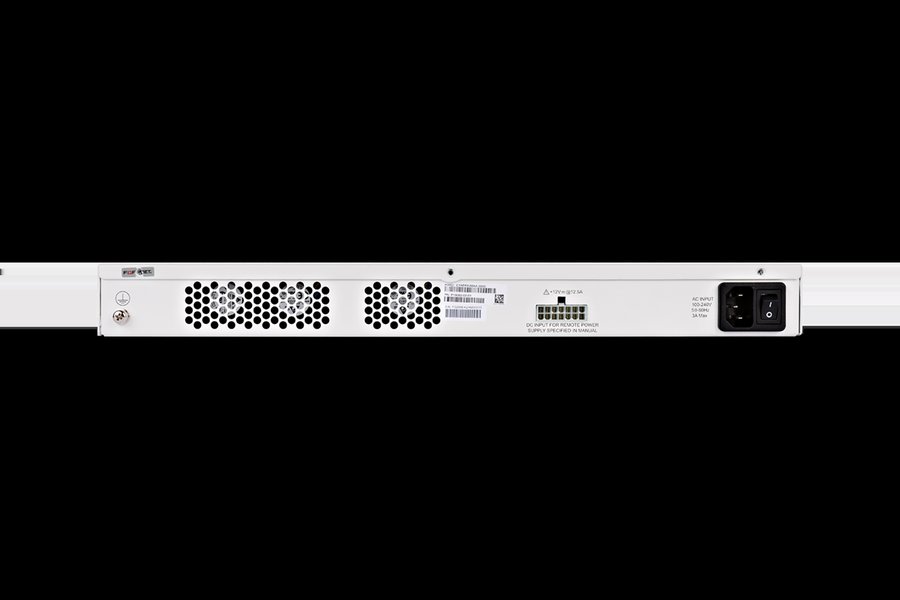
Fortinet FortiGate 200E 次世代ファイアウォール
FortiGateファームウェアアップグレードの詳細手順
FortiGateファームウェアのアップグレードは、慎重な計画と実行が必要です。以下は、そのプロセスを説明するビデオです。
上記のビデオ「How to upgrade FortiGate Firewall Firmware: Step-by-Step ...」は、FortiGateファームウェアのアップグレードパスの重要性、最新ファームウェアバージョンのダウンロード方法、およびアップグレードプロセス全体をステップバイステップで解説しています。特に、06:55から09:45のセクションでは、デバイスのファームウェアアップグレードパスの決定について深く掘り下げており、03:58から07:48のセクションでは、オフラインモードでのファームウェアのダウンロードとインストール、およびCLIを使用したアップグレード方法について具体的に説明しています。これは、FortiGateの安定性とセキュリティを確保するために不可欠な情報であり、アップグレードを計画している管理者にとって非常に役立つリソースです。
よくある質問 (FAQ)
FortiGate 200Eから直接ファームウェアを抽出できますか?
FortiGate 200Eのファームウェアはどこで入手できますか?
ファームウェアアップグレード前に何をバックアップすべきですか?
FortiGateファームウェアのアップグレードパスは重要ですか?
FortiGate 200Eのファームウェアをダウングレードすることは可能ですか?
結論
FortiGate 200Eデバイスからファームウェアイメージを直接抽出する機能は、Fortinetによって提供されていません。これは、ファームウェアの整合性、セキュリティ、およびベンダーの知的財産を保護するための標準的な慣行です。したがって、ファームウェアの取得は、有効なサポート契約を持つFortinet Customer Service & Supportウェブサイトからのみ行うべきです。
一方で、FortiGateデバイスの構成バックアップは可能であり、ファームウェアのアップグレードや緊急時の復旧プロセスにおいて不可欠です。アップグレードの際には、公式のアップグレードパスに従い、事前の完全な設定バックアップ、リリースノートの徹底的な確認、および計画的なメンテナンス期間の確保が成功の鍵となります。
FortiGate 200Eは堅牢なセキュリティ機能と高いパフォーマンスを提供しますが、その機能を最大限に活用し、安定性を維持するためには、ファームウェアの管理とアップグレードに関するFortinetのベストプラクティスを遵守することが不可欠です。
推奨される関連検索
- FortiGate 200E ファームウェア アップグレードパスについて詳しく知るには?
- FortiGateの設定バックアップと復元に関する詳細な手順は何ですか?
- FortiGateのTFTPを使用したファームウェアリカバリのステップバイステップガイドはありますか?
- Fortinetサポート契約がない場合でもファームウェアをダウンロードする方法はありますか?
参照された検索結果
 fortinetweb.s3.amazonaws.com