
Trova i Quadranti Perfetti per Leggere Notifiche Estese sul tuo Galaxy Watch 5 Pro
Scopri le opzioni per visualizzare testi lunghi delle notifiche, simili a Ultimate Watch 2, direttamente sul tuo polso.
Capire come visualizzare le notifiche dello smartphone in modo dettagliato sul tuo Samsung Galaxy Watch 5 Pro può migliorare notevolmente la tua esperienza quotidiana. Mentre l'app "Ultimate Watch 2" è rinomata per la sua capacità di mostrare notifiche in un'area di testo estesa ("long text area"), trovare alternative che offrano la stessa funzionalità specifica può essere una sfida. Questo articolo esplora le migliori opzioni disponibili, dalle app dedicate alle piattaforme di personalizzazione, per aiutarti a leggere le tue notifiche comodamente.
Punti Salienti
- Ultimate Watch 2: Rimane la soluzione più diretta e quasi unica per visualizzare notifiche in un'area di testo estesa personalizzabile sul quadrante.
- Alternative con Complicazioni: Molti quadranti Wear OS utilizzano "complicazioni" per mostrare icone o brevi snippet di notifiche, ma raramente l'intero testo. Plugin come "Notification Icons Plugin" possono aggiungere icone a quasi tutti i quadranti.
- Piattaforme di Personalizzazione: App come Facer e WatchMaker offrono migliaia di quadranti e strumenti per crearne di personalizzati, alcuni dei quali possono essere configurati per mostrare più testo dalle notifiche, anche se richiede ricerca o configurazione.
La Sfida della "Long Text Area" su Wear OS
Perché è difficile trovare repliche esatte di Ultimate Watch 2?
Il Galaxy Watch 5 Pro utilizza Wear OS (sviluppato da Google in collaborazione con Samsung), un sistema operativo che standardizza molte funzionalità, inclusa la gestione delle notifiche. A differenza di sistemi precedenti come Tizen, Wear OS tende a favorire la visualizzazione di icone o brevi anteprime testuali delle notifiche direttamente sul quadrante, rimandando l'utente all'app di notifica completa per leggere il contenuto esteso. Questo approccio mira a bilanciare informazione, prestazioni e durata della batteria.
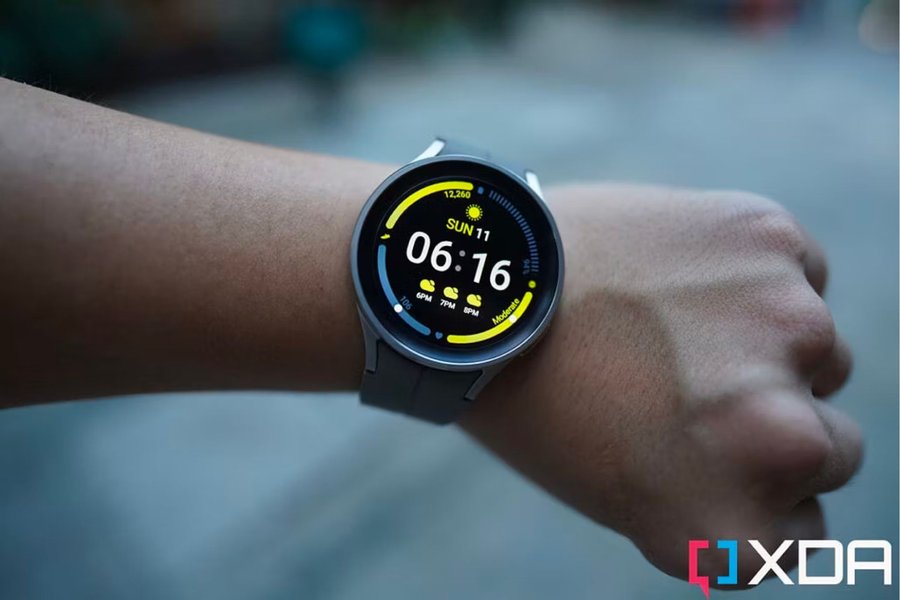
Il Samsung Galaxy Watch 5 Pro, basato su Wear OS.
L'app Ultimate Watch 2 si distingue proprio perché offre una soluzione personalizzata che aggira parzialmente questa limitazione, consentendo agli utenti di definire aree specifiche sul quadrante dedicate alla visualizzazione di testo più lungo proveniente dalle notifiche. Tuttavia, questa funzionalità richiede un accesso più profondo alle notifiche che non tutti gli sviluppatori di quadranti implementano o che Wear OS potrebbe limitare per ragioni di sicurezza e privacy.
Ultimate Watch 2: La Soluzione Dedicata
L'app di riferimento per le tue esigenze
Se la tua priorità assoluta è avere una "long text area" per leggere le notifiche complete direttamente sul quadrante, Ultimate Watch 2 è, come hai giustamente notato, una delle poche, se non l'unica, app progettata specificamente per questo scopo. Offre un editor potente che ti permette di:
- Creare layout personalizzati per il tuo quadrante.
- Definire aree specifiche per visualizzare il testo esteso delle notifiche in arrivo.
- Importare sfondi e personalizzare ogni aspetto visivo.
- Integrare altre informazioni e complicazioni.
Data la sua specificità, se questa funzione è cruciale per te, continuare a usare o provare Ultimate Watch 2 è la raccomandazione più diretta.
Puoi trovarla sul Google Play Store: Ultimate Watch 2 - Google Play
Alternative: Icone, Complicazioni e Plugin
Opzioni che si avvicinano alla visualizzazione delle notifiche
Se non trovi Ultimate Watch 2 adatto o cerchi altre vie, esistono approcci alternativi che, pur non replicando esattamente la "long text area", migliorano la visibilità delle notifiche sul quadrante.
Bubble Cloud Watch Face Launcher/Editor
Bubble Cloud è noto per la sua gestione innovativa delle notifiche. Sebbene non mostri nativamente un'area di testo lunga continua, offre:
- Visualizzazione fino a 9 icone di notifica attive direttamente sul quadrante.
- Integrazione con il Notification Icons Plugin (discusso sotto), che permette di mostrare icone di notifica come complicazioni standard su qualsiasi quadrante compatibile.
- Le icone forniscono un'indicazione visiva immediata e, interagendo, si può accedere alla notifica completa.
Maggiori informazioni: Notification Icons Plugin for watch faces - Bubble Cloud
Notification Icons Plugin
Questo plugin è uno strumento potente perché estende la funzionalità di notifica a molti quadranti che supportano le complicazioni di Wear OS. Invece di essere un quadrante autonomo, ti permette di aggiungere un'icona di notifica (o più icone) in uno slot per complicazioni sul tuo quadrante preferito. È un modo flessibile per avere un riscontro visivo delle notifiche senza cambiare completamente quadrante, anche se mostra principalmente icone o al massimo brevissimi snippet.
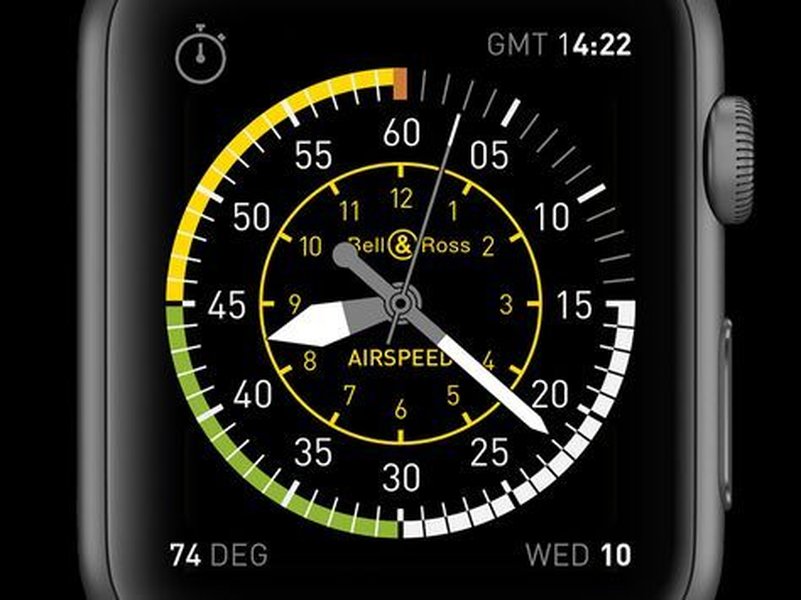
Esempio di complicazioni su un quadrante.
Monet Watch Face
Questa watch face offre un approccio minimalista ed estetico. Si adatta ai colori del tuo sfondo e mostra le icone delle notifiche in modo discreto. Non ha una "long text area", ma è un esempio di come le notifiche possono essere integrate visivamente nel design del quadrante.
Disponibile su: Monet Watch Face - Google Play
Piattaforme di Personalizzazione: Facer e WatchMaker
Crea o trova quadranti con funzionalità avanzate
Piattaforme come Facer e WatchMaker aprono un mondo di possibilità per personalizzare il tuo Galaxy Watch 5 Pro. Offrono accesso a migliaia di quadranti creati dalla community e strumenti per progettarne di propri.
Facer
Facer è estremamente popolare e compatibile con il Galaxy Watch 5 Pro. Troverai un'infinità di quadranti, gratuiti e a pagamento. Molti di questi supportano le complicazioni, permettendoti di aggiungere indicatori di notifica. Con un po' di ricerca, potresti trovare quadranti che dedicano più spazio alle informazioni testuali o che integrano il Notification Icons Plugin. Sebbene trovare un quadrante con una "long text area" predefinita come quella di Ultimate Watch 2 sia raro, la vasta libreria aumenta le possibilità.
Esplora Facer: Facer.io
WatchMaker
WatchMaker è un'altra potente piattaforma, particolarmente apprezzata da chi ama creare quadranti da zero. Offre strumenti avanzati che, in teoria, potrebbero permetterti di configurare aree di testo dinamiche per visualizzare contenuti dalle notifiche. Richiede però una curva di apprendimento e un impegno maggiore nella configurazione rispetto a una soluzione pronta all'uso.
Scopri WatchMaker: WatchMaker Watch Faces - Google Play
Visualizzazione Comparativa delle Opzioni
Confronto delle funzionalità chiave
Il grafico sottostante confronta alcune delle opzioni discusse in base a criteri rilevanti per la visualizzazione delle notifiche e la personalizzazione sul tuo Galaxy Watch 5 Pro. I punteggi sono valutazioni qualitative basate sulle funzionalità descritte.
Mappa Mentale delle Soluzioni
Una visione d'insieme delle opzioni per le notifiche estese
Questa mappa mentale riassume le principali categorie di soluzioni discusse per visualizzare le notifiche sul tuo Galaxy Watch 5 Pro, evidenziando l'unicità di Ultimate Watch 2 e le alternative disponibili.
per Notifiche Estese"] id1["Soluzione Diretta"] id1_1["Ultimate Watch 2"] id1_1_1["Caratteristica Unica:
Long Text Area Nativa"] id1_1_2["Alta Personalizzazione"] id1_1_3["Link Play Store"] id2["Alternative
(Icone/Complicazioni)"] id2_1["Bubble Cloud Watch Face"] id2_1_1["Mostra Icone Multiple (fino a 9)"] id2_1_2["Usa Plugin Notifiche"] id2_2["Notification Icons Plugin"] id2_2_1["Aggiunge Icone a Quadranti Compatibili"] id2_2_2["Flessibile ma non Testo Lungo"] id2_3["Monet Watch Face"] id2_3_1["Icone Stilizzate"] id2_3_2["Approccio Minimalista"] id3["Piattaforme di
Personalizzazione"] id3_1["Facer"] id3_1_1["Vasta Libreria Quadranti"] id3_1_2["Supporto Complicazioni"] id3_1_3["Possibili Quadranti con Testo"] id3_2["WatchMaker"] id3_2_1["Creazione Quadranti Avanzata"] id3_2_2["Potenziale per Layout Testuali"] id3_2_3["Richiede Configurazione"] id4["Limiti e Configurazione"] id4_1["Standard Wear OS:
Icone/Snippet"] id4_2["Configurazione Notifiche
(Mostra Dettagli)"]
Tabella Riassuntiva delle Opzioni Principali
Confronto rapido delle soluzioni per le notifiche
Questa tabella mette a confronto le caratteristiche principali delle opzioni discusse per aiutarti a scegliere quella più adatta alle tue esigenze di visualizzazione delle notifiche sul Galaxy Watch 5 Pro.
| Opzione | Approccio alle Notifiche | Livello di Personalizzazione | Facilità di Setup | Ideale Per |
|---|---|---|---|---|
| Ultimate Watch 2 | Area Testo Lunga (Nativa) | Molto Alto | Medio (setup iniziale) | Chi cerca specificamente la funzione "long text area". |
| Bubble Cloud + Plugin | Icone Multiple + Complicazioni | Alto (layout icone) | Medio (richiede plugin) | Chi desidera una forte indicazione visiva tramite icone. |
| Facer | Complicazioni (Icone/Snippet), Testo su alcuni quadranti | Alto (scelta e mod. quadranti) | Alto (facile da sfogliare) | Chi cerca varietà e opzioni predefinite. |
| WatchMaker | Complicazioni, Testo (se creato custom) | Estremamente Alto (creazione da zero) | Basso (richiede design) | Utenti avanzati che vogliono creare il proprio quadrante. |
Esplorare i Quadranti per Galaxy Watch 5 Pro
Un video con alcune delle migliori opzioni disponibili
Anche se non specificamente focalizzato sulla funzione "long text area", questo video mostra una selezione di quadranti popolari e ben realizzati per il Galaxy Watch 5 Pro. Può darti un'idea della varietà disponibile su Wear OS e magari ispirarti a provare nuove personalizzazioni, prestando attenzione a come gestiscono le informazioni e le complicazioni.
Configurare le Notifiche sul Tuo Orologio
Ottimizza la visualizzazione delle notifiche
Indipendentemente dal quadrante scelto, assicurati che le impostazioni delle notifiche sul tuo Galaxy Watch 5 Pro siano configurate per mostrare quanti più dettagli possibile:
- Apri l'app Galaxy Wearable sul tuo smartphone.
- Vai su Impostazioni orologio > Notifiche.
- Assicurati che l'opzione "Mostra con dettagli" (o simile) sia attiva. Questo permette di vedere più contenuto della notifica quando appare.
- Considera l'opzione "Attiva schermo" (in Impostazioni avanzate o simile) per far accendere lo schermo quando arriva una notifica, rendendola subito visibile.
- Per alcuni quadranti, potrebbe essere utile regolare o nascondere gli indicatori di stato (puntini colorati che indicano notifiche non lette) per evitare sovrapposizioni con le aree di testo. Trovi l'opzione in Impostazioni orologio > Funzioni avanzate > Indicatori di stato.
Domande Frequenti (FAQ)
Perché Ultimate Watch 2 è così unica per le notifiche lunghe?
Ultimate Watch 2 è stata progettata specificamente con un editor che permette all'utente di creare layout personalizzati, inclusa la definizione di aree dedicate alla visualizzazione del testo completo delle notifiche. Molti altri quadranti Wear OS si attengono alle linee guida standard che favoriscono icone o brevi anteprime (snippet) per motivi di prestazioni e coerenza dell'interfaccia utente, rendendo la funzionalità di Ultimate Watch 2 piuttosto rara.
Posso ottenere notifiche con testo lungo su qualsiasi quadrante?
Generalmente no. La maggior parte dei quadranti standard o disponibili su piattaforme come Facer mostrano notifiche tramite "complicazioni", che di solito sono limitate a icone o testi molto brevi. Plugin come "Notification Icons Plugin" permettono di aggiungere icone di notifica a molti quadranti, ma non abilitano la visualizzazione di testo lungo in modo nativo. Per testi lunghi, Ultimate Watch 2 o la creazione di un quadrante molto personalizzato con WatchMaker (che richiede competenze tecniche) sono le strade principali.
Facer e WatchMaker sono buone alternative a Ultimate Watch 2?
Sono ottime piattaforme per la personalizzazione generale e offrono una vastissima scelta di quadranti, molti dei quali gestiscono bene le notifiche tramite icone e complicazioni. Tuttavia, se cerchi specificamente la funzionalità "long text area" pronta all'uso come in Ultimate Watch 2, potresti dover cercare a lungo su Facer o dedicare tempo alla creazione su WatchMaker. Offrono flessibilità e alternative, ma non necessariamente una replica diretta della funzionalità specifica.
Come installo questi quadranti sul mio Galaxy Watch 5 Pro?
La maggior parte dei quadranti e delle app menzionate (Ultimate Watch 2, Facer, WatchMaker, Monet, Bubble Cloud) si installano tramite il Google Play Store. Puoi cercarle direttamente sull'app Play Store del tuo orologio oppure cercarle sul Play Store del tuo smartphone e scegliere di installarle sul dispositivo "Watch". Una volta installate, puoi selezionare e personalizzare il quadrante tramite l'app Galaxy Wearable sul telefono o tenendo premuto a lungo sul quadrante attuale dell'orologio.
Riferimenti
- Ultimate Watch 2 watch face - Google Play
- Notification Icons Plugin per watch faces - Bubble Cloud
- Facer - Watch face customization platform
- WatchMaker app per creare quadranti - Google Play
- Monet Watch Face - Google Play
- Discussione Reddit su watch faces con notifiche - Reddit
- Wear OS tutorial per quadranti - Android Developers
Letture Consigliate
Last updated April 17, 2025