
Krijg Grip op Gmail Autocomplete: Prioriteit voor Interne E-mailadressen
Ontdek hoe u Gmail kunt beïnvloeden om collega's sneller te vinden in uw bedrijfsaccount.
Hoogtepunten
- Google Workspace Directory is cruciaal: Voor bedrijfsaccounts speelt de centrale lijst van collega's (Directory) een grote rol bij het suggereren van interne e-mailadressen.
- Geen 'vastzet'-functie: U kunt niet garanderen dat interne adressen *altijd* als eerste verschijnen, maar u kunt de volgorde sterk beïnvloeden.
- Beheer en gebruik zijn sleutelfactoren: Hoe u uw contacten beheert en hoe vaak u met collega's mailt, beïnvloedt de suggesties significant.
Hoe Werkt Gmail Autocomplete Precies?
De bronnen achter de suggesties
Wanneer u begint met het typen van een e-mailadres in het 'Aan:', 'CC:' of 'BCC:' veld in Gmail, probeert het systeem u te helpen door automatisch adressen voor te stellen. Deze functie, bekend als 'autocomplete' of 'automatisch aanvullen', baseert zijn suggesties op verschillende informatiebronnen:
- Uw Persoonlijke Google Contacten: Adressen die u expliciet heeft opgeslagen in uw contactenlijst ([contacts.google.com](https://contacts.google.com)).
- Frequente en Recente Interacties: E-mailadressen waarmee u vaak communiceert of recentelijk hebt gecommuniceerd. Gmail leert van uw gedrag en geeft prioriteit aan adressen die u regelmatig gebruikt.
- Andere Contacten: Adressen van mensen die u gemaild heeft maar die niet per se in uw contactenlijst staan (als de instelling "Contacten maken voor automatisch aanvullen" aanstaat).
- Google Workspace Directory (voor bedrijfsaccounts): Dit is een centrale lijst met alle gebruikers binnen uw organisatie (uw collega's). Voor Google Workspace-accounts is dit een belangrijke bron om interne contacten snel te vinden.
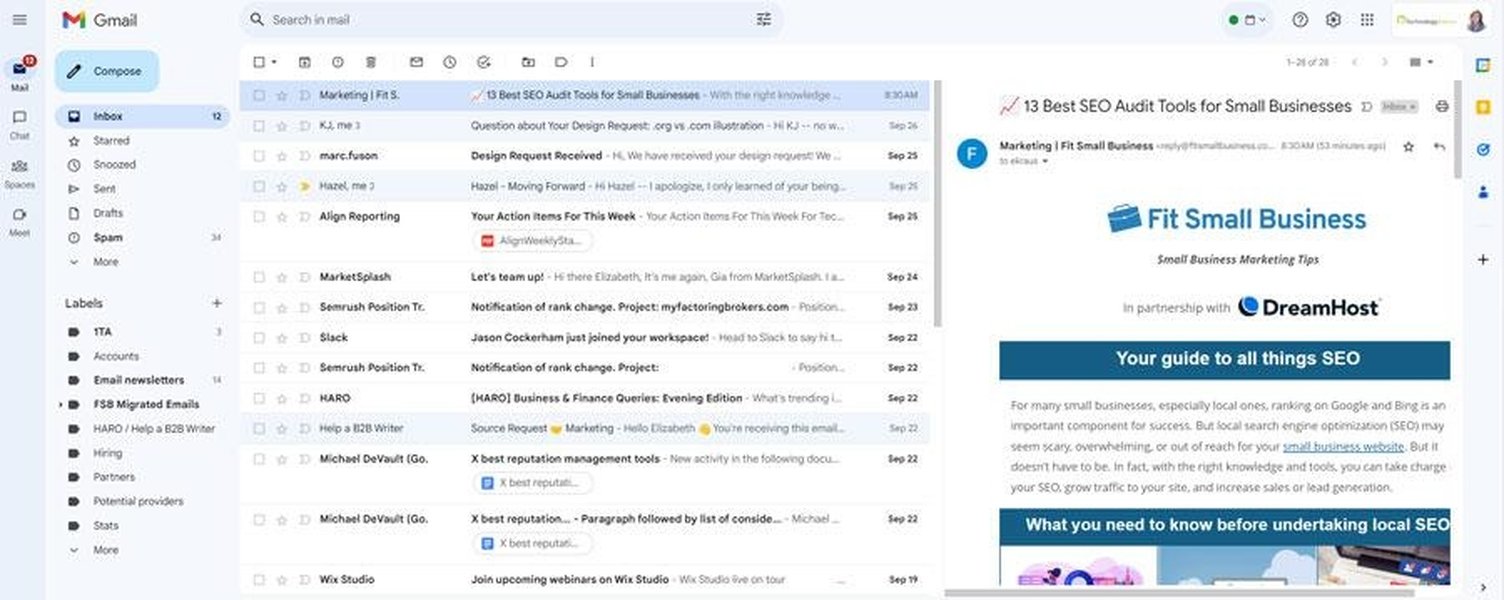
De autocomplete-functie in actie tijdens het opstellen van een e-mail.
Prioriteit voor Interne Adressen: De Rol van de Google Workspace Directory
Specifiek voor bedrijfsaccounts
Een significant voordeel van het gebruik van Gmail binnen een Google Workspace (bedrijfs)account is de integratie met de Directory. Deze functie is ontworpen om de samenwerking binnen de organisatie te vergemakkelijken.
Het Belang van de Directory
De Google Workspace Directory bevat de contactgegevens van alle gebruikers binnen uw bedrijfsdomein. Gmail is ontworpen om deze directory te raadplegen bij het geven van autocomplete suggesties. Dit betekent dat, in theorie, wanneer u begint te typen (bijvoorbeeld "info@"), Gmail zou moeten herkennen dat u mogelijk een intern adres zoekt en suggesties uit de Directory een hogere prioriteit zou moeten geven dan externe adressen of minder frequent gebruikte contacten.
Configuratie door de Beheerder
De effectiviteit hiervan hangt af van de instellingen die door uw Google Workspace-beheerder zijn geconfigureerd. De beheerder moet ervoor zorgen dat:
- De Directory-functie is ingeschakeld voor de organisatie.
- Gebruikers (zoals u) toegang hebben tot de Directory via Gmail.
- Contact sharing (het delen van contactgegevens) correct is ingesteld.
Als u merkt dat interne adressen niet de verwachte prioriteit krijgen, kan het nuttig zijn om contact op te nemen met de IT-afdeling of de Google Workspace-beheerder binnen uw bedrijf om te controleren of de Directory correct is geconfigureerd en toegankelijk is voor autocomplete.
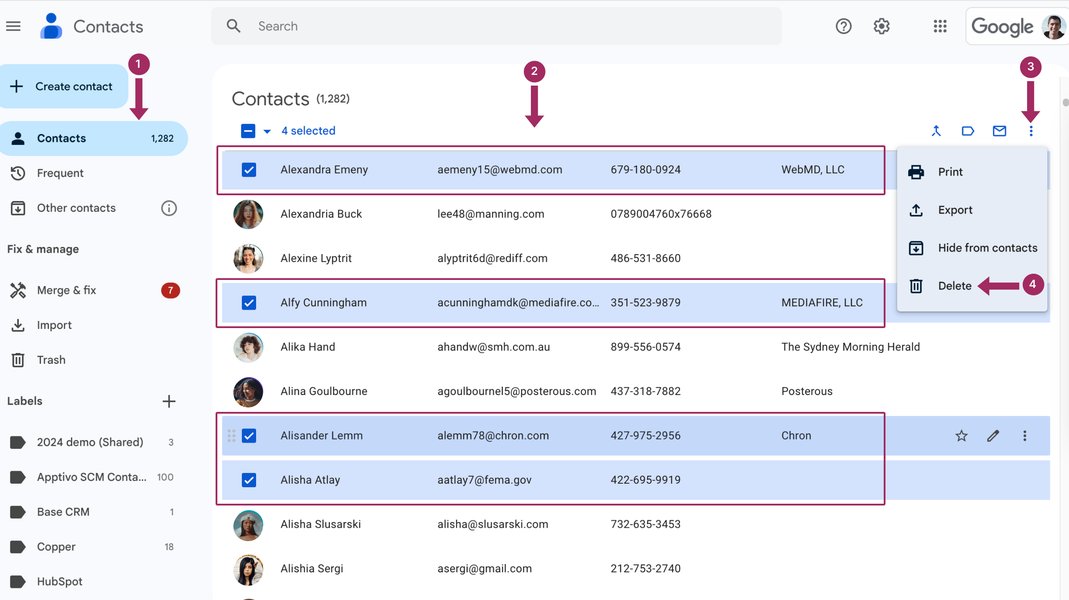
De Google Workspace Directory faciliteert het delen van interne contacten.
Beïnvloed Zelf de Suggesties: Praktische Stappen
Optimaliseer uw autocomplete-ervaring
Hoewel u de prioriteit niet kunt 'vastzetten', kunt u verschillende acties ondernemen om de kans te vergroten dat interne e-mailadressen hoger in de lijst met suggesties verschijnen.
Beheer Uw Google Contacten Actief
Uw persoonlijke contactenlijst heeft een sterke invloed op de suggesties. Zorg ervoor dat deze lijst optimaal is ingericht:
- Verwijder en Voeg Opnieuw Toe: Een vaak gesuggereerde methode is om een specifiek contact (bijvoorbeeld een collega) tijdelijk te verwijderen en direct daarna weer toe te voegen. De theorie is dat recente toevoegingen en interacties zwaarder wegen voor het algoritme. Ga naar Google Contacts, zoek het contact, verwijder het relevante e-mailadres, sla op, en voeg het direct weer toe. Houd er rekening mee dat dit effect soms tijdelijk is en het tot 24 uur kan duren voordat wijzigingen volledig zijn doorgevoerd.
- Ruim Duplicaten en Conflicten Op: Zorg ervoor dat u geen dubbele contactgegevens heeft of contactkaarten waarbij een extern e-mailadres per ongeluk als primair is ingesteld voor een interne contactpersoon. Dit kan de suggesties verstoren.
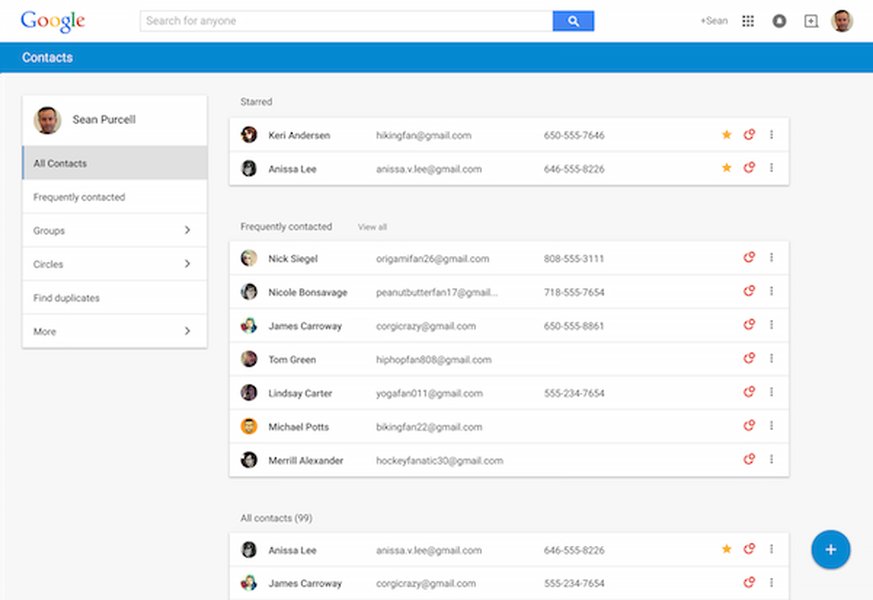
Beheer uw contacten via de Google Contacts interface.
Optimaliseer Gmail Instellingen
Controleer een specifieke instelling in Gmail die relevant is:
- Contacten Maken voor Autocomplete: Ga in Gmail naar Instellingen (tandwielpictogram) > "Alle instellingen bekijken" > tabblad "Algemeen". Scroll naar beneden naar de optie "Contacten maken voor automatisch aanvullen". Zorg ervoor dat de optie "Wanneer ik een bericht naar een nieuw persoon stuur, voeg deze dan toe aan Andere contacten zodat ik ze de volgende keer automatisch kan aanvullen" is ingeschakeld. Dit helpt Gmail om sneller te leren van uw verzendgedrag.
Actief Gebruik en Opschonen
Uw eigen gedrag is een krachtige factor:
- Communiceer Frequent Intern: Hoe vaker u een e-mailadres gebruikt, hoe hoger Gmail het waarschijnlijk zal prioriteren. Door bewust vaker interne adressen te gebruiken, traint u het algoritme.
- Verwijder Ongewenste Suggesties: Als een specifiek (extern) adres steeds bovenaan verschijnt terwijl u dat niet wilt, kunt u proberen het uit de *directe* suggestielijst te verwijderen. Begin met typen in het 'Aan:'-veld. Wanneer de ongewenste suggestie verschijnt, navigeer er dan naartoe met de pijltjestoetsen en druk op 'Delete' (of Shift+Delete/Fn+Delete op sommige systemen). Dit verwijdert het uit de directe cache, hoewel het later weer kan verschijnen als het in uw contacten staat of vaak gebruikt wordt.
Indirecte Methoden
Hoewel ze autocomplete niet direct sturen, kunnen deze functies helpen uw focus op interne communicatie te leggen:
- Priority Inbox en Filters: Door filters in te stellen die e-mails van uw bedrijfsdomein markeren als belangrijk, of door gebruik te maken van de 'Prioriteitsinbox'-weergave, kunt u interne communicatie prominenter maken in uw inbox. Dit kan indirect uw interactiepatronen beïnvloeden, waardoor u vaker interne adressen selecteert en Gmail deze hoger prioriteert in autocomplete.
Visualisatie van Invloedsfactoren
Mindmap van Autocomplete Prioriteit
Deze mindmap visualiseert de verschillende elementen die de volgorde van uw autocomplete-suggesties in Gmail beïnvloeden, met een focus op bedrijfsaccounts.
(Opschonen, Ordenen, Re-add)"] id2b["Frequent Mailen
(Trainen algoritme)"] id2c["Ongewenste Suggesties Verwijderen"] id2d["Gmail Instellingen
(Auto-create aanzetten)"] id3["Beïnvloedende Factoren (Admin)"] id3a["Directory Ingeschakeld & Toegankelijk"] id3b["Correcte Contact Sharing Settings"] id4["Indirecte Invloed"] id4a["Gebruik Priority Inbox"] id4b["Filters voor Intern Domein"]
Relatieve Invloed van Methoden
Radar Chart Analyse
Deze radar chart geeft een inschatting van de relatieve impact die verschillende factoren en acties kunnen hebben op het prioriteren van interne e-mailadressen in Gmail's autocomplete functie. Een hogere score duidt op een potentieel grotere invloed.
Zoals de grafiek suggereert, hebben een correct geconfigureerde Workspace Directory en uw eigen e-mailgedrag (hoge gebruiksfrequentie van interne adressen) waarschijnlijk de grootste impact. Actief contactbeheer is ook invloedrijk, terwijl andere methoden een ondersteunende rol spelen.
Overzicht van Methoden en Effectiviteit
Samenvatting in Tabelvorm
Deze tabel vat de besproken methoden samen om interne e-mailadressen hoger in de autocomplete-suggesties te krijgen, inclusief hun potentieel en eventuele beperkingen.
| Methode | Beschrijving | Potentiële Effectiviteit | Beperkingen / Opmerkingen |
|---|---|---|---|
| Workspace Directory Integratie | Zorgen dat Gmail de bedrijfsdirectory gebruikt (Admin check). | Hoog | Afhankelijk van correcte configuratie door beheerder. |
| Frequent Intern E-mailen | Regelmatig e-mailen naar interne adressen. | Hoog | Algoritme leert van gedrag; kost tijd. |
| Contacten Beheren | Verwijderen/opnieuw toevoegen, duplicaten opruimen, volgorde aanpassen. | Medium tot Hoog | Effect kan tijdelijk zijn (vooral verwijderen/toevoegen). Vereist discipline. |
| "Contacten maken" Instelling | Gmail instelling aanzetten om sneller te leren van nieuwe contacten. | Medium | Ondersteunend; werkt samen met gebruiksfrequentie. |
| Ongewenste Suggesties Verwijderen | Handmatig een specifieke suggestie uit de lijst verwijderen (Delete-toets). | Laag tot Medium | Vaak tijdelijk effect; verwijdert alleen uit directe cache. |
| Filters & Priority Inbox | Inbox organiseren om focus op interne mail te leggen. | Laag (Indirect) | Beïnvloedt autocomplete niet direct, maar kan gedrag sturen. |
Videogids: Contacten Maken voor Autocomplete
Begrijp de Instelling
De onderstaande video legt uit hoe de Gmail-instelling "Contacten maken voor automatisch aanvullen" werkt. Hoewel de video mogelijk een iets oudere interface toont, blijft het principe relevant: door deze instelling te activeren, kan Gmail sneller leren van de personen naar wie u e-mailt, wat indirect kan helpen bij het verbeteren van de relevantie van uw autocomplete-suggesties.
Het activeren van deze functie zorgt ervoor dat wanneer u een e-mail stuurt naar een nieuw adres, Gmail dit adres opslaat in een speciale categorie ('Andere contacten'). Deze contacten worden vervolgens meegenomen in de autocomplete-suggesties, wat het proces van het vinden van recent gebruikte adressen kan versnellen.
Beperkingen en Wat U Kunt Verwachten
Realistische verwachtingen
Het is belangrijk te onthouden dat Gmail's autocomplete-algoritme complex is en ontworpen is om te leren van uw individuele gebruikspatronen. Er is geen garantie dat interne adressen *altijd* als eerste zullen verschijnen, zelfs niet na het toepassen van de bovenstaande methoden. Factoren zoals de algehele frequentie waarmee u een extern adres gebruikt versus een intern adres, of de aanwezigheid van vergelijkbare adressen in uw persoonlijke contacten, kunnen de volgorde blijven beïnvloeden.
Het doel van de genoemde stappen is om de weging van het algoritme te *beïnvloeden* ten gunste van interne adressen, niet om het volledig te overrulen. Consistent beheer van contacten en bewust e-mailgedrag zijn de meest effectieve lange-termijnstrategieën.
Veelgestelde Vragen (FAQ)
Is er een simpele schakelaar om interne e-mails altijd eerst te tonen?
Waarom verschijnt een extern adres soms vóór een intern adres?
Hoe lang duurt het voordat wijzigingen effect hebben op autocomplete?
Wat als deze stappen niet voldoende werken?
Aanbevolen Verdere Verkenning
- Hoe kan ik mijn Google Contacten effectief opschonen en organiseren?
- Wat zijn de voordelen van de Google Workspace Directory voor bedrijven?
- Hoe stel ik Priority Inbox in Gmail optimaal in?
- Geavanceerde Gmail filters maken voor betere e-mailorganisatie.
Referenties
Last updated May 2, 2025