
如何在 Google 試算表中設定 GOOGLEFINANCE 的小數點位數
全面指南:提升財務數據的準確性與可讀性
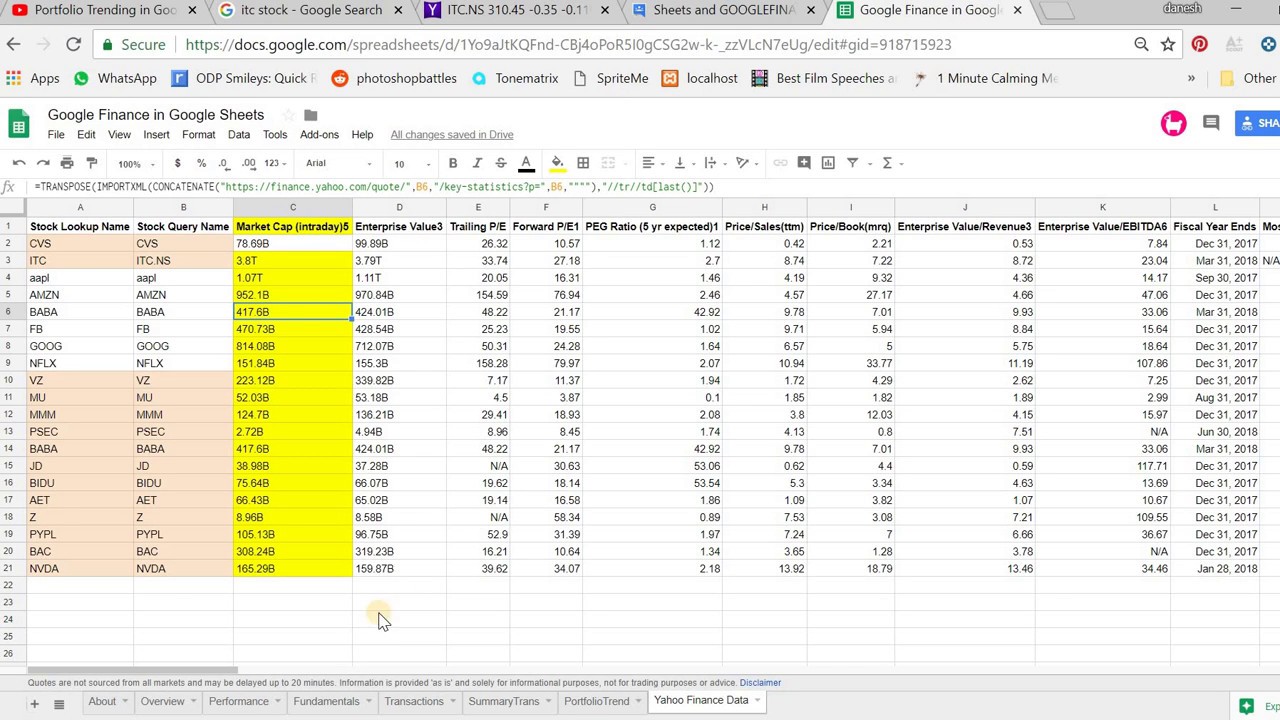
主要要點
- 靈活運用 ROUND 和 TEXT 函數 來精確控制數據的小數點位數。
- 調整儲存格格式 以統一數據顯示風格,提升試算表的專業度。
- 結合多種方法 以適應不同財務數據的需求,確保數據準確性。
引言
在使用 Google 試算表的 GOOGLEFINANCE 函數抓取股票、匯率等財務數據時,數據的小數點位數設定對於數據的可讀性與分析精確度至關重要。本文將深入探討如何靈活調整 GOOGLEFINANCE 函數所取得數據的小數點位數,並提供多種方法來滿足不同的使用需求。
使用 ROUND 函數調整小數點位數
1. ROUND 函數的基礎應用
ROUND 函數是調整數值小數點位數的主要工具。它能夠根據指定的小數位數對數值進行四捨五入,從而提高數據的可讀性。
語法:
=ROUND(值或計算公式, 位數)範例:若要將 GOOGLEFINANCE 函數抓取的股價顯示到小數點後兩位,可以使用以下公式:
=ROUND(GOOGLEFINANCE("TPE:2330", "price"), 2)此公式將台積電(2330)的股價四捨五入到小數點後兩位,提升了數據的整潔度與可讀性。
2. 結合其他函數進行複雜格式化
有時候,僅僅使用 ROUND 函數無法滿足所有需求。這時,可以結合其他函數,如 IFERROR,來處理可能出現的錯誤數據。
範例:
=IFERROR(ROUND(GOOGLEFINANCE("TPE:2330", "price"), 2), "N/A")這樣做可以在 GOOGLEFINANCE 函數出現錯誤(如 #N/A)時,顯示自訂的錯誤信息,提升試算表的健壯性。
直接調整儲存格格式
1. 使用內建的數字格式工具
Google 試算表提供了豐富的數字格式選項,允許使用者直接調整儲存格中的小數點位數,而不改變原始數據。
步驟:
- 選取包含
GOOGLEFINANCE函數的儲存格或範圍。 - 在工具欄中點擊「格式」>「數字」>「小數位數增加」或「小數位數減少」以調整小數點位數。
- 若需要更多自訂選項,選擇「更多格式」>「自訂數字格式」。
- 在彈出的對話框中輸入所需的格式,例如
0.00表示顯示到小數點後兩位。
這種方法簡單直觀,適用於不需要使用複雜公式進行格式化的場合。
2. 使用自訂數字格式
當內建格式選項無法滿足需求時,可以使用 自訂數字格式 來精確控制小數點位數。
自訂數字格式範例:
#,##0.000此格式將數值顯示為有三位小數,且包含千分位分隔符。
3. 批量應用格式設定
如果需要對整個工作表中的多個儲存格進行相同的小數點位數設定,可以使用 格式刷 功能:
- 首先,設定一個儲存格的格式。
- 選取該儲存格,然後點擊工具列上的「格式刷」圖標。
- 拖曳至需要應用相同格式的其他儲存格。
這樣可以快速統一整個工作表中的數字格式,節省時間。
使用 TEXT 函數格式化輸出
1. TEXT 函數的基本使用
TEXT 函數可以將數值轉換為特定格式的文字,並且可以指定小數點位數。
語法:
=TEXT(值或計算公式, "格式")範例:
=TEXT(GOOGLEFINANCE("TPE:2330", "price"), "0.00")此公式將股價格式化為小數點後兩位的文字形式。
2. 結合 TEXT 函數進行貨幣和百分比格式化
除了基本的小數點位數控制外,TEXT 函數還可以用於增加貨幣符號或轉換為百分比格式。
範例:
=TEXT(GOOGLEFINANCE("TPE:2330", "price"), "$#,##0.00")這會將股價格式化為顯示美元符號,並保留兩位小數。
=TEXT(GOOGLEFINANCE("TPE:2330", "pe"), "0.00%")此公式將本益比(PE ratio)轉換為百分比格式,保留兩位小數。
結合多種方法提升數據顯示效果
1. 靈活運用 ROUND 和 TEXT 函數
根據不同需求,您可以結合 ROUND 和 TEXT 函數來達到更靈活的數據顯示效果。例如:
=TEXT(ROUND(GOOGLEFINANCE("TPE:2330", "price"), 2), "0.00")這個公式首先將股價圓整到小數點後兩位,然後將其轉換為文字格式,同時保持兩位小數的顯示。
2. 使用 IFERROR 函數處理潛在的錯誤
在實際應用中,GOOGLEFINANCE 函數有時可能會因網路問題或 API 限制返回錯誤信息。使用 IFERROR 函數可以有效處理這些情況,確保試算表的整潔性。
範例:
=IFERROR(TEXT(ROUND(GOOGLEFINANCE("TPE:2330", "price"), 2), "0.00"), "N/A")此公式在遇到錯誤時會顯示「N/A」,而不是錯誤代碼,提升試算表的專業度。
應用實例與最佳實踐
1. 建立財務報表
在建立財務報表時,統一的數字格式能提升報表的可讀性和專業性。以下是一個簡單的財務報表範例,展示如何應用上述方法:
| 股票代碼 | 股價 | 本益比(PE) |
|---|---|---|
| TPE:2330 | =TEXT(ROUND(GOOGLEFINANCE("TPE:2330", "price"), 2), "0.00") | =TEXT(GOOGLEFINANCE("TPE:2330", "pe"), "0.00") & " |
| TPE:2317 | =IFERROR(TEXT(ROUND(GOOGLEFINANCE("TPE:2317", "price"), 2), "0.00"), "N/A") | =IFERROR(TEXT(GOOGLEFINANCE("TPE:2317", "pe"), "0.00%"), "N/A") |
在這個報表中,使用 TEXT 和 ROUND 函數來統一顯示股價與本益比,並使用 IFERROR 處理潛在錯誤,確保報表的整潔與專業。
2. 動態匯率轉換
對於需要即時匯率轉換的使用者,調整小數點位數可以確保匯率的精確性和易讀性。例如:
=TEXT(ROUND(GOOGLEFINANCE("CURRENCY:USDTWD"), 2), "0.00")此公式將美元兌台幣的匯率四捨五入到兩位小數,並轉換為文字形式,方便在財務報表或其他應用中使用。
常見問題與解答
1. 如何在不改變原始數據的情況下調整顯示的小數點位數?
您可以使用儲存格格式化功能來調整數據的顯示格式,而不改變數據本身。具體步驟如下:
- 選取包含
GOOGLEFINANCE函數的儲存格。 - 點擊「格式」>「數字」>「小數位數增加/減少」。
- 根據需要調整到合適的小數位數。
2. 為何有時候 GOOGLEFINANCE 函數返回錯誤?
GOOGLEFINANCE 函數可能因網路問題、API 限制或輸入錯誤而返回錯誤信息(如 #N/A)。使用 IFERROR 函數可以有效處理這些錯誤,保證試算表的整潔性。
高級技巧與擴展應用
1. 動態更新與條件格式化
結合 GOOGLEFINANCE 函數的動態數據與 Google 試算表的條件格式化功能,您可以根據數據變化自動改變儲存格的顏色或格式,提升數據的視覺效果和可讀性。
範例:設定股價低於某個值時,將儲存格背景設為紅色:
- 選取包含股價的儲存格範圍。
- 點擊「格式」>「條件格式化」。
- 在「格式規則」中選擇「小於」,並輸入目標值(例如:
50)。 - 設定格式樣式,如背景顏色為紅色。
- 點擊「完成」。
這樣,當股價低於指定值時,相關儲存格會自動變紅,讓使用者能夠迅速注意到數據的異動。
2. 使用 ARRAYFORMULA 處理批量數據
如果需要同時處理多個 GOOGLEFINANCE 函數的數據,可以使用 ARRAYFORMULA 結合 ROUND 或 TEXT 函數,實現批量格式化。
範例:
=ARRAYFORMULA(TEXT(ROUND(GOOGLEFINANCE(A2:A10, "price"), 2), "0.00"))此公式將 A2 到 A10 儲存格中的股票代碼透過 GOOGLEFINANCE 函數抓取價格,並將所有價格四捨五入到兩位小數後轉換為文字格式,實現批量處理。
進階範例:創建動態財務儀表板
利用 Google 試算表的強大功能,您可以創建一個動態的財務儀表板,實時顯示股票價格、匯率和其他財務指標。以下是一個簡單的範例:
1. 準備數據來源
在工作表中,列出您感興趣的股票代碼和相應的財務指標:
| 股票代碼 | 股價 | 本益比(PE) | 市值 |
|---|---|---|---|
| TPE:2330 | =TEXT(ROUND(GOOGLEFINANCE("TPE:2330", "price"), 2), "0.00") | =TEXT(GOOGLEFINANCE("TPE:2330", "pe"), "0.00") | =TEXT(GOOGLEFINANCE("TPE:2330", "marketcap"), "#,##0") |
| TPE:2317 | =TEXT(ROUND(GOOGLEFINANCE("TPE:2317", "price"), 2), "0.00") | =TEXT(GOOGLEFINANCE("TPE:2317", "pe"), "0.00") | =TEXT(GOOGLEFINANCE("TPE:2317", "marketcap"), "#,##0") |
2. 創建圖表
根據數據建立各種圖表,如股價趨勢圖、市值分佈圖等,讓財務數據一目了然。
步驟:
- 選取數據範圍。
- 點擊「插入」>「圖表」。
- 選擇合適的圖表類型,如折線圖、柱狀圖等。
- 自訂圖表設置,如標題、顏色和標籤。
- 點擊「完成」插入圖表。
3. 增加互動性
利用 Google 試算表的互動功能,如篩選器和下拉選單,使用者可以自訂查看特定股票或指標的數據。
範例:創建一個下拉選單,讓使用者選擇要查看的股票:
- 選取要放置下拉選單的儲存格。
- 點擊「資料」>「資料有效性」。
- 在「準則」中選擇「列表範圍」,並輸入股票代碼的範圍(如 A2:A10)。
- 點擊「保存」。
- 根據選擇的股票動態更新圖表和數據。
結論
調整 GOOGLEFINANCE 函數所抓取數據的小數點位數,是提升 Google 試算表中財務數據可讀性與準確性的關鍵步驟。無論是使用 ROUND 函數、直接調整儲存格格式,還是結合 TEXT 和 IFERROR 函數,都能根據不同需求靈活應對。透過本文提供的全面指南,您可以更有效地管理和展示財務數據,創建專業且動態的財務報表與儀表板。
參考資料
Last updated January 23, 2025