

أهم 3 نقاط لحل مشكلتك:
- تحقق من الكابل والإعدادات: غالبًا ما تكون المشكلة في كابل HDMI نفسه أو في تحديد مصدر الإدخال الصحيح على الشاشة. جرب كابلًا آخر عالي الجودة وتأكد من اختيار مدخل HDMI الصحيح (مثل HDMI 1 أو HDMI 2) في قائمة الشاشة.
- تحديث برامج التشغيل وإعدادات العرض: تأكد من أن برامج تشغيل بطاقة الرسوميات محدثة لأحدث إصداراتها. استخدم اختصار Windows + P لاكتشاف الشاشات وضبط إعدادات العرض في Windows 11 Pro لضمان التوافق مع الشاشة الخارجية.
- فحص التوافق ونظام التشغيل: قد يكون هناك عدم توافق بين الشاشة وجهاز الكمبيوتر، أو قد تكون المشكلة ناتجة عن تحديثات Windows 11. جرب توصيل أجهزة عرض مختلفة وافحص إذا كانت تحديثات النظام قد أثرت على أداء منفذ HDMI.
عندما يواجه مستخدمو لابتوب هواوي الذي يعمل بنظام Windows 11 Pro مشكلة في توصيل شاشات خارجية عبر كابل HDMI، حيث يعمل الاتصال مع بعض الشاشات ولا يعمل مع أخرى، فإن هذا يشير إلى مجموعة من الأسباب المحتملة التي تتراوح بين مشكلات الأجهزة ومشكلات البرامج. تهدف هذه المقالة إلى توفير حلول شاملة ومفصلة لهذه المشكلة الشائعة.
فهم طبيعة المشكلة: لماذا يعمل HDMI أحيانًا ولا يعمل أحيانًا أخرى؟
تكمن خصوصية مشكلتك في أن منفذ HDMI يعمل بشكل جزئي، أي مع بعض الشاشات وليس كلها. هذا يستبعد غالبًا وجود عطل كامل في منفذ HDMI باللابتوب ويشير إلى وجود مشكلات في التوافق، الإعدادات، أو جودة المكونات المستخدمة. نظام التشغيل Windows 11 Pro، مع تحديثاته المستمرة، قد يؤثر أيضًا على سلوك الأجهزة الخارجية.
مشاكل الكابل والاتصال: النقطة الأولى في استكشاف الأخطاء
من أهم الأسباب التي تؤدي إلى هذه المشكلة هو الكابل نفسه أو طريقة توصيله. قد يبدو الكابل سليمًا، لكنه قد يكون غير متوافق مع بعض الشاشات أو قد يكون تالفًا بشكل طفيف يؤثر على جودة الإشارة.
تأكيد سلامة كابل HDMI
أولاً وقبل كل شيء، يجب التأكد من أن كابل HDMI الذي تستخدمه يعمل بشكل صحيح ومعتمد. بعض الكابلات القديمة أو ذات الجودة المنخفضة قد لا تدعم الدقة العالية أو معدلات التحديث الحديثة التي تتطلبها بعض الشاشات، مما يؤدي إلى عدم عرض الصورة. يفضل استخدام كابل HDMI 2.0 معتمد أو أحدث. جرب كابل HDMI مختلفًا، ويفضل أن يكون جديدًا وعالي الجودة.
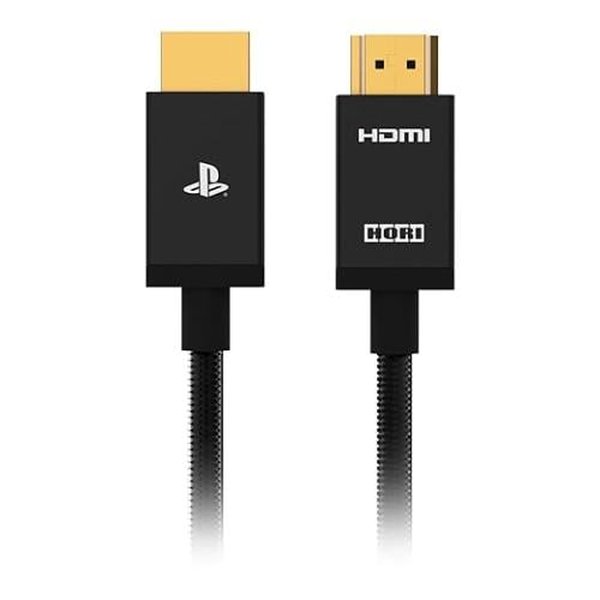
كابل HDMI عالي الجودة يمكن أن يحل العديد من مشكلات الاتصال. (مصدر الصورة: متجر فورسيل)
التحقق من المنافذ والتوصيلات
تأكد من أن كابل HDMI موصول بإحكام في كلا الطرفين: بمنفذ HDMI في لابتوب هواوي ومنفذ HDMI في الشاشة الخارجية. قم بإزالة الكابل وأعد توصيله بعناية. تحقق من عدم وجود غبار أو أوساخ في المنافذ على الجهازين، فقد تسبب هذه العوائق ضعف الاتصال. إذا كان اللابتوب أو الشاشة يحتوي على أكثر من منفذ HDMI، جرب منافذ مختلفة. في بعض الحالات، يمكن أن يكون منفذ معين معطلًا أو أقل كفاءة.
إعدادات الشاشة ونظام التشغيل Windows 11 Pro
بعد التأكد من سلامة الكابل والاتصال المادي، الخطوة التالية هي فحص الإعدادات المتعلقة بالعرض في كل من الشاشة ونظام التشغيل.
تحديد مصدر الإدخال الصحيح على الشاشة
هذه خطوة أساسية وغالبًا ما يتم تجاهلها. عندما تقوم بتوصيل الكابل، تأكد من أن الشاشة مضبوطة على مصدر الإدخال الصحيح. تحتوي معظم الشاشات على زر "Input" أو "Source" في لوحة التحكم الخاصة بها أو في جهاز التحكم عن بعد. قم بالتبديل بين مصادر الإدخال (مثل HDMI 1، HDMI 2، DisplayPort، إلخ) حتى تظهر الصورة.
إعدادات العرض في Windows 11
نظام Windows 11 Pro يوفر خيارات متعددة لإدارة الشاشات الخارجية. لفتح هذه الإعدادات بسرعة، اضغط على مفتاح Windows + P. ستظهر قائمة بخيارات العرض: "Duplicate" (تكرار الشاشة)، "Extend" (توسيع الشاشة)، "Second screen only" (الشاشة الثانية فقط)، و "PC screen only" (شاشة الكمبيوتر فقط). اختر "Extend" أو "Duplicate" لمعرفة ما إذا كانت الشاشة تظهر. إذا لم تظهر، اذهب إلى "Settings" (الإعدادات) > "System" (النظام) > "Display" (العرض) وانقر على "Detect" (اكتشاف) تحت قسم "Multiple displays" (شاشات متعددة). قد تحتاج أيضًا إلى تعديل الدقة (Resolution) ومعدل التحديث (Refresh Rate) لتتناسب مع مواصفات الشاشة الخارجية، خاصة إذا كانت قديمة أو ذات دقة معينة.
معالجة مشاكل برامج التشغيل والتوافق
تعتبر برامج التشغيل (Drivers) الخاصة ببطاقة الرسوميات عاملًا حاسمًا في أداء منفذ HDMI. يمكن أن تؤدي برامج التشغيل القديمة أو التالفة أو غير المتوافقة إلى مشاكل في اكتشاف الشاشات الخارجية.
تحديث وإعادة تثبيت برامج تشغيل الرسوميات
إذا كانت المشكلة مرتبطة ببرامج التشغيل، فمن الضروري تحديثها. يمكنك القيام بذلك عبر "Device Manager" (إدارة الأجهزة):
- افتح "Device Manager" بالبحث عنه في قائمة البدء.
- قم بتوسيع "Display adapters" (محولات العرض).
- انقر بزر الماوس الأيمن على بطاقة الرسوميات الخاصة بك (قد تكون Intel Graphics أو NVIDIA أو AMD) واختر "Update driver" (تحديث برنامج التشغيل).
- اختر "Search automatically for drivers" (البحث تلقائيًا عن برامج التشغيل).
في بعض الحالات، قد يظهر "Microsoft Basic Display Adapter" بدلاً من اسم بطاقة الرسوميات الفعلية. هذا يشير إلى أن برنامج التشغيل الصحيح غير مثبت. في هذه الحالة، ستحتاج إلى زيارة موقع دعم هواوي الرسمي لنموذج اللابتوب الخاص بك أو موقع الشركة المصنعة لبطاقة الرسوميات (Intel, NVIDIA, AMD) لتنزيل أحدث برامج التشغيل وتثبيتها يدويًا. بعد التثبيت، أعد تشغيل الجهاز.
إذا استمرت المشكلة، قد يكون من المفيد إلغاء تثبيت برنامج التشغيل الحالي تمامًا ثم إعادة تثبيته.
التوافق مع الشاشات وتحديثات Windows
في بعض الأحيان، قد تكون المشكلة ناتجة عن عدم توافق محدد بين اللابتوب والشاشة، أو قد تكون تحديثات Windows 11 قد أثرت على أداء منفذ HDMI. تأكد من أن نظام Windows 11 Pro محدث بالكامل بالانتقال إلى "Settings" (الإعدادات) > "Windows Update" (تحديث Windows) والبحث عن التحديثات. في حالات نادرة، قد تحتاج إلى تحديث BIOS/UEFI للابتوب لحل مشاكل التوافق.
هذا الفيديو يشرح بالتفصيل كيفية حل مشكلات عدم عمل HDMI في نظام Windows 11، ويقدم حلولًا عملية لمشكلات عدم اكتشاف الشاشة أو عدم وجود إشارة.
حلول متقدمة وخطوات إضافية
إذا لم تنجح الخطوات الأساسية، هناك بعض الحلول المتقدمة التي يمكنك تجربتها.
إعادة تشغيل النظام وأدوات استكشاف الأخطاء
أحيانًا يكون الحل بسيطًا. قم بإيقاف تشغيل اللابتوب والشاشة بالكامل، وافصل كابل HDMI وكابل الطاقة من اللابتوب، ثم اضغط على زر الطاقة في اللابتوب لمدة 15 ثانية لتفريغ الشحنات المتبقية. أعد توصيل كل شيء وأعد تشغيل الأجهزة. يمكن أن تساعد هذه الخطوة في إعادة تعيين الاتصالات.
كما يمكنك استخدام أداة استكشاف الأخطاء وإصلاحها المدمجة في Windows. ابحث عن "Troubleshoot" في شريط البحث، ثم اختر "Additional troubleshooters" (مزيد من أدوات استكشاف الأخطاء وإصلاحها). ابحث عن "Hardware and Devices" (الأجهزة والأجهزة) أو "External Display" (الشاشات الخارجية) وقم بتشغيل الأداة.
استخدام بدائل HDMI
إذا استمرت المشكلة مع HDMI، قد يكون من المفيد التفكير في استخدام خيارات اتصال أخرى إذا كانت متوفرة على لابتوب هواوي الخاص بك، مثل USB-C (الذي يدعم DisplayPort Alt Mode) أو DisplayPort مباشر. هذه البدائل قد توفر استقرارًا أفضل في بعض الحالات.

محولات USB-C متعددة المنافذ يمكن أن تكون حلًا مرنًا لتوصيل الشاشات. (مصدر الصورة: أمازون)
فحص إعدادات الصوت
على الرغم من أن المشكلة الأساسية تتعلق بالصورة، إلا أن إعدادات الصوت يمكن أن تكون مرتبطة بـ HDMI. في نظام Windows 11، تأكد من تكوين إعدادات الصوت لإخراج الصوت عبر HDMI إذا كان مطلوبًا. اذهب إلى "Settings" (الإعدادات) > "System" (النظام) > "Sound" (الصوت) وتأكد من أن جهاز الإخراج الصحيح (الشاشة الخارجية أو التلفزيون) محدد.
ملخص الحلول المقترحة
لتبسيط عملية استكشاف الأخطاء وإصلاحها، قمنا بتجميع الحلول الرئيسية في جدول واحد.
| فئة المشكلة | الأسباب المحتملة | الحلول المقترحة |
|---|---|---|
| الأجهزة والكابل | كابل تالف أو غير متوافق، منافذ HDMI متسخة أو معطوبة جزئيًا، عدم إحكام التوصيل. |
|
| إعدادات العرض والشاشة | الشاشة مضبوطة على مصدر إدخال خاطئ، عدم اكتشاف الشاشة بواسطة Windows، دقة أو معدل تحديث غير متوافق. |
|
| برامج التشغيل والنظام | برامج تشغيل الرسوميات قديمة أو تالفة، تحديثات Windows تؤثر على التوافق، مشاكل في BIOS/UEFI. |
|
| حلول إضافية | مشاكل صوت HDMI، تعارضات برمجية، إعدادات طاقة. |
|
خريطة ذهنية لاستكشاف الأخطاء وإصلاحها
لمساعدتك في تنظيم خطوات استكشاف الأخطاء وإصلاحها، إليك خريطة ذهنية توضح التسلسل المنطقي للتحقق من الأسباب والحلول.
توضح هذه الخريطة الذهنية الخطوات الموصى بها لتشخيص وحل مشكلة عدم عمل منفذ HDMI في لابتوب هواوي مع بعض الشاشات. تبدأ من المشكلات المادية البسيطة وتتدرج إلى الإعدادات المعقدة ومشكلات برامج التشغيل، مما يوفر مسارًا منظمًا لاستكشاف الأخطاء.
الأسئلة الشائعة (FAQ)
هل يمكن أن يكون الكابل سبب المشكلة حتى لو كان يعمل مع شاشات أخرى؟
ماذا أفعل إذا كانت الشاشة لا تظهر حتى بعد تحديث برامج التشغيل؟
هل يمكن أن تكون المشكلة في منفذ HDMI باللابتوب نفسه؟
هل يؤثر إصدار Windows 11 Pro على هذه المشكلة؟
الخاتمة
تتطلب مشكلة عدم عمل منفذ HDMI مع بعض الشاشات منهجية منظمة لاستكشاف الأخطاء وإصلاحها. من خلال البدء بفحص الكابلات والمنافذ، ثم الانتقال إلى إعدادات الشاشة ونظام التشغيل، وأخيرًا التأكد من تحديث برامج التشغيل، يمكنك غالبًا تحديد السبب الجذري للمشكلة وحلها. في معظم الحالات، يكون الحل بسيطًا ويتعلق بكابل تالف أو إعداد غير صحيح. استمر في تجربة الحلول المقترحة خطوة بخطوة، ومن المرجح أن تجد الحل المناسب لجهاز لابتوب هواوي الخاص بك.
مقالات وبحوث ذات صلة
- مشاكل توافق HDMI مع Windows 11 Pro
- كيفية تحديث درايفرات الرسوميات للابتوب هواوي
- حل مشكلة الشاشة الخارجية لا تكتشف في Windows
- أفضل كابلات HDMI لشاشات العرض الخارجية