
圖片轉試算表完全指南:輕鬆將圖像資料化為可編輯數據
探索多種方法,從Excel內建功能到線上工具,高效實現圖片內容轉換。
您好!雖然我無法直接看到您提及的「以下圖片」,但我可以為您提供一份非常詳盡的指南,說明如何將圖片中的內容轉換成試算表格式(例如 Excel 試算表)。這個過程通常依賴光學字元辨識 (OCR) 技術,它能掃描圖片中的文字、數字和表格,並將其轉換為可編輯的結構化數據。本指南將涵蓋截至今日(2025年5月18日)的最新方法與工具。
核心提要:圖片轉試算表的關鍵方法
- Microsoft Excel 內建功能:利用 Excel 的「從圖片獲取資料」功能,直接在桌面版或行動應用程式中轉換圖片,方便快捷。
- 線上轉換工具:多種免費或付費的線上服務,如 Nanonets、Smallpdf、JPGtoExcel.com 等,提供快速的圖片上傳與轉換服務,無需安裝軟體。
- 行動應用程式整合:許多辦公室套件的行動版本(如 Microsoft Office App)也支援拍照直接轉換為表格數據的功能。
方法一:運用 Microsoft Excel 的「從圖片獲取資料」功能
若您使用 Microsoft Excel(特別是 Microsoft 365 或 Excel 2021 及更新版本),其內建的「從圖片獲取資料」(Data from Picture) 功能是一項強大且便捷的選擇。此功能利用 AI 引擎處理圖像並辨識其中的數據。
桌面版 Excel 操作步驟:
- 開啟 Excel:啟動 Microsoft Excel 應用程式,建立一份新的空白活頁簿。
- 選擇資料來源:前往「資料」(Data) 索引標籤,在「取得與轉換資料」(Get & Transform Data) 群組中找到「從圖片」(From Picture) 選項。
- 匯入圖片:
- 若圖片已儲存在電腦中,選擇「從檔案的圖片」(Picture From File),然後瀏覽並選取您的圖片檔案(支援 JPG, PNG, BMP 等格式)。
- 若圖片已複製到剪貼簿(例如螢幕截圖),選擇「從剪貼簿的圖片」(Picture From Clipboard)。
- 資料分析與預覽:Excel 會分析圖片內容,並在右側窗格顯示資料預覽。此時,您可以點擊「檢閱」(Review) 按鈕,檢查並修正任何可能的辨識錯誤(例如數字「1」與字母「I」的混淆)。
- 插入資料:確認資料無誤後,點擊「插入資料」(Insert Data),圖片中的表格內容便會匯入到您的 Excel 工作表中。
行動版 Excel 操作步驟:
在 Excel 的手機或平板電腦應用程式中,轉換圖片同樣簡單:
- 開啟 Excel App:在您的行動裝置上開啟 Excel 應用程式。
- 插入資料:點擊畫面下方的「插入」(Insert) 圖示(或類似選項),然後選擇「圖片中的資料」(Data from Picture)。
- 擷取圖片:您可以選擇「拍照」(Take a photo) 直接拍攝紙本文件,或「從相簿選擇」(Choose from photos) 來選取裝置中已儲存的圖片。
- 調整與確認:應用程式會自動框選圖片中的表格範圍,您可以手動調整。確認後,Excel AI 會處理圖片。
- 檢閱與插入:與桌面版類似,您會看到一個預覽畫面,可以修正錯誤,然後點擊「插入」將資料匯入。
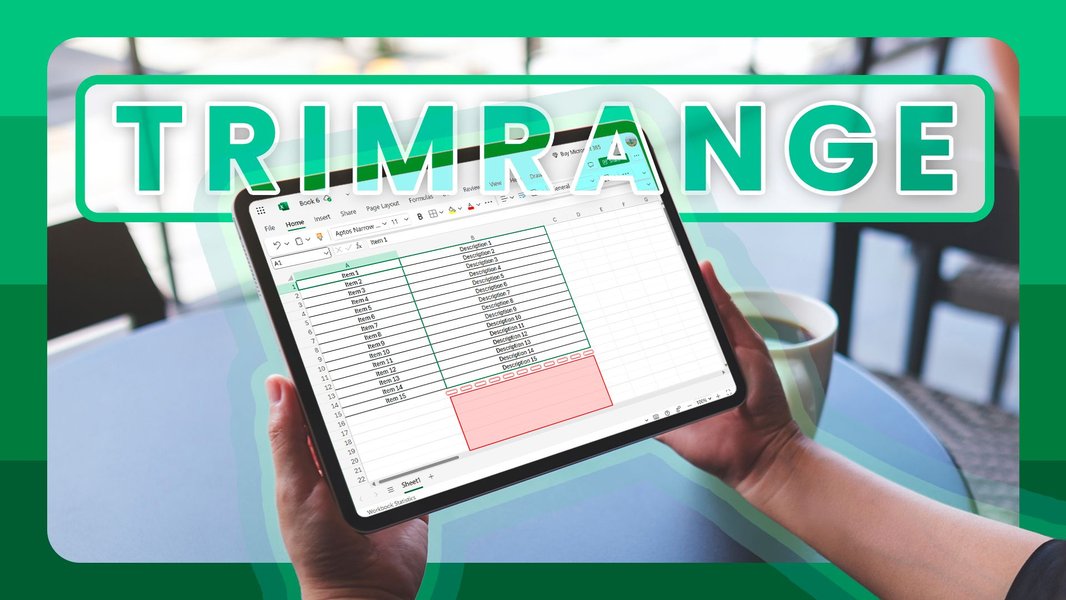
使用行動裝置上的 Excel 應用程式,輕鬆將圖片資料轉換為試算表。
此方法的優點:
- 整合性高:直接內建於 Excel 中,無需額外安裝軟體或註冊線上服務。
- 操作直觀:介面友好,步驟簡單。
- 支援多語言:能夠處理包含中文在內的多種語言文字。
- 免費:對於擁有合格 Excel 版本的用戶而言是免費功能。
方法二:利用線上圖片轉 Excel 轉換工具
若您未使用支援此功能的 Excel 版本,或需要更靈活的轉換選項(如批量處理),許多線上工具提供了便捷的解決方案。這些工具通常基於 OCR 技術,能將圖片中的文字和表格結構轉換為 Excel 格式。
推薦的線上工具:
-
Nanonets Image to Excel Converter
支援 JPG、PNG 等圖片格式上傳,能快速辨識表格並生成可編輯的 Excel 試算表。其處理速度快,並支援批量轉換,適合處理大量圖片。提供免費試用。
-
JPG to Excel Converter (jpgtoexcel.com)
專注於圖片文字及表格的 OCR 辨識,在保留原始格式方面表現良好。支援批量上傳,轉換結果可直接下載。
-
Smallpdf JPG to Excel
提供多種文件轉換服務,其 JPG 轉 Excel 功能通常是先將 JPG 轉換為 PDF,再將 PDF 轉換為 Excel。操作簡易,對於格式稍微複雜的圖片效果不錯,也提供免費服務。
-
誠華OCR線上工具
這款工具特別提到支援繁體中文及簡體中文辨識,能將圖片直接轉換成 Excel 檔案。對於中文內容的圖片,這可能是一個不錯的選擇,但需注意免費版本可能對圖片大小或轉換次數有限制。
-
Image to Excel (imagetoexcel.net)
一款免費的線上工具,可自動偵測圖片中的表格與文字,並將其轉換為 Excel 格式。操作簡單,無需註冊。
-
Adobe Acrobat 線上服務
Adobe 也提供線上工具,可以先將 JPG 圖片轉換成 PDF,然後再利用其 PDF 轉 Excel 的功能。Adobe 的工具通常在格式保留和辨識準確性方面有良好口碑。
線上工具的一般操作流程:
- 造訪工具網站:透過瀏覽器開啟所選的線上轉換工具。
- 上傳圖片:點擊「上傳」、「選擇檔案」或拖曳您的圖片檔案(通常支援 JPG, PNG, GIF, TIFF 等格式)到指定區域。
- 執行轉換:網站會自動或在您點擊「轉換」按鈕後開始處理圖片,運用 OCR 技術辨識內容。
- 預覽與下載:轉換完成後,部分工具會提供預覽功能,讓您檢查辨識結果。確認無誤後,即可下載生成的 Excel 檔案 (.xlsx 或 .xls)。
方法三:其他輔助技術與重要考量
Google Sheets (Google 試算表)
Google Sheets 也具備從圖片提取文字和數字的 OCR 功能。您可以將圖片上傳至 Google Drive,然後使用 Google Docs 開啟圖片以提取文字,再將文字複製貼上到 Google Sheets 中整理。雖然步驟可能稍多,但對於 Google 生態系統的用戶而言是個方便的選擇。
專業圖像數據提取工具
若圖片內容主要是圖表(例如折線圖、柱狀圖)而非純表格,可以考慮使用如 PlotDigitizer 這類專門從圖像中提取數值的工具。它們能幫助您從圖表的視覺呈現中還原出數據點。
程式化解決方案 (API)
對於有程式開發能力的用戶或需要自動化大量轉換流程的企業,可以考慮使用雲端 OCR服務 API,例如 Google Cloud Vision API、Microsoft Azure AI Vision (OCR) 或 Amazon Textract。這些 API 能夠提供更強大、更客製化的文字與表格辨識功能。
重要考量與最佳實踐
- 圖片品質至關重要:提供清晰、光線充足、高解析度且無反光、無陰影的圖片。避免模糊、歪斜或手寫字跡潦草的圖像,以提高辨識成功率與準確性。
- 內容複雜度:表格結構越簡單、越標準化,轉換效果越好。若表格包含合併儲存格、複雜排版或多層次標題,可能需要更多人工校對與調整。
- 資料審閱與校對:無論使用何種工具,OCR 技術都非百分之百完美。轉換後務必仔細審閱生成的試算表,檢查是否有文字辨識錯誤、數字錯位或格式問題,並手動修正。
- 語言支援:確認所選工具是否支援圖片中的語言。雖然許多工具支援多種語言(包括中文),但特定語言的辨識效果可能有所差異。
- 安全性與隱私:在使用線上工具轉換包含敏感或機密資料的圖片時,請務必留意該工具的隱私政策與資料處理方式。若有疑慮,優先考慮使用離線的 Excel 內建功能或信譽良好的企業級解決方案。
轉換方法比較
為了協助您選擇最適合的方法,下表比較了幾種主要圖片轉試算表途徑的特點:
| 功能/方法 | Microsoft Excel 內建 | 線上轉換工具 (通用) | 行動版 Office App | 專業OCR API |
|---|---|---|---|---|
| 易用性 | 高 (整合於熟悉軟體) | 中至高 (通常介面簡單) | 高 (拍照即用) | 低 (需程式背景) |
| 成本 | 免費 (需合格Excel版本) | 免費版通常有限制,進階功能需付費 | 免費 (App本身) | 按用量付費 |
| 安裝需求 | 需安裝Excel | 無需安裝 (瀏覽器操作) | 需安裝App | 依整合方式而定 |
| 批次處理 | 有限 (一次一張) | 部分工具支援 | 通常不支援 | 強大支援 |
| 中文支援 | 良好 | 多數支援 (效果不一) | 良好 | 良好 |
| 離線使用 | 可 | 不可 | 可 (App內處理) | 不可 (雲端服務) |
| 資料安全性 (敏感資料) | 較高 (本機處理) | 需謹慎評估服務商 | 較高 (本機或個人雲端) | 取決於服務商安全措施 |
各轉換方法特性雷達圖
此雷達圖視覺化比較了不同圖片轉試算表方法在幾個關鍵特性上的表現,分數越高代表該方面表現越佳(最高10分)。這有助於您根據自身需求權衡選擇。
圖片轉試算表流程心智圖
下方的概念圖概述了將圖片內容轉換為試算表的主要流程與不同途徑,幫助您理解整個過程的結構:
(掃描/拍照)"] id1_2["確認圖片格式
(JPG, PNG等)"] id1_3["評估內容複雜度"] id2["選擇轉換方法"] id2_1["Microsoft Excel 內建功能"] id2_1_1["桌面版: 資料 > 從圖片"] id2_1_2["行動版: 插入 > 圖片中的資料"] id2_2["線上轉換工具"] id2_2_1["Nanonets"] id2_2_2["JPGtoExcel.com"] id2_2_3["Smallpdf"] id2_2_4["誠華OCR (中文特化)"] id2_2_5["其他免費工具"] id2_3["Google Sheets / Google Drive OCR"] id2_4["專業API (如Google Vision)"] id3["執行轉換與處理"] id3_1["上傳/匯入圖片"] id3_2["OCR辨識處理"] id3_3["預覽辨識結果"] id4["校對與編輯"] id4_1["檢查文字/數字錯誤"] id4_2["調整儲存格格式"] id4_3["處理合併儲存格等問題"] id5["完成與應用"] id5_1["儲存為Excel檔案 (.xlsx)"] id5_2["進行後續數據分析/整理"]
教學影片:如何將圖片轉換為Excel
觀看以下影片,可以更直觀地了解如何使用 Excel 的內建功能將圖片中的資料匯入。這段影片提供了逐步操作的示範,有助於您快速上手。
影片來源:YouTube - Kevin Stratvert。這段影片展示了從圖片或螢幕截圖匯入資料到 Excel 的步驟。
常見問題 (FAQ)
問:如果轉換後的資料不準確怎麼辦?
答:首先,檢查原始圖片的品質。確保圖片清晰、光線均勻且沒有嚴重歪斜。如果圖片品質良好,但辨識仍有誤,大部分工具都提供預覽和編輯功能,讓您在匯入前手動修正錯誤。對於複雜表格,可能需要較多的人工調整。
問:這些工具可以轉換手寫的文字嗎?
答:部分先進的 OCR 技術(尤其是某些付費 API 或特定應用)對手寫文字有一定的辨識能力,但準確度通常遠低於印刷體文字。辨識效果很大程度上取決於字跡的清晰度和規整程度。一般而言,建議優先轉換印刷體內容的圖片。
問:這些圖片轉試算表的工具是免費的嗎?
答:Microsoft Excel 的內建功能對於擁有合格版本的用戶是免費的。許多線上工具提供免費版本,但通常會有功能限制(例如每日轉換次數、檔案大小、批次處理能力等)。若需更進階的功能或無限制使用,則可能需要訂閱其付費方案。
問:支援哪些圖片格式?
答:大多數工具支援常見的圖片格式,如 JPG (JPEG)、PNG、BMP。部分工具可能還支援 TIFF 或 GIF 格式。建議查閱具體工具的說明文件以獲取最準確的資訊。
問:使用線上工具轉換圖片時,如何確保資料隱私?
答:在選擇線上工具時,務必查閱其隱私政策和服務條款,了解他們如何處理您上傳的資料。信譽良好的服務通常會說明資料的保存期限以及是否會用於其他目的。對於包含高度敏感或機密資訊的圖片,建議優先使用本機執行的軟體(如 Excel 內建功能)或經過安全審核的企業級解決方案,以降低資料外洩的風險。
推薦查詢
參考資料
Last updated May 18, 2025