
Универсальный инструмент обработки изображений: ImageMagick в среде 1С на Linux
Мощные возможности команды convert для автоматизации графических операций в корпоративных информационных системах
Ключевые возможности команды convert в 1С на Linux
- Пакетная обработка изображений – автоматизация конвертации форматов и трансформации без использования графического интерфейса
- Встраивание в бизнес-процессы 1С – возможность программного вызова команды convert для обработки изображений прямо из кода конфигурации
- Широкие возможности трансформации – от простого изменения размера до сложных эффектов и композиций с поддержкой более 200 форматов изображений
Что такое ImageMagick и команда convert
ImageMagick – это мощный открытый программный комплекс для создания, редактирования, конвертации и манипуляции изображениями. Утилита работает в командной строке Linux и позволяет обрабатывать изображения более 200 форматов. Команда convert является одним из основных инструментов ImageMagick и предназначена для преобразования изображений из одного формата в другой с возможностью применения различных эффектов и трансформаций.
В контексте работы платформы 1С на Linux-сервере, команда convert может быть использована для автоматизации обработки изображений без необходимости использования графического интерфейса или сторонних программ с интерфейсом. Это особенно полезно для массовой обработки изображений, создания миниатюр, конвертации форматов для веб-представления и других задач, связанных с визуальным контентом.
Установка ImageMagick на Linux-сервер
Перед использованием команды convert в 1С необходимо убедиться, что пакет ImageMagick установлен на Linux-сервере. Для установки на разных дистрибутивах Linux используются следующие команды:
Для Debian/Ubuntu:
sudo apt update
sudo apt install imagemagick
Для CentOS/RHEL:
sudo yum install ImageMagickПосле установки можно проверить версию и функциональность ImageMagick с помощью команды:
convert -versionОсновные возможности команды convert в ImageMagick
Команда convert обладает широким набором функциональных возможностей для обработки изображений. Рассмотрим наиболее востребованные операции:
Конвертация форматов
Основная функция команды convert — изменение формата изображений. Для конвертации JPEG в PNG используется простой синтаксис:
convert input.jpg output.pngИзменение размеров изображения
Изменение размера выполняется с помощью параметра -resize:
convert input.jpg -resize 800x600 output.jpg    # точный размер
convert input.jpg -resize 50% output.jpg       # пропорциональное уменьшение
convert input.jpg -resize 800x600! output.jpg  # принудительное изменение размера
Обрезка изображений
Для обрезки части изображения используется параметр -crop:
convert input.jpg -crop 300x300+100+100 output.jpgЗдесь 300x300 — размер вырезаемой области, а +100+100 — координаты верхнего левого угла этой области.
Поворот и отражение
Вращение изображения выполняется с помощью параметра -rotate:
convert input.jpg -rotate 90 output.jpgДля отражения изображения используются параметры -flip (вертикальное) и -flop (горизонтальное):
convert input.jpg -flip output.jpg    # вертикальное отражение
convert input.jpg -flop output.jpg    # горизонтальное отражение
Применение фильтров и эффектов
ImageMagick поддерживает множество фильтров и эффектов:
convert input.jpg -blur 0x8 output.jpg           # размытие
convert input.jpg -charcoal 2 output.jpg        # эффект угольного рисунка
convert input.jpg -colorize 30,0,30 output.jpg  # тонирование
Добавление текста и водяных знаков
Можно добавлять текст или водяные знаки на изображения:
convert input.jpg -font Arial -pointsize 24 -fill white -annotate +50+50 "Водяной знак" output.jpgИнтеграция команды convert с 1С на Linux-сервере
Для использования команды convert в 1С на Linux-сервере необходимо организовать вызов системных команд из кода 1С. Это можно сделать несколькими способами.
Вызов команды через общий модуль
Создайте общий модуль в конфигурации 1С для работы с изображениями:
// Модуль ОбработкаИзображений
Функция ВыполнитьКоманду(Команда) Экспорт
    ИмяВременногоФайла = ПолучитьИмяВременногоФайла("txt");
    ИмяФайлаКоманды = ПолучитьИмяВременногоФайла("sh");

    ЗаписьТекста = Новый ЗаписьТекста(ИмяФайлаКоманды, "UTF-8");
    ЗаписьТекста.ЗаписатьСтроку("#!/bin/bash");
    ЗаписьТекста.ЗаписатьСтроку(Команда + " > " + ИмяВременногоФайла + " 2>&1");
    ЗаписьТекста.Закрыть();

    Команда = "chmod +x " + ИмяФайлаКоманды + " && " + ИмяФайлаКоманды;
    КодВозврата = 0;

    ЗапуститьПриложение(Команда, , Истина, КодВозврата);

    ЧтениеТекста = Новый ЧтениеТекста(ИмяВременногоФайла, "UTF-8");
    Результат = ЧтениеТекста.Прочитать();
    ЧтениеТекста.Закрыть();

    УдалитьФайлы(ИмяВременногоФайла);
    УдалитьФайлы(ИмяФайлаКоманды);

    Возврат Новый Структура("КодВозврата, Результат", КодВозврата, Результат);
КонецФункции

Процедура КонвертироватьИзображение(ПутьКИсходному, ПутьКРезультату, Параметры = "") Экспорт
    ПолныйПутьConvert = "/usr/bin/convert"; // Путь к установленной программе convert

    Команда = ПолныйПутьConvert + " " + ПутьКИсходному + " " + Параметры + " " + ПутьКРезультату;

    Результат = ВыполнитьКоманду(Команда);

    Если Результат.КодВозврата <> 0 Тогда
        ВызватьИсключение "Ошибка при конвертации изображения: " + Результат.Результат;
    КонецЕсли;
КонецПроцедуры
Примеры использования модуля в коде 1С
// Пример изменения размера изображения
ОбработкаИзображений.КонвертироватьИзображение(
    "/tmp/original.jpg",
    "/tmp/resized.jpg",
    "-resize 800x600"
);

// Пример создания миниатюры
ОбработкаИзображений.КонвертироватьИзображение(
    "/tmp/original.jpg",
    "/tmp/thumbnail.jpg",
    "-thumbnail 100x100"
);

// Пример конвертации в другой формат с добавлением водяного знака
ОбработкаИзображений.КонвертироватьИзображение(
    "/tmp/original.jpg",
    "/tmp/watermarked.png",
    "-font Arial -pointsize 24 -fill white -gravity southeast -annotate +10+10 'Копия'"
);
Обработка изображений для хранения в информационной базе
Если вам необходимо обрабатывать изображения перед сохранением в информационную базу 1С, можно использовать следующий подход:
Функция ПреобразоватьИзображениеДляХранения(ДвоичныеДанные) Экспорт
    // Сохраняем изображение во временный файл
    ИмяВремФайлаИсходного = ПолучитьИмяВременногоФайла("jpg");
    ИмяВремФайлаРезультата = ПолучитьИмяВременногоФайла("jpg");

    ДвоичныеДанные.Записать(ИмяВремФайлаИсходного);

    // Преобразуем изображение (уменьшаем размер и качество для экономии места)
    ОбработкаИзображений.КонвертироватьИзображение(
        ИмяВремФайлаИсходного,
        ИмяВремФайлаРезультата,
        "-resize 1024x1024> -quality 85"
    );

    // Читаем результат
    РезультатДвоичныеДанные = Новый ДвоичныеДанные(ИмяВремФайлаРезультата);

    // Удаляем временные файлы
    УдалитьФайлы(ИмяВремФайлаИсходного);
    УдалитьФайлы(ИмяВремФайлаРезультата);

    Возврат РезультатДвоичныеДанные;
КонецФункции
Сравнение возможностей обработки изображений в ImageMagick
Ниже представлен радар-график, демонстрирующий сравнительные возможности ImageMagick по различным аспектам обработки изображений. Данные основаны на экспертной оценке функциональности.
Структура возможностей ImageMagick и команды convert
Для лучшего понимания функциональности и применения команды convert в ImageMagick, ниже представлена интерактивная карта возможностей:
Примеры типовых команд и их использование
В таблице ниже представлены наиболее часто используемые команды convert в ImageMagick с примерами и описанием:
| Операция | Команда | Описание |
|---|---|---|
| Конвертация формата | convert image.jpg image.png |
Изменение формата изображения с JPEG на PNG |
| Изменение размера | convert image.jpg -resize 800x600 resized.jpg |
Изменение размера изображения до 800x600 пикселей с сохранением пропорций |
| Обрезка | convert image.jpg -crop 400x300+10+20 cropped.jpg |
Вырезание области 400x300 пикселей с отступом 10px слева и 20px сверху |
| Поворот | convert image.jpg -rotate 90 rotated.jpg |
Поворот изображения на 90 градусов по часовой стрелке |
| Сжатие JPG | convert image.jpg -quality 85 compressed.jpg |
Сжатие JPEG с качеством 85% (меньшие значения — меньший размер файла) |
| Добавление текста | convert image.jpg -fill white -pointsize 20 -annotate +10+30 'Текст' text.jpg |
Добавление белого текста размером 20pt с координатами +10+30 |
| Создание миниатюры | convert image.jpg -thumbnail 150x150 thumbnail.jpg |
Создание миниатюры размером 150x150 пикселей с оптимизацией |
| Добавление рамки | convert image.jpg -border 5x5 -bordercolor black bordered.jpg |
Добавление черной рамки шириной 5 пикселей вокруг изображения |
Видеоурок по использованию ImageMagick
Для лучшего понимания возможностей ImageMagick, предлагаем ознакомиться с демонстрационным видео, которое показывает основные операции по работе с изображениями в Linux. Видео наглядно демонстрирует процесс конвертации изображений, что поможет лучше понять синтаксис и возможности команды convert.
В данном видео показаны основные способы быстрой конвертации изображений с помощью ImageMagick в Linux, что может быть полезно при настройке обработки изображений в среде 1С.
Примеры использования ImageMagick на Linux-сервере
Ниже представлены визуальные примеры, демонстрирующие установку и использование ImageMagick на Linux-сервере. Эти изображения помогут лучше понять процесс интеграции и использования программы в системе 1С.
Установка ImageMagick 7 на Ubuntu Server
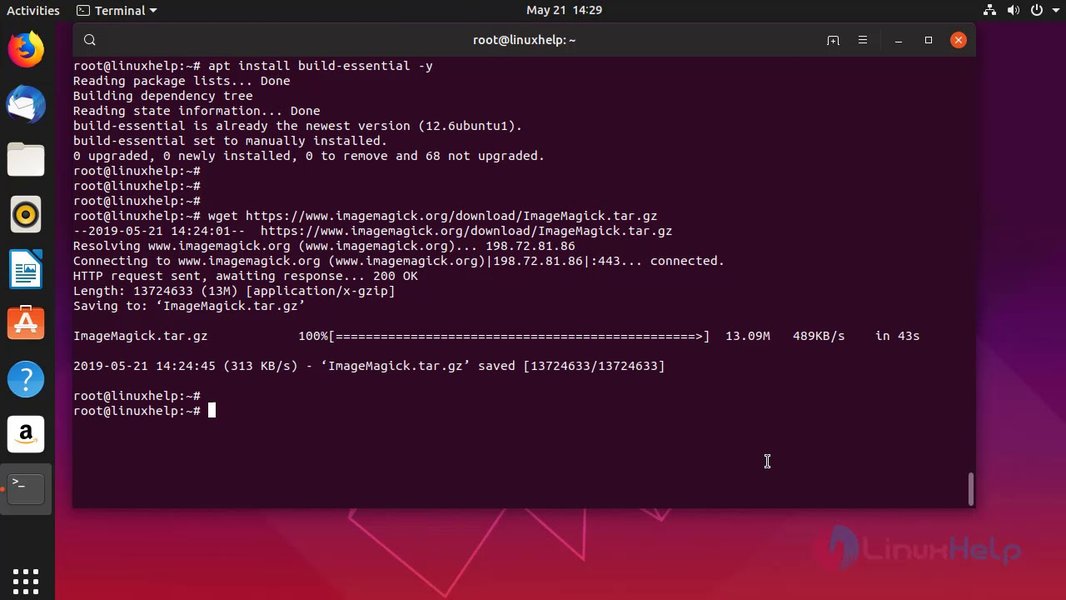
Процесс установки и запуск команд ImageMagick в терминале Linux
Часто задаваемые вопросы
Ссылки и дополнительные ресурсы
- Официальная документация по командным инструментам ImageMagick
- Работа с 1С на ALT Linux - ALT Linux Wiki
- Обсуждение использования imagemagick в 1С - Форум.Инфостарт
- Работа с ImageMagick из 1С - forum.mista.ru
- Примеры использования команды convert в Linux - Рецепты Linux
- Установка Imagemagick - FirstVDS
- Управление изображениями в терминале Linux - Linux Console
Рекомендуемые темы для изучения
Last updated April 4, 2025