
Importez vos 23 000+ formations sur WordPress/Hostinger sans blocage !
Découvrez pourquoi votre import CSV s'arrête à 4608 lignes et comment le finaliser avec succès sur votre hébergement Hostinger.
Bonjour ! Il est frustrant de voir votre importation de données s'arrêter en plein milieu, surtout lorsque vous avez un volume important comme 23 000 formations à intégrer dans votre site WordPress hébergé chez Hostinger. Le fait que le processus bloque systématiquement à 4608 lignes indique très probablement que vous heurtez des limitations techniques liées à la configuration de votre serveur ou de WordPress. Ne vous inquiétez pas, c'est un problème courant avec les fichiers volumineux sur les hébergements mutualisés, et il existe plusieurs solutions efficaces.
Points Clés pour Réussir Votre Importation Massive
Stratégies Essentielles à Mettre en Œuvre
- Augmenter les limites de ressources PHP : Modifiez les paramètres cruciaux comme la mémoire allouée (
memory_limit) et le temps d'exécution maximal (max_execution_time) pour permettre à votre script de traiter plus de données. - Fractionner votre fichier CSV : Divisez votre fichier volumineux en plusieurs fichiers plus petits (par exemple, 3000-5000 lignes chacun) et importez-les séquentiellement pour contourner les limitations de ressources ponctuelles.
- Adopter le traitement par lots (Batch Processing) : Optimisez votre plugin personnalisé pour traiter les données par petits groupes (lots) ou utilisez un plugin d'importation spécialisé qui gère nativement cette technique pour éviter les surcharges serveur.
Comprendre le Goulot d'Étranglement : Pourquoi 4608 Lignes ?
Les Limitations Techniques en Jeu
L'importation d'un fichier CSV aussi conséquent sollicite fortement les ressources de votre serveur d'hébergement. Sur une plateforme comme Hostinger, en particulier sur les plans mutualisés, des limites sont en place pour assurer la stabilité et partager équitablement les ressources entre les utilisateurs. Le blocage à un nombre précis de lignes (4608 dans votre cas) suggère que votre script atteint l'une de ces limites :
Limite de Mémoire PHP (
memory_limit)Le script PHP exécutant l'importation a besoin de mémoire vive pour lire, analyser et traiter les données du fichier CSV. Si le fichier est volumineux, la mémoire allouée par défaut (souvent 128M ou 256M sur les hébergements mutualisés) peut être insuffisante, provoquant l'arrêt du script.
Limite de Temps d'Exécution PHP (
max_execution_time)PHP impose une durée maximale pendant laquelle un script peut s'exécuter. Pour les tâches longues comme l'importation de milliers de lignes, cette limite (souvent 30 ou 60 secondes par défaut) peut être atteinte avant la fin du processus, interrompant l'importation.
Autres Limites PHP (
max_input_time,post_max_size,upload_max_filesize)Le temps maximal autorisé pour recevoir des données (
max_input_time) ou les limites sur la taille des données envoyées via une requête POST (post_max_size) et la taille maximale des fichiers téléversés (upload_max_filesize) peuvent aussi indirectement influencer le processus, bien que vous ayez déjà téléversé le fichier.Logique du Plugin Personnalisé
Si votre plugin tente de charger et traiter l'intégralité du fichier CSV en une seule fois, il est presque certain de dépasser les limites de mémoire ou de temps d'exécution. Les plugins efficaces pour les gros volumes utilisent le traitement par lots.
Restrictions Spécifiques à Hostinger
Au-delà des limites PHP configurables, Hostinger peut imposer des plafonds sur l'utilisation du CPU, les opérations d'entrée/sortie (I/O) disque, ou le nombre de processus simultanés, surtout sur les plans d'hébergement d'entrée de gamme.
Solution 1 : Ajuster la Configuration de Votre Serveur
Augmenter les Plafonds de Ressources PHP
La première étape consiste souvent à essayer d'augmenter les limites PHP pour donner plus de "marge de manœuvre" à votre script d'importation.
Vérifier les Limites Actuelles
Vous pouvez parfois voir la limite de téléversement maximale dans WordPress sous Médias > Ajouter. Pour des détails plus précis sur memory_limit et max_execution_time, consultez les informations système de WordPress (Outils > Santé du site > Informations > Serveur) ou les paramètres PHP dans votre panneau Hostinger.
Comment Augmenter les Limites ?
Plusieurs méthodes sont possibles, selon ce que Hostinger permet sur votre plan :
- Via le Panneau Hostinger (hPanel) : C'est souvent la méthode la plus simple. Cherchez une section comme "Configuration PHP" ou "Paramètres PHP". Vous pourrez y ajuster directement des valeurs comme
memory_limit,max_execution_time,post_max_size,upload_max_filesize. - Modifier le fichier
.user.iniouphp.ini: Si vous avez accès via le Gestionnaire de Fichiers ou FTP, vous pouvez créer ou modifier un fichier.user.ini(recommandé) ouphp.inià la racine de votre installation WordPress (ou danspublic_html). Ajoutez ou modifiez les lignes suivantes avec des valeurs plus élevées :
Note : Adaptezmemory_limit = 512M max_execution_time = 300 max_input_time = 300 upload_max_filesize = 128M post_max_size = 128Mupload_max_filesizeetpost_max_sizesi votre fichier CSV lui-même est très gros, maismemory_limitetmax_execution_timesont les plus critiques pour le traitement post-téléversement. 512M et 300 secondes sont de bons points de départ. - Modifier le fichier
wp-config.php: Pour la limite de mémoire spécifiquement pour WordPress, vous pouvez ajouter cette ligne avant/* C'est tout, ne touchez pas à ce qui suit ! */:define('WP_MEMORY_LIMIT', '512M'); - Modifier le fichier
.htaccess(Serveurs Apache) : Moins courant pour ces directives spécifiques, mais possible pour certaines configurations :php_value memory_limit 512M php_value max_execution_time 300 php_value upload_max_filesize 128M php_value post_max_size 128M - Contacter le Support Hostinger : Si vous ne pouvez pas modifier ces paramètres ou si les changements ne semblent pas pris en compte, contactez le support technique de Hostinger. Ils peuvent soit augmenter les limites pour vous (parfois temporairement), soit confirmer si vous atteignez une limite spécifique à votre plan.
Tableau Récapitulatif des Directives PHP Clés
Ce tableau résume les paramètres PHP importants à ajuster pour l'importation de fichiers volumineux :
| Directive PHP | Description | Valeur Recommandée (Minimum) | Méthodes de Modification Courantes |
|---|---|---|---|
memory_limit |
Mémoire maximale qu'un script peut consommer. Crucial pour traiter de gros volumes de données. | 512M (ou plus si nécessaire) | hPanel, .user.ini, wp-config.php |
max_execution_time |
Temps maximal (en secondes) pendant lequel un script peut s'exécuter. Essentiel pour les imports longs. | 300 (5 minutes) ou plus | hPanel, .user.ini |
max_input_time |
Temps maximal (en secondes) pour recevoir les données d'une requête. Peut être pertinent. | 300 | hPanel, .user.ini |
upload_max_filesize |
Taille maximale autorisée pour un fichier téléversé. | Supérieure à la taille de votre CSV (ex: 128M) | hPanel, .user.ini |
post_max_size |
Taille maximale des données envoyées via POST. Doit être supérieure ou égale à upload_max_filesize. |
Supérieure à la taille de votre CSV (ex: 128M) | hPanel, .user.ini |
Solution 2 : Traiter les Données Intelligemment par Lots
Éviter la Surcharge avec le Fractionnement et le Batch Processing
Même avec des limites augmentées, tenter de traiter 23 000 lignes en une seule fois reste risqué sur un hébergement mutualisé. La meilleure approche est de découper le travail en morceaux gérables.
Option A : Fractionner Manuellement le Fichier CSV
La solution la plus simple et souvent efficace est de diviser votre fichier CSV de 23 000 lignes en plusieurs fichiers plus petits.
- Comment faire ? Utilisez un tableur comme Microsoft Excel, Google Sheets, LibreOffice Calc, ou un éditeur de texte capable de gérer de gros fichiers. Vous pouvez aussi utiliser des outils en ligne ou des scripts (Python, etc.).
- Quelle taille ? Créez des fichiers contenant entre 3 000 et 5 000 lignes chacun. Pour 23 000 lignes, cela ferait environ 5 à 8 fichiers.
- Importer : Utilisez ensuite votre plugin personnalisé pour importer ces fichiers plus petits, un par un. Chaque import sera plus rapide et moins gourmand en ressources, évitant ainsi de dépasser les limites.
Option B : Optimiser Votre Plugin Personnalisé pour le Traitement par Lots
Si vous souhaitez conserver et améliorer votre plugin, implémentez une logique de "traitement par lots" (batch processing ou chunking). Le principe est de lire et traiter le fichier CSV par petits groupes de lignes (lots) au lieu de tout charger d'un coup.
- Concept : Votre script lit, par exemple, 500 lignes, les traite (crée les posts, met à jour les métadonnées, etc.), puis passe aux 500 suivantes, et ainsi de suite, jusqu'à la fin du fichier.
- Implémentation : Cela peut se faire avec une boucle PHP qui lit le fichier ligne par ligne ou par blocs (
fgetcsv,fread). Pour éviter les timeouts de navigateur, on utilise souvent des requêtes AJAX successives qui traitent un lot à chaque appel, ou on planifie des tâches en arrière-plan avec WP-Cron.
Voici un exemple conceptuel très simplifié en PHP pour illustrer l'idée de traiter par lots :
// Attention : Ceci est un exemple simplifié, à adapter à votre logique d'import.
if (($handle = fopen("votre_fichier.csv", "r")) !== FALSE) {
    $batch_size = 500; // Nombre de lignes à traiter par lot
    $batch_data = [];
    $line_count = 0;
    $header = fgetcsv($handle); // Lire l'en-tête

    while (($data = fgetcsv($handle, 1000, ",")) !== FALSE) { // Lire une ligne
        $line_count++;
        $batch_data[] = $data; // Ajouter la ligne au lot actuel

        if (count($batch_data) >= $batch_size) {
            // Traiter le lot actuel
            process_batch_of_formations($batch_data, $header); // Votre fonction de traitement
            $batch_data = []; // Réinitialiser le lot

            // Potentiellement, faire une pause ou vérifier le temps d'exécution ici
            // pour éviter de dépasser max_execution_time sur un seul script long.
            // Une approche AJAX ou WP-Cron est plus robuste pour cela.
        }
    }

    // Traiter le dernier lot s'il n'est pas vide
    if (!empty($batch_data)) {
        process_batch_of_formations($batch_data, $header);
    }

    fclose($handle);
    echo "Importation terminée (ou du moins, le traitement des lots est lancé).";
}

function process_batch_of_formations($batch, $header) {
    // Mettez ici votre logique pour créer/mettre à jour
    // les posts WordPress pour chaque ligne du lot ($batch).
    // Utilisez $header pour mapper les colonnes aux données.
    // Exemple :
    // foreach ($batch as $row) {
    //    $formation_data = array_combine($header, $row);
    //    // ... créer le post type 'formation' ...
    // }
    // Ajoutez une gestion d'erreurs robuste.
    error_log("Traitement d'un lot de " . count($batch) . " formations."); // Pour le débogage
}
Cette approche simple peut encore dépasser le max_execution_time si le traitement de chaque lot est long. Une implémentation plus robuste utiliserait JavaScript (AJAX) côté client pour déclencher le traitement de chaque lot successivement, ou le système de tâches planifiées de WordPress (WP-Cron) pour exécuter le traitement en arrière-plan.
Option C : Utiliser un Plugin d'Importation Spécialisé
Plutôt que de réinventer la roue, vous pouvez utiliser des plugins WordPress reconnus pour leur capacité à gérer des importations massives. Ils intègrent nativement des mécanismes de traitement par lots et des optimisations pour contourner les limites serveur.
- WP All Import : Très populaire et puissant, il gère les fichiers CSV et XML de très grande taille en les divisant automatiquement en petits morceaux traitables. Il offre une grande flexibilité pour mapper vos colonnes CSV aux champs de WordPress (posts, pages, types de contenu personnalisés, champs ACF, WooCommerce, etc.). Il existe une version gratuite avec des limitations et une version Pro complète.
- WP Ultimate CSV Importer : Une autre option robuste, souvent appréciée pour son modèle économique (pas d'abonnement pour la version Pro) et sa compatibilité avec de nombreux plugins et types de données. Il gère également les imports volumineux via le traitement par lots.
- Autres : Il existe d'autres plugins comme Import WP, Woo Import Export, etc., qui peuvent aussi convenir.
Utiliser un plugin dédié peut vous faire gagner beaucoup de temps et éviter les complexités liées à l'optimisation de votre propre code pour les environnements d'hébergement restrictifs.
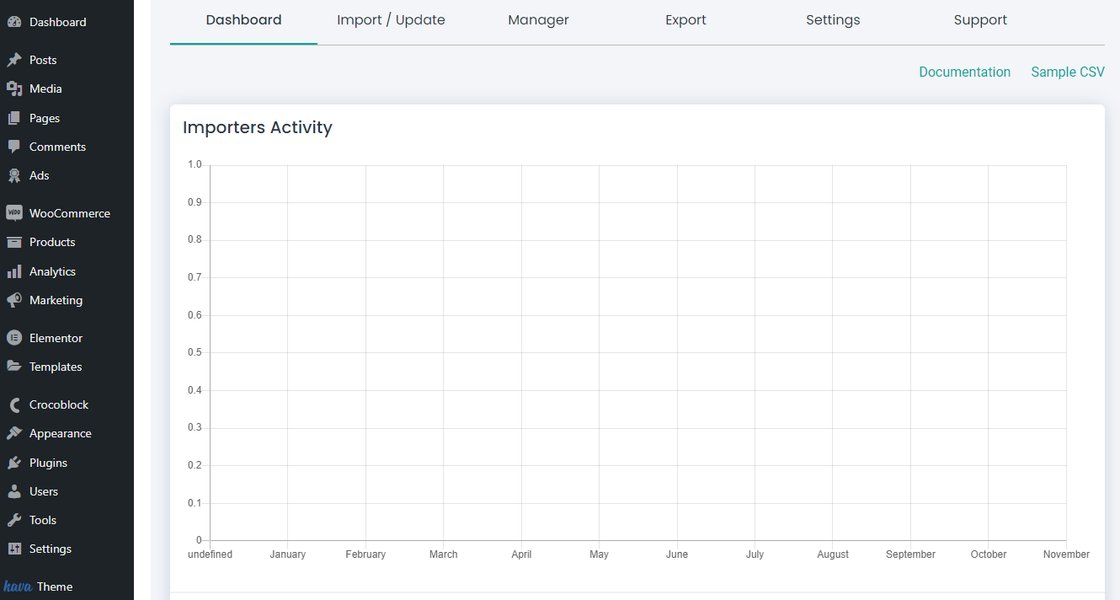
Exemple d'interface d'un plugin d'importation CSV dédié (WP Ultimate CSV Importer).
Comparaison des Approches d'Importation
Quelle Solution Choisir ?
Le choix de la meilleure solution dépend de vos compétences techniques, de votre budget et du temps dont vous disposez. Ce graphique radar compare subjectivement les différentes approches selon plusieurs critères :
Ce graphique illustre que l'utilisation d'un plugin spécialisé est souvent la solution la plus fiable et efficace pour les gros fichiers, bien qu'elle puisse avoir un coût. Fractionner le fichier est une alternative gratuite et relativement simple. Augmenter les limites seules peut ne pas suffire, et optimiser votre propre plugin demande des compétences techniques.
Visualisation du Problème et des Solutions
Carte Mentale de l'Importation CSV Volumineuse
Cette carte mentale résume les causes possibles de l'échec de votre importation et les différentes voies de solution que nous avons explorées :
(23k lignes sur Hostinger)"] id1["Causes Possibles"] id1a["Limites Serveur/PHP"] id1a1["memory_limit (Mémoire)"] id1a2["max_execution_time (Temps)"] id1a3["Autres limites (post_max_size, etc.)"] id1a4["Restrictions Hostinger (CPU, I/O)"] id1b["Logique du Plugin Perso"] id1b1["Traitement en une seule fois"] id1b2["Absence de gestion d'erreurs"] id2["Solutions"] id2a["Ajuster Configuration PHP/Serveur"] id2a1["Via hPanel Hostinger"] id2a2["Via fichier .user.ini"] id2a3["Via wp-config.php (WP_MEMORY_LIMIT)"] id2a4["Contacter Support Hostinger"] id2b["Fractionner le Fichier CSV"] id2b1["Manuellement (Excel, etc.)"] id2b2["Importer les petits fichiers un par un"] id2c["Traitement par Lots (Batch Processing)"] id2c1["Optimiser le plugin perso (PHP/AJAX/WP-Cron)"] id2c2["Utiliser un Plugin Dédié"] id2c2a["WP All Import"] id2c2b["Ultimate CSV Importer"] id2c2c["Autres..."] id2d["Bonnes Pratiques"] id2d1["Activer WP_DEBUG"] id2d2["Vérifier les logs (PHP/WordPress)"] id2d3["Sauvegarder avant import"] id2d4["Tester sur environnement de staging"]
Apprendre par l'Exemple : Vidéo sur l'Importation Efficace
Techniques d'Importation pour Fichiers Volumineux
Pour mieux comprendre comment le traitement par lots (ou itératif) fonctionne en pratique lors de l'importation de gros fichiers CSV dans WordPress, la vidéo suivante (en anglais) offre un excellent aperçu technique. Bien qu'elle puisse montrer une approche de codage spécifique, les principes de base de la division du travail en petites étapes sont universellement applicables et essentiels pour réussir votre importation de 23 000 formations.
Vidéo expliquant comment importer de gros fichiers CSV dans WordPress en utilisant un traitement itératif (similaire au traitement par lots).
Conseils Supplémentaires et Bonnes Pratiques
Assurer une Importation Fluide
- Activez le Mode Debug de WordPress : Ajoutez `define('WP_DEBUG', true);` et `define('WP_DEBUG_LOG', true);` dans votre fichier `wp-config.php`. Les erreurs seront enregistrées dans le fichier `/wp-content/debug.log`, ce qui peut révéler la cause exacte du blocage. N'oubliez pas de désactiver le mode debug (`false`) une fois le problème résolu.
- Vérifiez les Logs Serveur : Consultez les logs d'erreurs PHP directement via votre panneau Hostinger (hPanel). Ils peuvent contenir des informations précieuses sur les dépassements de mémoire ou de temps.
- Nettoyez Votre Fichier CSV : Assurez-vous que votre fichier CSV est correctement formaté (encodage UTF-8 recommandé, délimiteurs corrects, pas de lignes corrompues ou de caractères inattendus qui pourraient faire planter le script).
- Sauvegardez Toujours : Avant toute opération d'importation massive, effectuez une sauvegarde complète de votre site (fichiers et base de données).
- Testez sur un Environnement de Staging : Si possible, testez l'importation sur une copie de votre site (staging) avant de le faire sur le site en production.
- Vérifiez l'Espace Disque : Assurez-vous d'avoir suffisamment d'espace disque sur votre hébergement Hostinger. Une importation massive peut temporairement consommer de l'espace.
Questions Fréquemment Posées (FAQ)
Réponses à Vos Interrogations Courantes
Quelles sont les limites PHP typiques sur un hébergement mutualisé comme Hostinger ? +
Les limites varient selon le plan Hostinger, mais pour les plans mutualisés d'entrée/milieu de gamme, on trouve souvent :
- `memory_limit`: 128M à 256M
- `max_execution_time`: 30 à 60 secondes
- `upload_max_filesize`: 64M à 128M
- `post_max_size`: 64M à 128M
Ces valeurs sont souvent insuffisantes pour des imports de plus de quelques milliers de lignes sans traitement par lots.
Comment puis-je facilement diviser un gros fichier CSV ? +
Plusieurs méthodes existent :
- Tableurs (Excel, Google Sheets) : Ouvrez le CSV, copiez/collez des blocs de lignes (ex: 5000 lignes) dans de nouveaux fichiers, puis enregistrez chaque nouveau fichier au format CSV. Attention aux limites de lignes des anciens formats Excel (.xls).
- Éditeurs de Texte Avancés : Des logiciels comme Notepad++, Sublime Text ou VS Code peuvent ouvrir de gros fichiers. Vous pouvez copier/coller des sections.
- Outils en Ligne : Recherchez "split csv online". Utilisez des outils réputés et soyez conscient des implications en matière de confidentialité des données.
- Ligne de Commande (si accès SSH) : La commande `split` sous Linux est très efficace : `split -l 5000 votre_fichier.csv nouveau_prefixe_`
- Scripts (Python, PHP) : Si vous êtes à l'aise avec le code, quelques lignes de script peuvent automatiser la division.
Les plugins comme WP All Import sont-ils gratuits ? +
WP All Import propose une version gratuite disponible sur le répertoire WordPress.org. Elle est fonctionnelle mais possède des limitations, notamment sur certains types de champs complexes (ACF, WooCommerce, etc.) et certaines fonctionnalités avancées.
Pour bénéficier de toutes les capacités, notamment l'importation vers des champs personnalisés avancés, des produits WooCommerce, des utilisateurs, et des fonctionnalités comme la planification des imports (cron), la version Pro (payante) est nécessaire. Il en va de même pour la plupart des plugins d'importation robustes.
Est-ce que l'importation via FTP est une bonne alternative ? +
Téléverser le fichier CSV via FTP (ou le gestionnaire de fichiers de Hostinger) peut contourner les limites de `upload_max_filesize` et `post_max_size` liées au téléversement via le navigateur.
Cependant, cela ne résout pas les problèmes fondamentaux de `memory_limit` et `max_execution_time` lors du traitement du fichier par votre script PHP (votre plugin personnalisé ou un plugin tiers). Vous devrez toujours utiliser une méthode de traitement par lots pour lire et intégrer les données du fichier téléversé via FTP. Certains plugins (comme WP All Import) permettent spécifiquement de choisir un fichier déjà présent sur le serveur.
Pour Approfondir
Recherches Recommandées
- Comment optimiser un script PHP pour importer un gros fichier CSV dans WordPress ?
- Comparaison des plugins d'importation CSV pour WordPress pour les gros volumes.
- Augmenter les limites PHP sur Hostinger hPanel.
- Utiliser WP-Cron pour les tâches d'importation en arrière-plan sur WordPress.
Références
Sources et Lectures Complémentaires
 wordpress.com
wordpress.com
wordpress.com
wordpress.com
wordpress.com
Last updated May 4, 2025