
هل تعاني من بطء الإنترنت؟ اكتشف أسرار تقوية إشارة الواي فاي في منزلك!
دليلك الشامل لحل مشكلة ضعف الإنترنت من الواي فاي بخطوات عملية وفعالة لتحقيق اتصال أسرع وأكثر استقرارًا.
يعتبر ضعف الاتصال بالإنترنت عبر شبكة الواي فاي من المشاكل الشائعة التي تواجه الكثيرين، مما يؤثر على تجربة التصفح، مشاهدة الفيديوهات، والألعاب عبر الإنترنت. لحسن الحظ، هناك العديد من الاستراتيجيات والحلول التي يمكن تطبيقها لتحسين قوة الإشارة وسرعة الاتصال بشكل ملحوظ. يهدف هذا الدليل إلى تزويدك بفهم شامل لأسباب ضعف الواي فاي وتقديم حلول عملية يمكنك تنفيذها بنفسك.
أبرز النقاط الأساسية لتحسين شبكة الواي فاي
- الموقع المثالي لجهاز التوجيه (الراوتر): اختيار المكان المناسب للراوتر هو الخطوة الأولى والأكثر أهمية لضمان تغطية جيدة وقوة إشارة مثالية.
- فهم واستخدام نطاقات التردد (2.4 جيجاهرتز و 5 جيجاهرتز): اختيار النطاق المناسب يمكن أن يحدث فرقًا كبيرًا في سرعة واستقرار اتصالك.
- الصيانة الدورية وتحديث البرامج: إجراءات بسيطة مثل إعادة تشغيل الراوتر وتحديث برامجه الثابتة (Firmware) تساهم بشكل كبير في الحفاظ على أداء الشبكة.
تحسين موقع جهاز التوجيه (الراوتر) وبيئته المحيطة
يعد موقع جهاز التوجيه العامل الأكثر تأثيرًا على قوة إشارة الواي فاي وتغطيتها في منزلك. إليك بعض النصائح لتحقيق أفضل أداء:
اختيار الموقع الأمثل
الموقع المركزي والمرتفع
ضع جهاز التوجيه في مكان مركزي قدر الإمكان داخل منزلك. إذا كان منزلك متعدد الطوابق، حاول وضعه في الطابق الأوسط. يُفضل أيضًا وضع الراوتر على رف مرتفع أو طاولة بدلاً من وضعه على الأرض، حيث تنتشر الإشارات اللاسلكية بشكل أفضل نحو الأسفل والجوانب.
تجنب العوائق المادية
الجدران السميكة، خاصة تلك المصنوعة من الخرسانة أو الطوب، يمكن أن تضعف إشارة الواي فاي بشكل كبير. الأثاث المعدني الكبير، المرايا، والأجهزة المنزلية الكبيرة يمكن أن تعكس أو تمتص الإشارة. حاول تقليل عدد العوائق بين الراوتر والأجهزة التي تستخدمها.
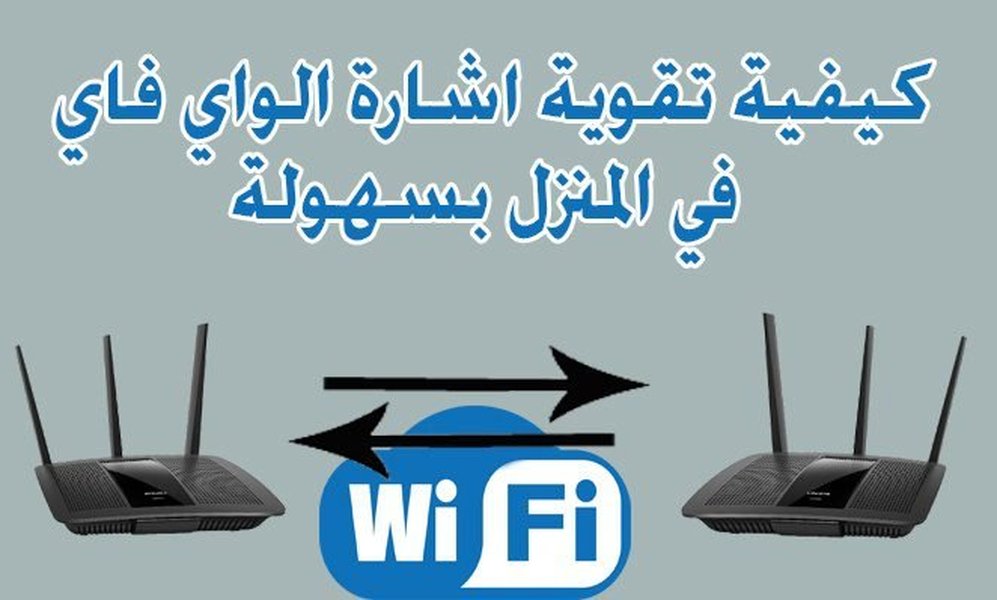
توضيح لأهمية اختيار الموقع المناسب للراوتر لتحسين تغطية الإشارة.
تقليل التداخلات اللاسلكية
العديد من الأجهزة الإلكترونية المنزلية يمكن أن تتداخل مع إشارة الواي فاي، خاصة تلك التي تعمل على نطاق التردد 2.4 جيجاهرتز. من هذه الأجهزة:
- أفران الميكروويف.
- الهواتف اللاسلكية القديمة.
- أجهزة مراقبة الأطفال.
- أجهزة البلوتوث.
- بعض أنظمة الأمان اللاسلكية.
حاول إبقاء جهاز التوجيه بعيدًا عن هذه الأجهزة قدر الإمكان.
ضبط إعدادات جهاز التوجيه وتكوينه
بعد التأكد من الموقع الفيزيائي للراوتر، تأتي أهمية ضبط إعداداته الداخلية لتحقيق الأداء الأمثل.
إعادة تشغيل جهاز التوجيه بانتظام
تعتبر إعادة تشغيل جهاز التوجيه (وأحيانًا المودم إذا كان جهازًا منفصلاً) من أبسط الحلول وأكثرها فعالية لحل العديد من مشاكل الاتصال المؤقتة. قم بإيقاف تشغيل الراوتر لمدة 30 ثانية على الأقل ثم أعد تشغيله. هذه العملية تساعد على مسح ذاكرة التخزين المؤقت للجهاز وتحديث الاتصال بمزود الخدمة.
الاختيار بين نطاقات التردد: 2.4 جيجاهرتز مقابل 5 جيجاهرتز
تدعم معظم أجهزة التوجيه الحديثة نطاقي تردد: 2.4 جيجاهرتز و 5 جيجاهرتز. لكل منهما خصائصه:
- نطاق 2.4 جيجاهرتز: يوفر تغطية أوسع (مدى أطول) وقدرة أفضل على اختراق الجدران والعوائق. ومع ذلك، فهو أكثر عرضة للتداخل من الأجهزة الأخرى والشبكات المجاورة، مما قد يؤدي إلى سرعات أبطأ.
- نطاق 5 جيجاهرتز: يوفر سرعات أعلى بكثير وتداخلًا أقل نظرًا لوجود عدد أكبر من القنوات غير المتداخلة. ومع ذلك، فإن مداه أقصر وقدرته على اختراق العوائق أضعف مقارنة بنطاق 2.4 جيجاهرتز.
إذا كانت أجهزتك تدعم نطاق 5 جيجاهرتز وكانت قريبة نسبيًا من جهاز التوجيه، فإن استخدامه غالبًا ما يوفر تجربة أفضل. يمكنك عادةً تمكين كلا النطاقين من إعدادات الراوتر، وإعطائهما أسماء شبكات (SSID) مختلفة لسهولة التمييز بينهما.
جدول مقارنة بين نطاقي التردد 2.4 جيجاهرتز و 5 جيجاهرتز
يوضح الجدول التالي الفروقات الرئيسية بين نطاقي التردد لمساعدتك في اختيار الأنسب لاحتياجاتك:
| الميزة | نطاق 2.4 جيجاهرتز | نطاق 5 جيجاهرتز |
|---|---|---|
| السرعة القصوى | أبطأ نسبيًا | أسرع بكثير |
| المدى (التغطية) | أطول، يغطي مساحة أكبر | أقصر، يغطي مساحة أصغر |
| اختراق العوائق (مثل الجدران) | أفضل | أضعف |
| مستوى التداخل | أعلى (من أجهزة الميكروويف، البلوتوث، شبكات الجيران) | أقل بكثير |
| عدد القنوات المتاحة | أقل، وغالبًا ما تكون متداخلة | أكثر، مع تداخل أقل بينها |
| الأجهزة المتوافقة | جميع الأجهزة تقريبًا | الأجهزة الأحدث غالبًا |
تغيير قناة الواي فاي
تعمل شبكات الواي فاي على قنوات محددة ضمن نطاقات التردد. إذا كانت هناك شبكات واي فاي متعددة في محيطك تستخدم نفس القناة أو قنوات متداخلة، فقد يؤدي ذلك إلى بطء الاتصال. تحتوي معظم أجهزة التوجيه على إعداد "تلقائي" لاختيار القناة، ولكنه قد لا يكون دائمًا الخيار الأمثل. يمكنك استخدام تطبيقات تحليل الواي فاي (متوفرة للهواتف الذكية وأجهزة الكمبيوتر) لتحديد القنوات الأقل ازدحامًا في منطقتك، ثم تغيير إعدادات القناة يدويًا في صفحة إعدادات الراوتر (عادةً ما يمكن الوصول إليها عبر عنوان IP مثل 192.168.1.1 في متصفح الويب).
تحديث البرنامج الثابت (Firmware) لجهاز التوجيه
البرنامج الثابت هو نظام التشغيل الخاص بجهاز التوجيه. يقوم المصنعون بإصدار تحديثات بشكل دوري لتحسين الأداء، إضافة ميزات جديدة، وإصلاح الثغرات الأمنية. تأكد من أن جهاز التوجيه الخاص بك يعمل بأحدث إصدار من البرنامج الثابت. يمكنك عادةً التحقق من وجود تحديثات وتثبيتها من خلال صفحة إعدادات الراوتر.
تأمين شبكة الواي فاي
استخدم كلمة مرور قوية وفريدة لشبكة الواي فاي الخاصة بك، مع تفعيل أحدث بروتوكولات التشفير مثل WPA3 (أو WPA2 كحد أدنى). هذا يمنع المستخدمين غير المصرح لهم من الاتصال بشبكتك واستهلاك النطاق الترددي، مما قد يبطئ اتصالك.
إدارة الأجهزة المتصلة وتقليل الحمل على الشبكة
عدد الأجهزة المتصلة بالشبكة ونوع استخدامها يؤثر بشكل مباشر على سرعة الإنترنت المتاحة لكل جهاز.
الحد من عدد الأجهزة المتصلة في نفس الوقت
كل جهاز متصل بالواي فاي يستهلك جزءًا من النطاق الترددي المتاح. إذا كان هناك عدد كبير من الهواتف الذكية، الأجهزة اللوحية، أجهزة الكمبيوتر، التلفزيونات الذكية، والأجهزة المنزلية الذكية متصلة في نفس الوقت وتقوم بأنشطة تستهلك بيانات بكثافة (مثل بث الفيديو عالي الدقة أو الألعاب عبر الإنترنت)، فقد يؤدي ذلك إلى بطء ملحوظ للجميع. حاول فصل الأجهزة غير المستخدمة من الشبكة.
استخدام ميزة جودة الخدمة (QoS)
تحتوي بعض أجهزة التوجيه المتقدمة على ميزة جودة الخدمة (Quality of Service - QoS). تسمح لك هذه الميزة بتحديد أولويات لأنواع معينة من حركة المرور عبر الإنترنت (مثل الألعاب أو مكالمات الفيديو) أو لأجهزة معينة على حساب أخرى. يمكن أن يكون هذا مفيدًا لضمان حصول التطبيقات أو الأجهزة الأكثر أهمية على النطاق الترددي الذي تحتاجه.
التحكم في التطبيقات المستهلكة للبيانات في الخلفية
العديد من التطبيقات على الهواتف وأجهزة الكمبيوتر تقوم بتنزيل التحديثات أو مزامنة البيانات في الخلفية. يمكن أن تستهلك هذه العمليات كمية كبيرة من النطاق الترددي. تحقق من إعدادات تطبيقاتك وأجهزتك للحد من نشاط الخلفية غير الضروري.
العوامل المؤثرة على أداء شبكة الواي فاي: نظرة بيانية
يوضح الرسم البياني الشعاعي التالي كيف يمكن للعوامل المختلفة أن تؤثر على أداء شبكة الواي فاي. يقارن الرسم بين سيناريو "إعداد ضعيف" وسيناريو "إعداد محسن"، حيث تشير القيم الأعلى إلى ظروف أفضل لأداء الشبكة. الهدف هو تحويل العوامل من حالة ضعيفة إلى حالة محسنة من خلال تطبيق النصائح المذكورة.
كما يوضح الرسم، تحسين موقع الراوتر، تقليل التداخل، إدارة الأجهزة المتصلة بفعالية، استخدام راوتر بتقنيات حديثة، اختيار النطاق الترددي المناسب، وتجنب القنوات المزدحمة، كلها عوامل تساهم في الانتقال من "إعداد ضعيف" إلى "إعداد محسن" وبالتالي الحصول على تجربة واي فاي أفضل.
حلول متقدمة وأجهزة إضافية لتقوية الإشارة
إذا لم تكن الحلول السابقة كافية، خاصة في المنازل الكبيرة أو تلك التي تحتوي على العديد من "المناطق الميتة" للواي فاي، فقد تحتاج إلى التفكير في حلول إضافية.
مقويات إشارة الواي فاي (Wi-Fi Extenders/Repeaters)
تعمل مقويات الإشارة عن طريق استقبال إشارة الواي فاي الحالية من جهاز التوجيه الخاص بك ثم إعادة بثها لتوسيع نطاق التغطية. تُعد حلاً جيدًا للمناطق التي تصلها إشارة ضعيفة. ضع المقوي في مكان متوسط بين الراوتر والمنطقة التي ترغب في تغطيتها، حيث لا يزال بإمكانه استقبال إشارة جيدة من الراوتر.
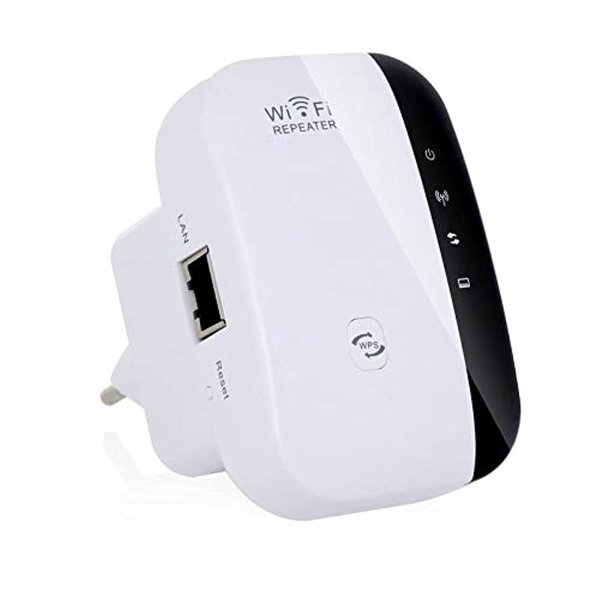
مثال لجهاز مقوي إشارة واي فاي (Wi-Fi Extender).
أنظمة الواي فاي الشبكية (Mesh Wi-Fi Systems)
تتكون أنظمة Mesh Wi-Fi من عدة وحدات (عقد) تعمل معًا لإنشاء شبكة واي فاي واحدة موحدة تغطي منزلك بالكامل. توفر هذه الأنظمة تغطية أفضل وتجوالًا سلسًا بين الوحدات مقارنة بمقويات الإشارة التقليدية. تُعد خيارًا ممتازًا للمنازل الكبيرة أو متعددة الطوابق.
ترقية جهاز التوجيه (الراوتر)
إذا كان جهاز التوجيه الخاص بك قديمًا (أكثر من 5 سنوات)، فقد لا يدعم أحدث تقنيات الواي فاي (مثل Wi-Fi 6 أو Wi-Fi 6E) التي توفر سرعات أعلى، سعة أكبر، وأداء أفضل في البيئات المزدحمة. قد يكون استبدال الراوتر القديم بآخر أحدث هو الحل الأمثل لتحسين تجربتك بشكل كبير.
فحص التمديدات الداخلية ومشاكل مزود الخدمة
في بعض الحالات النادرة، قد يكون ضعف الإنترنت ناتجًا عن مشاكل في التمديدات الداخلية للأسلاك في منزلك أو مشكلة من جانب مزود خدمة الإنترنت. إذا استبعدت جميع الأسباب المتعلقة بالواي فاي، فقد تحتاج إلى الاتصال بمزود الخدمة للتحقق من جودة الخط الواصل إليك.
خريطة ذهنية لتشخيص وحل مشكلات ضعف الواي فاي
تساعدك هذه الخريطة الذهنية في تتبع الخطوات الأساسية لتشخيص مشكلة ضعف إشارة الواي فاي وإيجاد الحلول المناسبة. ابدأ من المركز واتبع الفروع المختلفة لتحديد الإجراءات التي يمكنك اتخاذها.
(مركزي، مرتفع، بعيد عن العوائق)"] id1b["إعادة تشغيل الراوتر والمودم"] id1c["تحديث البرنامج الثابت (Firmware)"] id1d["التحقق من عمر الراوتر (الاستبدال إذا كان قديماً)"] id2["إعدادات الشبكة"] id2a["التحويل إلى نطاق 5GHz (إذا مدعوم)"] id2b["تغيير قناة الواي فاي (إلى قناة أقل ازدحاماً)"] id2c["تأمين الشبكة بكلمة مرور قوية (WPA3/WPA2)"] id2d["تفعيل جودة الخدمة (QoS) إذا متاحة"] id3["إدارة الأجهزة المتصلة"] id3a["تقليل عدد الأجهزة المتصلة في نفس الوقت"] id3b["إيقاف التطبيقات التي تستهلك النطاق الترددي في الخلفية"] id4["التداخلات البيئية"] id4a["تحديد وإبعاد مصادر التداخل
(ميكروويف، بلوتوث، هواتف لاسلكية)"] id4b["تقليل العوائق المادية (الجدران السميكة، الأثاث المعدني)"] id5["الحلول المتقدمة والأجهزة الإضافية"] id5a["استخدام مقويات الإشارة (Wi-Fi Extenders)"] id5b["الترقية إلى نظام واي فاي شبكي (Mesh Wi-Fi)"] id5c["فحص كابلات وتوصيلات الشبكة"] id5d["الاتصال بمزود خدمة الإنترنت"]
تمثل هذه الخريطة دليلاً مرئيًا سريعًا للمساعدة في تنظيم أفكارك أثناء محاولة تحسين أداء شبكة الواي فاي لديك. كل فرع يمثل جانبًا يجب أخذه في الاعتبار، مع تفاصيل فرعية تقترح إجراءات محددة.
شاهد: نصائح عملية لتقوية إشارة الواي فاي
يقدم هذا الفيديو مجموعة من النصائح البسيطة والفعالة التي يمكنك تطبيقها بنفسك لتقوية إشارة الواي فاي في منزلك وتحسين سرعة الإنترنت. يتناول الفيديو جوانب مثل اختيار الموقع المناسب للراوتر، والتعامل مع العوائق، وبعض الإعدادات الهامة التي قد تساعد في حل مشكلة ضعف الإشارة.
يستعرض الفيديو بشكل عملي كيف يمكن لبعض التعديلات البسيطة أن تحدث فرقًا كبيرًا في جودة اتصالك بالإنترنت. مشاهدة مثل هذه الإرشادات المرئية يمكن أن توضح الخطوات بشكل أفضل وتسهل تطبيقها.
أسئلة شائعة حول ضعف الإنترنت من الواي فاي
لماذا أصبح الواي فاي الخاص بي بطيئًا فجأة؟
قد يكون هناك عدة أسباب، منها: تداخل من أجهزة إلكترونية أخرى، زيادة عدد الأجهزة المتصلة بالشبكة، مشكلة مؤقتة في جهاز التوجيه تحتاج إلى إعادة تشغيل، أو تداخل من شبكات واي فاي مجاورة تستخدم نفس القناة. في بعض الأحيان، قد تكون هناك مشكلة من جانب مزود خدمة الإنترنت.
هل يؤثر موقع جهاز التوجيه (الراوتر) حقًا على قوة الإشارة؟
نعم، بشكل كبير جدًا. وضع الراوتر في مكان مركزي ومفتوح، بعيدًا عن الجدران السميكة والأجسام المعدنية ومصادر التداخل، يمكن أن يحسن قوة الإشارة والتغطية بشكل ملحوظ في جميع أنحاء المنزل.
أيهما أفضل، استخدام نطاق 2.4 جيجاهرتز أم 5 جيجاهرتز؟
يعتمد ذلك على احتياجاتك. نطاق 5 جيجاهرتز يوفر سرعات أعلى وتداخلًا أقل، ولكنه ذو مدى أقصر واختراق أضعف للعوائق. نطاق 2.4 جيجاهرتز يوفر مدى أطول واختراقًا أفضل للعوائق، ولكنه أبطأ وأكثر عرضة للتداخل. إذا كانت أجهزتك قريبة من الراوتر وتدعم 5 جيجاهرتز، فهو الخيار الأفضل للسرعة. إذا كنت بحاجة لتغطية مساحة أكبر أو لديك جدران سميكة، فقد يكون 2.4 جيجاهرتز أكثر استقرارًا.
كم مرة يجب أن أعيد تشغيل جهاز التوجيه الخاص بي؟
لا يوجد جدول زمني صارم، ولكن إعادة تشغيل الراوتر مرة كل شهر أو عند مواجهة مشاكل في الاتصال يمكن أن يساعد في الحفاظ على أدائه. بعض المستخدمين يفضلون إعادة تشغيله أسبوعيًا كإجراء وقائي.
متى يجب أن أفكر في شراء جهاز توجيه (راوتر) جديد؟
فكر في الترقية إذا كان جهاز التوجيه الخاص بك يزيد عمره عن 5 سنوات، أو إذا كان لا يدعم أحدث معايير الواي فاي (مثل Wi-Fi 6)، أو إذا كنت قد جربت جميع حلول استكشاف الأخطاء وإصلاحها وما زلت تعاني من ضعف الأداء، أو إذا زاد عدد الأجهزة المتصلة بشكل كبير ولم يعد الراوتر قادرًا على التعامل مع الحمل.
مواضيع مقترحة للاطلاع
- ما هو أفضل مكان لوضع جهاز التوجيه في منزلي لضمان أفضل تغطية واي فاي؟
- كيف أختار القناة المناسبة لشبكة الواي فاي الخاصة بي لتقليل التداخل؟
- ما الفرق بين مقويات إشارة الواي فاي وأنظمة الشبكات المتداخلة (Mesh Wi-Fi)؟
- متى يجب علي تحديث برنامج التشغيل (Firmware) لجهاز التوجيه الخاص بي وما هي الفوائد؟
المراجع
Last updated May 10, 2025