
Domina las casillas de verificación y transforma tu experiencia en Excel
Desde métodos tradicionales hasta las nuevas funciones nativas: guía completa para crear listas interactivas
Aspectos clave de las casillas de verificación en Excel
- Múltiples métodos disponibles: Desde el clásico uso de la pestaña Desarrollador hasta las nuevas funciones nativas en Excel 365.
- Interactividad mejorada: Permite crear listas de tareas, encuestas y formularios que facilitan la entrada y análisis de datos.
- Automatización posible: Vinculando casillas a celdas, puedes crear fórmulas que respondan al estado de las casillas.
Métodos principales para insertar casillas de verificación
Existen varios métodos para insertar casillas de verificación en Excel, cada uno con sus propias ventajas según la versión que utilices y tus necesidades específicas. Vamos a explorar los principales enfoques.
1. Método tradicional: Usando la pestaña Desarrollador
Este es el método clásico que funciona en todas las versiones de Excel y ofrece mayor control sobre las propiedades de las casillas:
Paso 1: Habilitar la pestaña Desarrollador
Si no ves esta pestaña en la cinta de opciones, debes activarla:
- Ve a Archivo > Opciones > Personalizar cinta de opciones
- En el panel derecho, marca la casilla Desarrollador (o Programador en algunas versiones)
- Haz clic en Aceptar
Paso 2: Insertar la casilla de verificación
- Selecciona la celda donde deseas insertar la casilla
- Ve a la pestaña Desarrollador
- Haz clic en Insertar en el grupo Controles
- Selecciona el control Casilla de verificación (en controles de formulario)
- Dibuja la casilla en la ubicación deseada
Paso 3: Personalizar la casilla
- Para editar el texto: Haz clic derecho en la casilla y selecciona Editar texto (o haz clic en el texto para editarlo directamente)
- Para vincular con una celda: Haz clic derecho en la casilla > Formato de control > pestaña Control > en Vincular con celda escribe la referencia de celda (ej. D5)
2. Método moderno: Casillas nativas en Excel 365
Si tienes Microsoft 365 o versiones más recientes de Excel, puedes usar este método simplificado:
Inserción directa desde la cinta
- Selecciona la celda donde deseas la casilla
- Ve a la pestaña Insertar
- En el grupo Controles, busca y haz clic en el icono Checkbox o Casilla
- La casilla se insertará automáticamente en la celda seleccionada
Esta nueva funcionalidad permite trabajar con casillas de verificación de forma más intuitiva y directa, sin necesidad de configuraciones adicionales.
3. Métodos alternativos
Usando símbolos
Si solo necesitas la apariencia visual de casillas de verificación:
- Selecciona la celda donde deseas el símbolo
- Ve a Insertar > Símbolo > Más símbolos
- Selecciona la fuente Wingdings y busca el símbolo de casilla o marca de verificación
- Haz clic en Insertar
Comparativa de métodos para insertar casillas de verificación
| Método | Versiones compatibles | Dificultad | Interactividad | Personalización |
|---|---|---|---|---|
| Pestaña Desarrollador | Todas | Media | Alta | Alta |
| Casillas nativas (Excel 365) | Microsoft 365 y versiones recientes | Baja | Alta | Media |
| Usando símbolos | Todas | Baja | Nula (solo visual) | Baja |
| Formato condicional | Todas | Alta | Media | Alta |
Análisis comparativo de métodos
Este gráfico radar compara los diferentes métodos de inserción de casillas de verificación según distintos criterios de evaluación.
Aplicaciones prácticas de las casillas de verificación
Las casillas de verificación en Excel son extremadamente versátiles y pueden utilizarse para una variedad de propósitos:
Listas de tareas y seguimiento de proyectos
Crea listas de tareas interactivas donde puedes marcar elementos completados y utilizar fórmulas para calcular el progreso general del proyecto.
Formularios de encuestas y recopilación de datos
Diseña formularios interactivos que faciliten la entrada de datos, especialmente para respuestas de sí/no o selección múltiple.
Control de inventario y gestión de stock
Utiliza casillas para marcar elementos verificados durante los inventarios o para indicar cuándo un producto necesita reabastecimiento.
Automatización mediante fórmulas vinculadas
Al vincular casillas a celdas, puedes crear fórmulas que respondan automáticamente cuando se marca o desmarca una casilla.
Mapa mental: Casillas de verificación en Excel
Este diagrama resume las principales opciones, métodos y aplicaciones relacionadas con las casillas de verificación en Excel.
Tutorial en video: Insertar casillas de verificación en Excel
Este video muestra el paso a paso para insertar casillas de verificación en Excel, incluyendo la configuración y personalización:
Ejemplos visuales de casillas de verificación en Excel
Estos ejemplos muestran diferentes implementaciones de casillas de verificación en Excel:
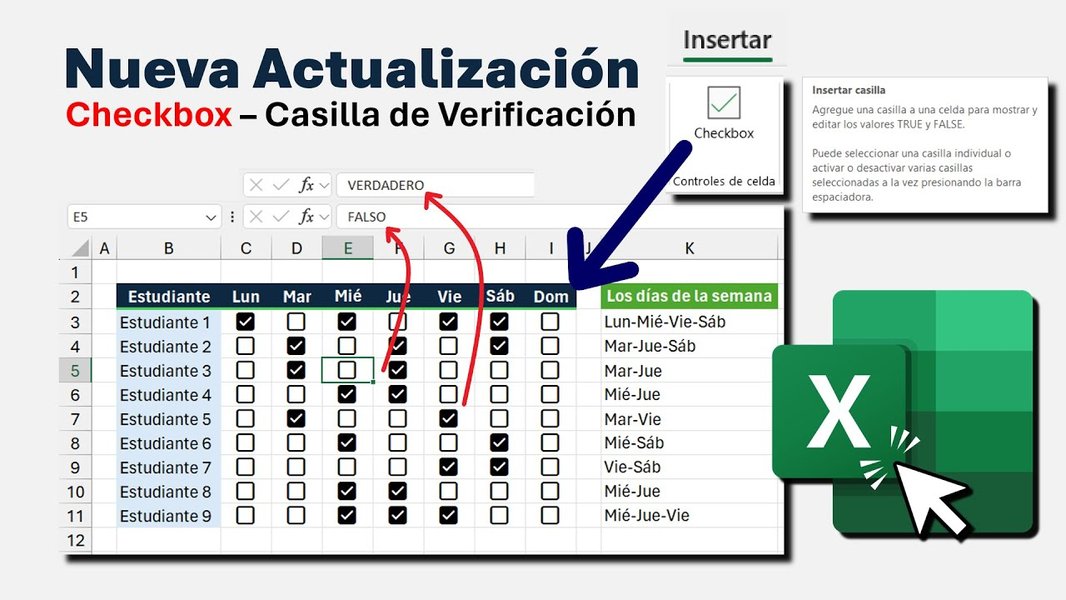
Casillas de verificación nativas en Excel 365 - La nueva interfaz facilita la inserción y uso de casillas
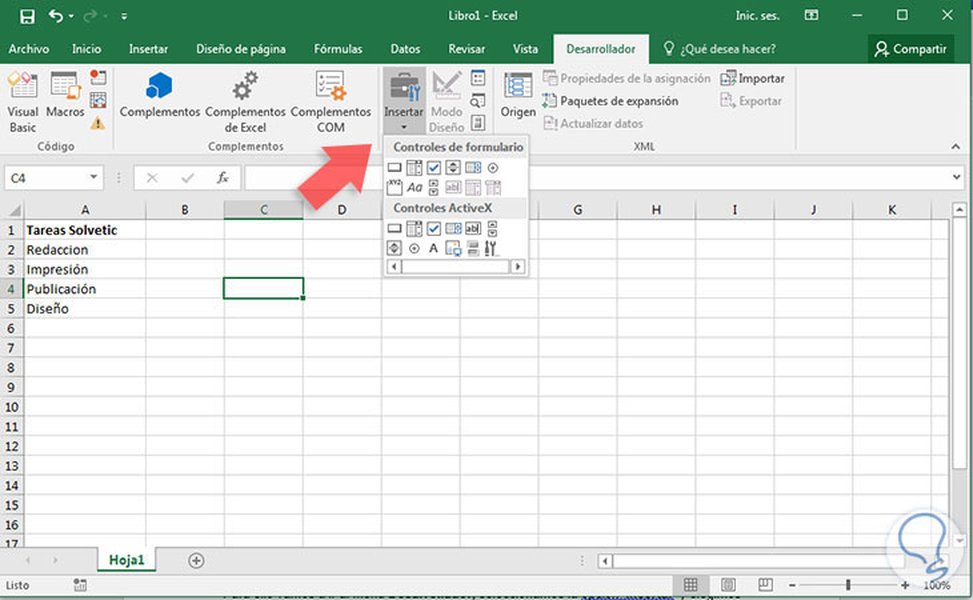
Checklist con casillas de verificación - Ejemplo de implementación de lista de tareas
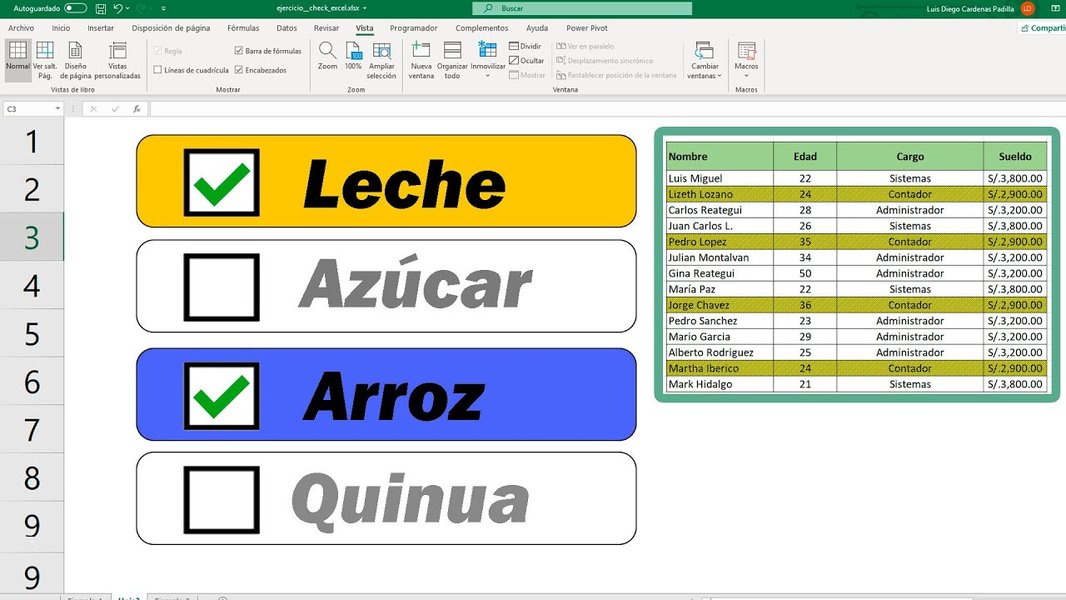
Casillas con formato condicional - Personalización avanzada para mejorar la visualización
Preguntas frecuentes sobre casillas de verificación
Referencias
- Cómo insertar una casilla de verificación en Excel - UPDF
- Insert checkbox in Excel: create interactive checklist or to-do list - Ablebits
- Insertar una casilla de verificación - Soporte Microsoft
- How to Insert a Checkbox in Excel - Xelplus
- Casillas de verificación en Excel - ExcelFull
- Crear un checklist en Excel con casillas de verificación - Ayuda Excel
- Cómo insertar múltiples casillas de verificación - AutomateExcel
Recomendado
Last updated April 7, 2025