

Points Clés de l'Installation
- Préparation Essentielle : Le processus commence par le téléchargement et l'installation de VirtualBox, puis l'acquisition d'une image ISO de la distribution Linux de votre choix.
- Création et Configuration de la VM : Une machine virtuelle (VM) doit être créée dans VirtualBox avec une allocation de ressources adéquate (RAM, disque dur virtuel) pour accueillir Linux.
- Optimisation Post-Installation : L'installation des "Additions Invité" de VirtualBox est cruciale pour améliorer les performances, la convivialité et l'intégration entre votre système hôte Windows et votre VM Linux.
L'installation de Linux sur Windows 10 via VirtualBox offre une méthode sécurisée et flexible pour explorer le système d'exploitation open-source sans altérer votre installation Windows principale. Cette approche est idéale pour le développement, les tests de logiciels, ou simplement pour se familiariser avec l'environnement Linux.
Pourquoi Opter pour une Machine Virtuelle ?
Utiliser une machine virtuelle comme VirtualBox permet d'exécuter un système d'exploitation invité (comme Linux) au sein de votre système d'exploitation hôte (Windows 10) de manière isolée. Cela présente plusieurs avantages majeurs :
- Sécurité : Les actions effectuées dans la VM n'affectent pas directement votre système Windows principal.
- Flexibilité : Vous pouvez tester différentes distributions Linux, installer et désinstaller des logiciels sans laisser de traces sur votre système hôte.
- Apprentissage : C'est un environnement parfait pour apprendre l'administration système Linux ou la programmation sans risque.
- Portabilité : Les fichiers de VM peuvent être sauvegardés et déplacés, facilitant la migration de votre environnement de travail.
Alors que des alternatives comme le Sous-système Windows pour Linux (WSL) permettent d'exécuter des outils Linux directement sous Windows, VirtualBox offre une expérience de bureau Linux complète avec son propre noyau et interface graphique.
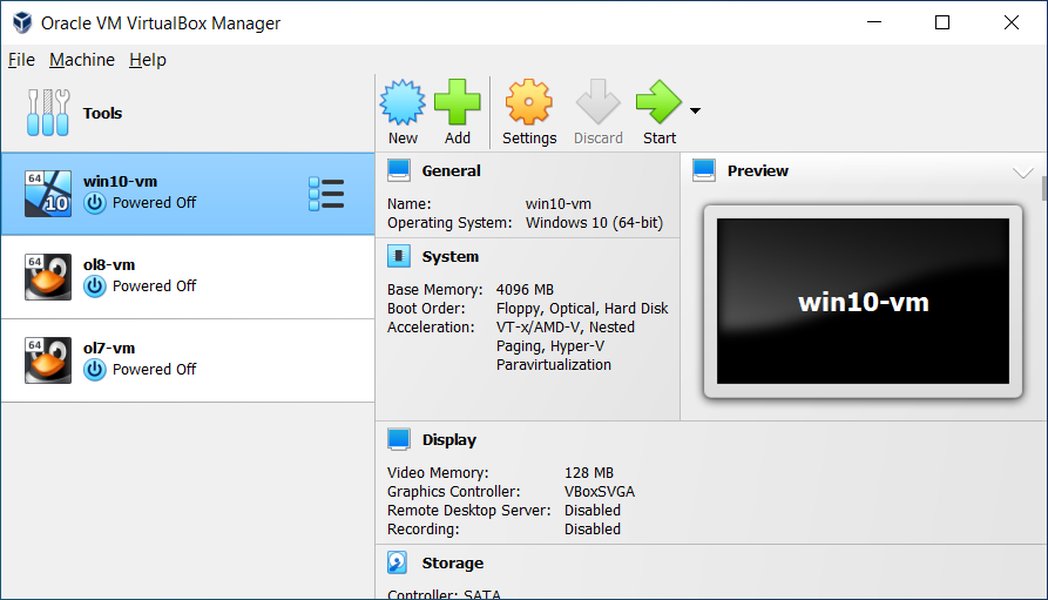
L'interface principale d'Oracle VM VirtualBox, porte d'entrée vers la virtualisation.
Préparation : Téléchargement des Composants Essentiels
Avant de plonger dans l'installation, assurez-vous d'avoir les deux éléments fondamentaux nécessaires : VirtualBox et l'image ISO de votre distribution Linux préférée.
Acquisition de VirtualBox
La première étape consiste à télécharger et installer VirtualBox, un logiciel de virtualisation gratuit et open-source développé par Oracle. Rendez-vous sur le site officiel de VirtualBox et téléchargez la version correspondant à votre système d'exploitation Windows. L'installation est généralement simple et suit les étapes classiques d'un programme Windows.
Lors de l'installation, il est recommandé de laisser les options par défaut, qui incluent souvent l'installation de pilotes réseau virtuels nécessaires au bon fonctionnement de la VM.
Choix et Téléchargement de l'Image ISO Linux
Ensuite, choisissez la distribution Linux que vous souhaitez installer. Pour les débutants, Ubuntu est un excellent choix en raison de sa grande communauté, de sa documentation abondante et de sa facilité d'utilisation. D'autres distributions populaires incluent Fedora, Mint, Debian, ou encore Kali Linux pour des usages plus spécifiques.
Téléchargez le fichier ISO de la distribution choisie depuis son site officiel. Assurez-vous de choisir la version 64 bits si votre système Windows est également 64 bits (ce qui est le cas pour la plupart des ordinateurs modernes).
Création de la Machine Virtuelle dans VirtualBox
Une fois VirtualBox et l'image ISO prêts, vous pouvez créer votre machine virtuelle.
Initiation de la Nouvelle VM
Lancez VirtualBox. Cliquez sur le bouton "Nouvelle" (ou "New") pour démarrer l'assistant de création de machine virtuelle.
- Nom et OS : Donnez un nom significatif à votre VM (par exemple, "Ubuntu_Test"). L'assistant devrait automatiquement détecter le type de système d'exploitation (Linux) et la version (par exemple, Ubuntu 64-bit) une fois que vous avez commencé à taper. Si ce n'est pas le cas, sélectionnez-les manuellement.
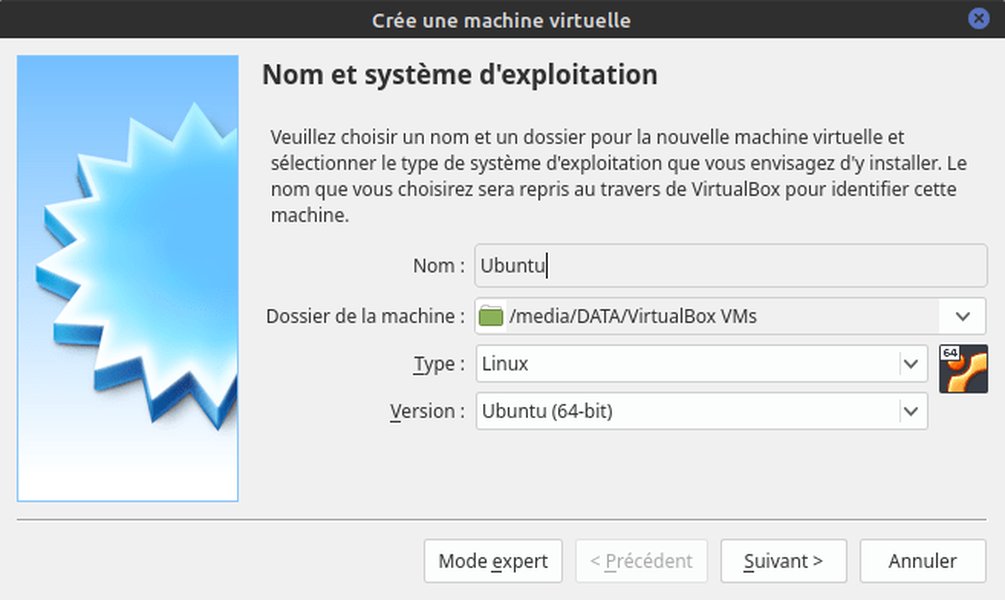
Nommez votre machine virtuelle et définissez le type d'OS et la version.
Allocation de la Mémoire Vive (RAM)
Attribuez une quantité de mémoire vive (RAM) à votre machine virtuelle. La valeur recommandée varie selon la distribution Linux et l'usage prévu. Pour Ubuntu, 2 Go (2048 Mo) est un bon point de départ pour une expérience fluide. Si votre système hôte dispose de beaucoup de RAM, vous pouvez allouer plus, mais ne dépassez jamais la moitié de la RAM physique de votre ordinateur pour éviter de ralentir votre système principal.
Configuration du Disque Dur Virtuel
C'est ici que le système d'exploitation Linux sera installé. Choisissez "Créer un disque dur virtuel maintenant".
- Type de Fichier : Sélectionnez "VDI (VirtualBox Disk Image)". C'est le format par défaut de VirtualBox.
- Allocation : Optez pour "Dynamiquement alloué". Cela signifie que le fichier du disque dur virtuel n'occupera de l'espace sur votre disque physique que lorsque le système invité en aura besoin, jusqu'à la taille maximale que vous spécifiez. C'est plus flexible et économise de l'espace par rapport à une taille fixe.
- Taille : Pour Ubuntu, un minimum de 10 Go est nécessaire, mais 20 Go à 40 Go est fortement recommandé pour avoir suffisamment d'espace pour les applications et les futures mises à jour.
Installation de Linux dans la Machine Virtuelle
Maintenant que votre VM est configurée, il est temps d'installer Linux.
Attachement de l'Image ISO
Sélectionnez votre machine virtuelle nouvellement créée dans l'interface de VirtualBox et cliquez sur "Paramètres" (ou "Settings").
- Allez dans la section "Stockage" (Storage).
- Sous "Contrôleur : IDE", cliquez sur le petit icône de CD/DVD avec un "+" à côté de "Vide" (Empty).
- Cliquez sur "Choisir un fichier de disque" (Choose a disk file) et naviguez jusqu'à l'image ISO de Linux que vous avez téléchargée. Validez en cliquant sur "OK".
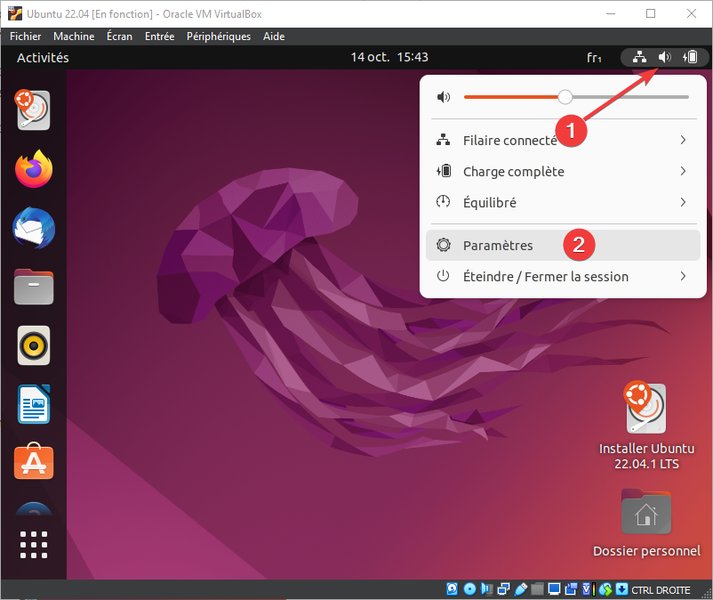
Accédez aux paramètres de stockage pour attacher l'image ISO de Linux.
Lancement de l'Installation
Sélectionnez à nouveau votre VM et cliquez sur "Démarrer" (Start). La machine virtuelle va démarrer et lancer le processus d'installation de Linux à partir de l'image ISO. Suivez les instructions à l'écran pour procéder à l'installation. Cela inclut généralement :
- Choix de la langue.
- Configuration du clavier.
- Option d'installation (généralement "Installer Ubuntu" ou équivalent).
- Type d'installation : choisissez d'effacer le disque virtuel et d'installer Linux. Ne vous inquiétez pas, cela n'affectera que le disque virtuel, pas votre disque dur physique.
- Fuseau horaire.
- Création d'un compte utilisateur (nom, mot de passe).
Une fois l'installation terminée, la VM vous demandera de redémarrer. Assurez-vous de retirer l'image ISO du lecteur virtuel après l'installation pour que la VM démarre depuis le disque dur virtuel. Vous pouvez le faire via le menu "Périphériques" -> "Lecteurs optiques" -> "Éjecter le disque du lecteur virtuel".
Optimisation Post-Installation : Les Additions Invité
Pour une expérience utilisateur optimale, l'installation des "Additions Invité" de VirtualBox est essentielle. Elles améliorent considérablement l'intégration entre votre système hôte et la VM.
Avantages des Additions Invité
Les Additions Invité apportent des fonctionnalités cruciales :
- Meilleure Résolution d'Écran : Permet d'adapter automatiquement la résolution de l'écran de la VM à la taille de la fenêtre VirtualBox.
- Support de la Souris Intégrée : La souris se déplace fluidement entre l'hôte et l'invité sans avoir besoin de capturer/relâcher.
- Presse-papiers Partagé : Copier-coller du texte entre Windows et Linux.
- Dossiers Partagés : Accédez facilement aux fichiers de votre système hôte depuis la VM.
- Performances Accrues : Amélioration générale des performances graphiques et système.
Procédure d'Installation des Additions Invité
Une fois Linux démarré dans votre VM :
- Dans la barre de menus de la fenêtre de la machine virtuelle, allez dans "Périphériques" (Devices).
- Sélectionnez "Insérer l'image CD des Additions invité..." (Insert Guest Additions CD image...).
- Dans la VM, une fenêtre peut apparaître vous proposant d'exécuter l'installation des Additions Invité. Si ce n'est pas le cas, ouvrez le gestionnaire de fichiers, naviguez vers le lecteur CD/DVD virtuel (souvent nommé "VBox_GAs_...") et exécutez le script d'installation (généralement
VBoxLinuxAdditions.rundepuis un terminal). Vous devrez peut-être utilisersudopour l'exécuter. - Suivez les instructions à l'écran. L'installation peut prendre quelques minutes.
- Après l'installation, redémarrez votre machine virtuelle.
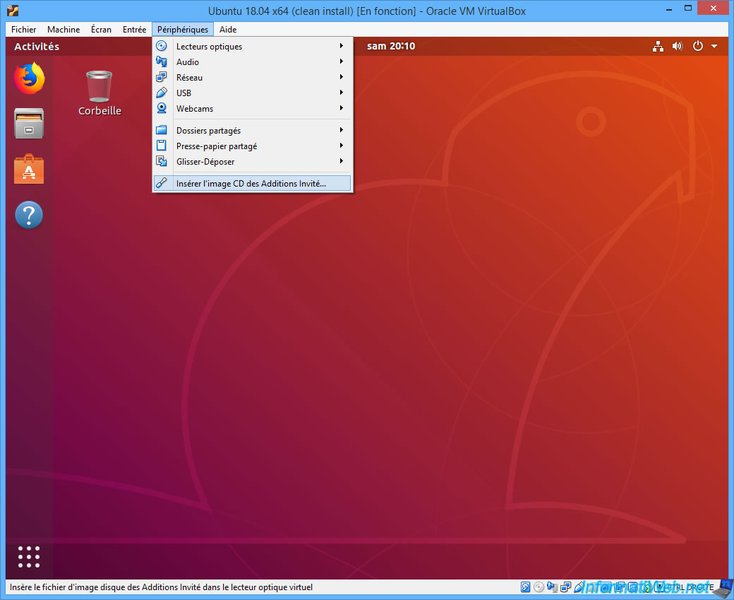
Insérez l'image CD des Additions Invité pour améliorer l'expérience de votre VM.
Voici un récapitulatif des paramètres clés pour une machine virtuelle Linux sous VirtualBox :
| Paramètre | Recommandation Standard (Ubuntu Desktop) | Impact sur la Performance |
|---|---|---|
| Type de Système | Linux | Nécessaire pour les optimisations spécifiques à Linux. |
| Version OS | Ex: Ubuntu (64-bit) | Assure la compatibilité et l'utilisation des bonnes ressources. |
| Mémoire Vive (RAM) | 2048 MB (2 GB) | Moins de RAM = lenteur; Trop de RAM = impact sur l'hôte. |
| Disque Dur Virtuel | 20 GB (Dynamiquement alloué, VDI) | Taille suffisante pour l'OS et quelques applications; dynamique pour économiser de l'espace. |
| Contrôleur Graphique | VMSVGA (après Additions Invité) | Améliore les performances graphiques et la résolution d'écran. |
| Processeurs (CPU) | 1 ou 2 cœurs (si disponible) | Augmente les performances multi-tâches de la VM. |
| Presse-papiers Partagé | Bidirectionnel | Facilite le copier-coller entre hôte et invité. |
| Dossiers Partagés | Activé (avec auto-montage) | Permet l'échange de fichiers sans réseau. |
Comparaison des Solutions de Virtualisation et Alternatives
Bien que VirtualBox soit une excellente solution pour virtualiser Linux sur Windows 10, il existe d'autres approches et outils, chacun avec ses propres avantages et inconvénients.
Alternative : WSL (Windows Subsystem for Linux)
Si votre objectif principal est d'exécuter des outils en ligne de commande Linux ou des applications graphiques légères sans une VM complète, WSL est une excellente alternative. Il permet d'installer des distributions Linux directement depuis le Microsoft Store et de les exécuter avec une intégration très profonde avec Windows. L'installation est généralement plus simple (via une commande PowerShell comme wsl --install) mais n'offre pas la même isolation ou le même environnement de bureau complet qu'une VM traditionnelle.
Autres Hyperviseurs
D'autres logiciels de virtualisation existent, tels que VMware Workstation Player (version gratuite avec fonctionnalités limitées) ou Hyper-V de Microsoft (intégré à Windows 10 Pro). Chaque hyperviseur a ses spécificités en termes de performance, de fonctionnalités et de complexité d'utilisation.
Ressources Visuelles et Complémentaires
Pour approfondir votre compréhension et visualiser les étapes, voici une ressource vidéo pertinente qui peut vous guider visuellement à travers le processus d'installation de Linux dans VirtualBox.
Ce tutoriel vidéo vous guide pas à pas pour installer Linux sur une machine virtuelle via VirtualBox.
Cette vidéo fournit une démonstration pratique du processus décrit, couvrant le téléchargement, l'installation de VirtualBox, la création de la VM, et le lancement de l'installation de Linux. Elle peut être particulièrement utile si vous préférez suivre des instructions visuelles.
Foire Aux Questions (FAQ)
Qu'est-ce que VirtualBox ?
Puis-je installer n'importe quelle distribution Linux ?
Combien de RAM dois-je allouer à ma machine virtuelle Linux ?
Les "Additions Invité" sont-elles obligatoires ?
Comment activer la virtualisation matérielle (VT-x/AMD-V) ?
Puis-je accéder à mes fichiers Windows depuis la machine virtuelle Linux ?
Conclusion
L'installation de Linux sur Windows 10 à l'aide de VirtualBox est une méthode accessible et puissante pour explorer le monde de Linux sans risquer d'affecter votre configuration Windows existante. En suivant les étapes de téléchargement de VirtualBox et d'une image ISO Linux, en créant et configurant soigneusement votre machine virtuelle, puis en optimisant l'expérience avec les Additions Invité, vous disposerez d'un environnement Linux complet et fonctionnel. Que ce soit pour l'apprentissage, le développement ou simplement la curiosité, cette approche offre une flexibilité et une sécurité inégalées, vous permettant de basculer facilement entre les deux systèmes. N'oubliez pas l'importance d'activer la virtualisation matérielle dans votre BIOS/UEFI pour des performances optimales et une intégration fluide.
Requêtes Recommandées
- Comment configurer les dossiers partagés entre l'hôte et l'invité dans VirtualBox ?
- Quelles sont les astuces pour optimiser les performances d'une machine virtuelle Linux sous VirtualBox ?
- Quelles sont les différences clés entre VirtualBox et le Sous-système Windows pour Linux (WSL) ?
- Comment installer de nouvelles applications sur une machine virtuelle Ubuntu ?