
Odoo и Excel: Раскрытие Секретов Бесшовной Интеграции Данных
Откройте для себя эффективные способы выгрузки и синхронизации данных между Odoo и Microsoft Excel для улучшения анализа и отчетности.
Ключевые Моменты Интеграции
- Встроенный Экспорт: Odoo предлагает простую функцию экспорта данных в форматы CSV и Excel (.xlsx/.xls) прямо из интерфейса, подходящую для разовых задач.
- Сторонние Коннекторы: Для автоматизации, синхронизации в реальном времени и расширенных возможностей существуют специализированные модули (коннекторы) из Odoo Apps Store или от других разработчиков.
- Прямая Интеграция через Надстройки Excel: Надстройки для Excel (например, CData Connect Spreadsheets) позволяют напрямую подключаться к Odoo, просматривать и даже обновлять данные Odoo из среды Excel.
Зачем Интегрировать Odoo с Excel?
Odoo является мощной ERP-системой, объединяющей множество бизнес-процессов. Однако многие компании по-прежнему активно используют Microsoft Excel для детального анализа данных, построения сложных отчетов, визуализации и обмена информацией. Интеграция выгрузки данных из Odoo в Excel позволяет объединить сильные стороны обеих платформ: использовать централизованные и актуальные данные из Odoo в гибкой и привычной среде Excel.
Это открывает возможности для более глубокого анализа продаж, управления запасами, финансового планирования и создания пользовательских отчетов, которые могут быть недоступны стандартными средствами Odoo. Рассмотрим основные способы реализации такой интеграции.
Способы Выгрузки Данных из Odoo в Excel
Выбор метода интеграции зависит от ваших потребностей: частоты обновления данных, сложности выгружаемой информации, бюджета и технических навыков.
1. Использование Встроенной Функции Экспорта Odoo
Простота и Доступность
Самый базовый и легкодоступный способ — использовать стандартную функцию экспорта, встроенную в Odoo. Этот метод отлично подходит для однократных или нерегулярных выгрузок данных.
Как это работает:
- Выберите данные: Перейдите в нужный раздел Odoo (например, Продажи, Контакты, Склад) и откройте представление в виде списка (list view). Отметьте галочками записи, которые вы хотите экспортировать. Чтобы выбрать все видимые записи, используйте галочку в заголовке таблицы.
- Запустите экспорт: Нажмите кнопку "Действие" (Action) или "Ещё" (More), а затем выберите опцию "Экспорт" (Export).
- Настройте экспорт: Откроется мастер экспорта. Здесь вы можете:
- Выбрать формат файла: CSV или Excel (.xls/.xlsx). Рекомендуется использовать .xlsx для лучшей совместимости с современными версиями Excel.
- Выбрать поля для экспорта: Вы можете добавить нужные поля из списка доступных или выбрать шаблон "Экспортировать все данные" (Export all Data). Учтите, что опция "Я хочу обновить данные (импорт)" (I want to update data (import)) ограничит выбор полей теми, которые подходят для последующего импорта.
- Загрузите файл: Нажмите кнопку "Экспорт" (Export). Odoo сгенерирует файл и предложит его для загрузки.
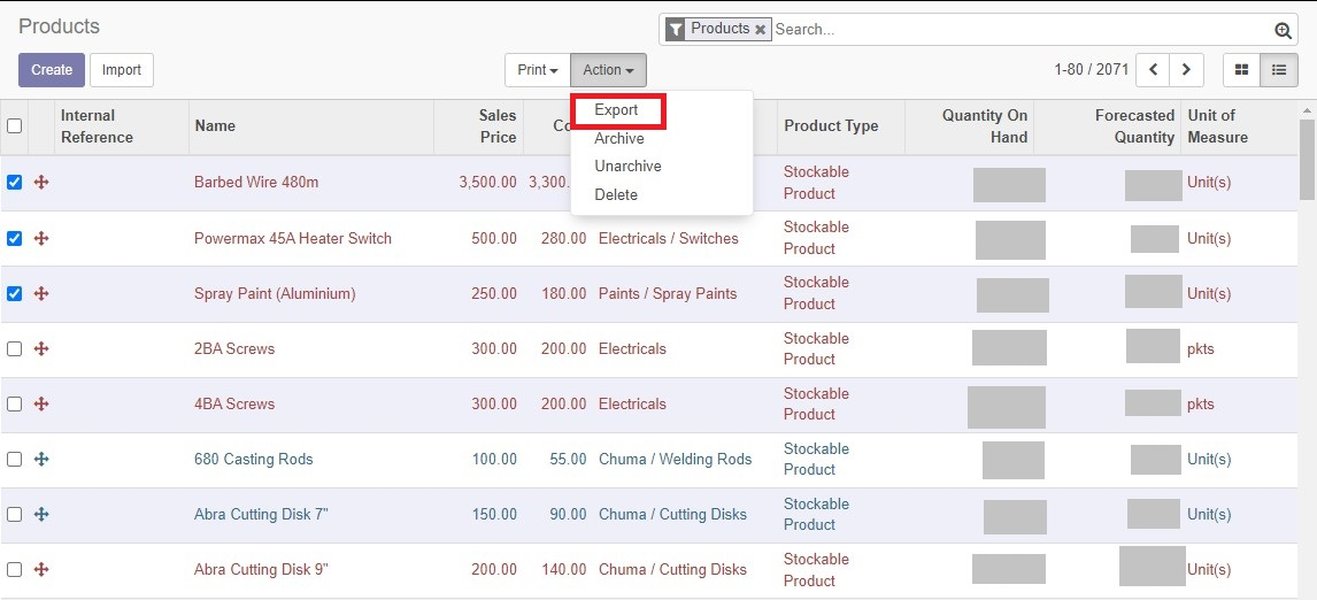
Выбор записей для экспорта в интерфейсе Odoo
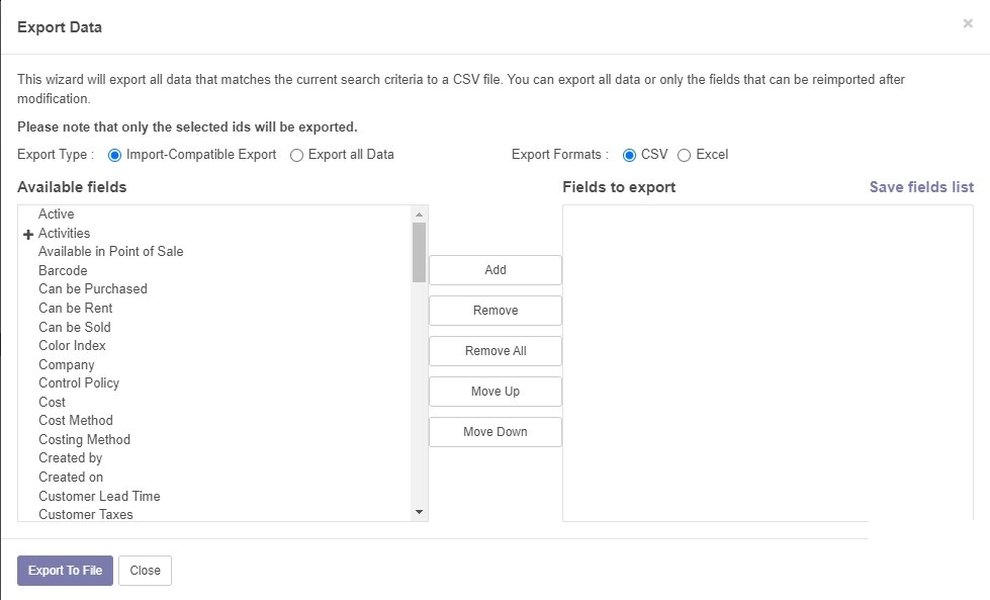
Окно настройки экспорта данных в Odoo
Преимущества и Недостатки:
- Преимущества: Бесплатно, не требует установки дополнительных модулей, просто в использовании.
- Недостатки: Ручной процесс, нет автоматического обновления данных в Excel, ограниченные возможности по экспорту связанных данных в удобном виде, может быть медленным для очень больших объемов данных.
2. Использование Сторонних Модулей и Коннекторов
Автоматизация и Гибкость
Для более сложных задач, требующих автоматизации, регулярных выгрузок или расширенной настройки, существуют специализированные модули (коннекторы), доступные в Odoo Apps Store или у сторонних разработчиков. Эти решения значительно расширяют стандартные возможности.
Основные Возможности Коннекторов:
- Экспорт по расписанию: Настройка автоматической выгрузки данных через заданные интервалы времени.
- Динамические шаблоны: Создание пользовательских шаблонов экспорта с гибким выбором моделей, полей (включая связанные объекты, поля many-to-one, one-to-many, many-to-many) и форматов.
- Интеграция в реальном времени: Некоторые коннекторы обеспечивают двустороннюю синхронизацию, позволяя не только выгружать данные из Odoo, но и обновлять их в Odoo из Excel.
- Генерация сложных отчетов: Модули вроде
report_xlsxили "Dynamic Excel Generation" позволяют создавать сложные отчеты в формате Excel с использованием Python-кода или через пользовательский интерфейс.
Примеры Решений:
- Odoo Excel Connector (Webkul, Techfinna и др.): Позволяют создавать шаблоны экспорта, настраивать поля и фильтры, генерировать URL или ODC-файлы для подключения из Excel. Некоторые обеспечивают синхронизацию в реальном времени.
- Odoo Generic Excel Reports: Модуль для экспорта данных из любого объекта Odoo с возможностью выбора полей.
- Excel Dynamic Global Export (Softhealer): Позволяет гибко экспортировать данные из любой модели Odoo с пользовательской структурой.
- CData Коннекторы (через API/ODBC): Профессиональные инструменты, обеспечивающие подключение Excel к Odoo как к источнику данных, позволяя выполнять SQL-подобные запросы.
Как это обычно работает (общий принцип):
- Установите соответствующий модуль в Odoo.
- Настройте шаблон экспорта или подключение в интерфейсе Odoo (выбор модели, полей, фильтров, расписания).
- Сгенерируйте URL, ODC-файл или получите данные для настройки коннектора в Excel.
- В Excel используйте функцию "Получить данные" (Get Data) или специальную надстройку коннектора для подключения к Odoo и импорта/обновления данных.
Преимущества и Недостатки:
- Преимущества: Автоматизация, гибкость настройки, возможность работы со связанными данными, потенциальная синхронизация в реальном времени.
- Недостатки: Часто требуют покупки и установки дополнительных модулей, может потребоваться более сложная настройка, стоимость модулей может варьироваться.
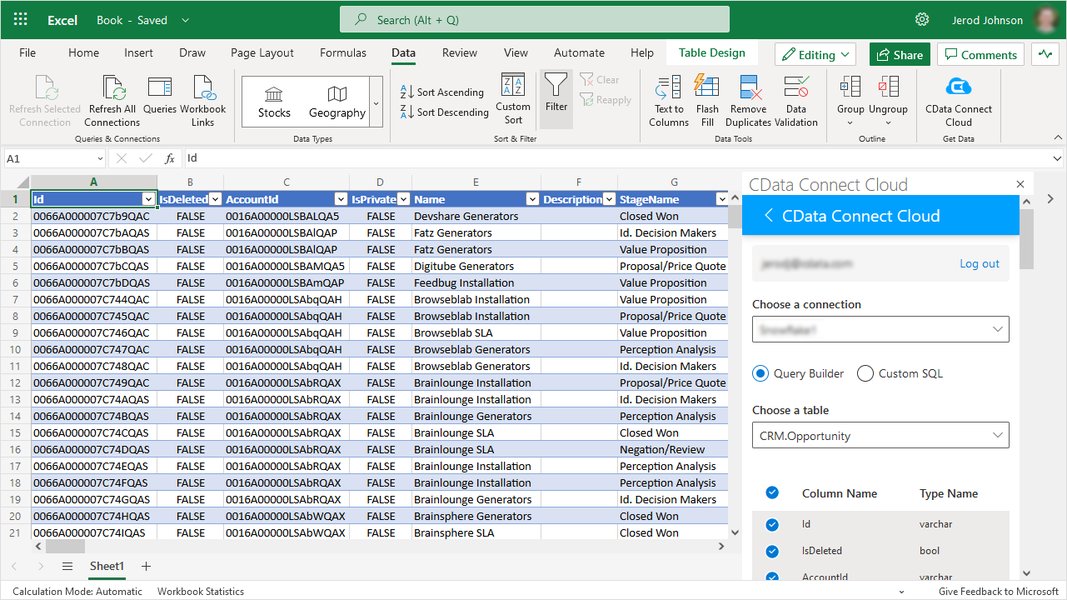
Пример интерфейса надстройки Excel для подключения к облачным данным (концептуально схоже с подключением к Odoo)
3. Прямая Интеграция через Надстройки Excel
Работа с Данными Odoo Прямо в Excel
Существуют специализированные надстройки для Microsoft Excel (например, CData Connect Spreadsheets или другие ODBC/API-драйверы), которые позволяют установить прямое соединение между Excel и вашим экземпляром Odoo. Это обеспечивает наиболее тесную интеграцию.
Ключевые Особенности:
- Доступ к данным в реальном времени: Просматривайте актуальные данные Odoo непосредственно на листе Excel.
- Двусторонняя синхронизация: Возможность не только читать, но и изменять (обновлять, добавлять, удалять) данные в Odoo прямо из интерфейса Excel.
- Использование возможностей Excel: Применяйте формулы, сводные таблицы, диаграммы Excel к "живым" данным Odoo.
- Запросы к данным: Некоторые надстройки позволяют выполнять запросы к данным Odoo, используя SQL-подобный синтаксис или визуальные конструкторы запросов.
Настройка:
Обычно требуется установить надстройку в Excel и настроить подключение, указав URL вашего сервера Odoo, базу данных и учетные данные (часто API-токен или логин/пароль).
Преимущества и Недостатки:
- Преимущества: Интеграция в реальном времени, возможность редактирования данных Odoo из Excel, использование всех инструментов Excel для анализа.
- Недостатки: Обычно требуют покупки лицензии на надстройку/драйвер, настройка может потребовать технических знаний, производительность может зависеть от объема данных и качества интернет-соединения.
4. Использование Платформ Интеграции (iPaaS)
Автоматизация Рабочих Процессов
Сервисы вроде Zapier, Make (Integromat) или другие платформы интеграции как услуга (iPaaS) позволяют настроить автоматическую передачу данных между Odoo и Excel (часто через Google Sheets или Excel Online) без написания кода. Это подходит для автоматизации конкретных сценариев.
Пример Сценария:
При создании нового заказа на продажу в Odoo (триггер), автоматически добавлять строку с информацией о заказе (клиент, сумма, товары) в определенный лист Excel Online (действие).
Преимущества и Недостатки:
- Преимущества: Относительно простая настройка для конкретных задач, не требует программирования, большой выбор подключаемых приложений.
- Недостатки: Может потребоваться платная подписка на сервис iPaaS, функциональность ограничена возможностями платформы и коннекторов, не всегда подходит для выгрузки больших объемов данных или сложной синхронизации.
Сравнение Методов Интеграции
Чтобы помочь вам выбрать наиболее подходящий метод, рассмотрим их сравнительные характеристики по ключевым параметрам. Оценки (от 1 до 5, где 5 - лучший показатель) являются ориентировочными и могут варьироваться в зависимости от конкретного решения или модуля.
Эта диаграмма иллюстрирует компромиссы между различными подходами. Встроенный экспорт прост и бесплатен, но ограничен в функциональности. Сторонние модули и прямая интеграция через надстройки Excel предлагают больше возможностей и автоматизации, но обычно требуют затрат и более сложной настройки. Платформы iPaaS хороши для автоматизации конкретных потоков данных.
Структура Решений для Интеграции Odoo и Excel
Следующая ментальная карта наглядно представляет основные пути интеграции и ключевые аспекты каждого из них.
Эта карта помогает визуализировать доступные опции и их характеристики, облегчая выбор подходящего решения для ваших задач.
Обзорное Видео по Импорту/Экспорту Данных в Odoo
Хотя видео не фокусируется исключительно на Excel, оно дает хорошее общее представление о возможностях импорта и экспорта данных в Odoo, что является основой для интеграции с другими системами, включая Excel. Понимание этих базовых механизмов полезно при выборе и настройке любого из методов интеграции.
В видео рассматриваются основы работы с данными, включая выбор полей и форматов, что применимо и при экспорте в Excel.
Сводная Таблица Методов Интеграции
Для наглядного сравнения основных методов интеграции Odoo с Excel приведем их ключевые характеристики в табличном виде:
| Метод | Основное Назначение | Простота Использования | Автоматизация | Синхронизация | Стоимость | Основные Преимущества | Основные Недостатки |
|---|---|---|---|---|---|---|---|
| Встроенный Экспорт Odoo | Разовая/нерегулярная выгрузка | Очень просто | Нет | Нет (только экспорт) | Бесплатно | Доступность, не требует доп. ПО | Ручной процесс, нет обновлений, ограниченная гибкость |
| Сторонние Коннекторы/Модули | Регулярный экспорт, кастомные отчеты, потенциальная автоматизация | Средняя | Да (по расписанию) | Зависит от модуля (иногда односторонняя, редко двусторонняя) | Часто платно (модуль) | Гибкость настройки, автоматизация, работа со связанными данными | Стоимость, необходимость установки и настройки |
| Прямая Интеграция (Надстройки Excel) | Работа с "живыми" данными Odoo в Excel, анализ в реальном времени, редактирование данных | Средняя/Сложная | Да (обновление по запросу/авто) | Да (часто двусторонняя) | Платно (надстройка/драйвер) | Реальное время, двусторонняя связь, мощь Excel | Стоимость, требования к тех. навыкам, производительность |
| Платформы iPaaS (Zapier и др.) | Автоматизация конкретных рабочих процессов (например, новый заказ -> строка в Excel) | Просто/Средняя | Да (на основе событий) | Односторонняя (Odoo -> Excel) | Зависит от тарифа iPaaS (есть бесплатные лимиты) | Простота автоматизации потоков, без кода | Стоимость подписки, не для массовых выгрузок, ограничения платформы |
Эта таблица поможет вам быстро сопоставить возможности и ограничения каждого подхода при выборе оптимального решения.
Часто Задаваемые Вопросы (FAQ)
Можно ли настроить синхронизацию данных между Odoo и Excel в реальном времени?
Да, это возможно, но обычно требует использования специализированных решений:
- Надстройки Excel для прямой интеграции: Инструменты вроде CData Connect Spreadsheets позволяют подключаться к Odoo напрямую и обновлять данные в Excel практически в реальном времени или по запросу. Часто поддерживается и обратная синхронизация (изменения в Excel -> Odoo).
- Некоторые сторонние коннекторы: Отдельные модули из Odoo Apps Store могут предлагать функционал синхронизации в реальном времени или близкой к реальному времени, но это нужно проверять в описании конкретного модуля.
Стандартный экспорт Odoo и большинство платформ iPaaS не обеспечивают полноценной синхронизации в реальном времени.
Какие методы интеграции требуют дополнительных затрат?
Встроенная функция экспорта Odoo является бесплатной. Дополнительные затраты могут возникнуть при использовании:
- Сторонних модулей/коннекторов: Большинство продвинутых модулей в Odoo Apps Store являются платными.
- Надстроек Excel для прямой интеграции: Профессиональные драйверы и надстройки (например, от CData) обычно требуют покупки лицензии.
- Платформ iPaaS (Zapier, Make и др.): Хотя существуют бесплатные тарифы с ограничениями, для активного использования и больших объемов данных, скорее всего, потребуется платная подписка.
Нужны ли специальные технические навыки для настройки интеграции?
Уровень необходимых навыков зависит от выбранного метода:
- Встроенный экспорт: Не требует технических навыков, достаточно базового понимания интерфейса Odoo.
- Платформы iPaaS: Обычно не требуют программирования, но нужно понимать логику построения потоков данных (триггеры, действия, маппинг полей).
- Сторонние модули/коннекторы: Может потребоваться установка модуля в Odoo и базовая настройка в интерфейсе Odoo или Excel. Сложность варьируется.
- Прямая интеграция (Надстройки Excel): Часто требует более глубоких технических знаний, понимания API, токенов доступа, возможно, базовых знаний SQL для сложных запросов.
Как выгрузить очень большие объемы данных из Odoo в Excel?
Стандартный экспорт через интерфейс может быть медленным или вызвать тайм-ауты при работе с сотнями тысяч или миллионами записей. Для больших объемов данных рекомендуется:
- Использовать специализированные модули для экспорта: Некоторые модули оптимизированы для работы с большими наборами данных и выполняют экспорт в фоновом режиме.
- Прямая интеграция через ODBC/API: Подключение через драйверы позволяет загружать данные порциями или использовать оптимизированные запросы.
- Экспорт по расписанию: Настроить автоматический экспорт в ночное время или периоды низкой нагрузки на сервер.
- Фильтрация данных: Перед экспортом максимально точно отфильтруйте данные в Odoo, чтобы выгружать только необходимую информацию.
Рекомендуемые Запросы
- Как настроить автоматический экспорт отчетов из Odoo в Excel по расписанию?
- Сравнение Odoo Excel коннекторов от Webkul и Techfinna.
- Как использовать CData Excel Add-in для обновления данных Odoo из Excel?
- Экспорт связанных полей (one-to-many, many-to-many) из Odoo в Excel.
Источники и Полезные Ссылки
Last updated May 4, 2025