

أبرز النقاط الرئيسية
- JPanel كمنظم أساسي: يُعد JPanel حاوية خفيفة الوزن أساسية لتنظيم المكونات داخل واجهات Swing، مما يتيح تقسيم الواجهة إلى مناطق منطقية ومرنة.
- أداة WindowBuilder الرائدة: توفر Eclipse IDE، عبر أداة WindowBuilder، بيئة تصميم مرئية (WYSIWYG) قوية لإنشاء واجهات Swing، مع دعم ممتاز لاستخدام JPanel.
- المرونة مقابل البساطة: استخدام JPanel يوفر مرونة كبيرة في التخطيط وإعادة الاستخدام والصيانة، بينما التصميم المباشر على JFrame قد يناسب الواجهات البسيطة جدًا ولكنه يفتقر للمرونة.
تُعد واجهات المستخدم الرسومية (GUIs) جزءًا حيويًا من أي تطبيق تفاعلي. في عالم Java، توفر مكتبة Swing أدوات قوية لبناء هذه الواجهات. يطلب المستخدم صورًا لواجهات مصممة باستخدام Java Swing ضمن بيئة Eclipse IDE، مع التركيز على الفارق بين الواجهات التي تستخدم JPanel وتلك التي لا تستخدمه. سأقدم وصفًا تفصيليًا مدعومًا بأمثلة بصرية ومخططات توضيحية لتلبية هذا الطلب.
فهم JPanel وأهميته في تصميم Swing
في Java Swing، JPanel هو أكثر من مجرد "لوحة"؛ إنه حاوية خفيفة الوزن ومتعددة الاستخدامات تستخدم لتجميع وتنظيم المكونات الأخرى ضمن واجهة المستخدم الرسومية. يمكن اعتبار JPanel كـ "منطقة" أو "قسم" داخل النافذة الرئيسية (JFrame). تكمن أهميته في قدرته على:
- تنظيم المكونات: يمكنك وضع مجموعة من الأزرار، حقول النصوص، أو الصور داخل
JPanelواحد. - تطبيق تخطيطات مختلفة: يمكن لكل
JPanelأن يكون له مدير تخطيط (Layout Manager) خاص به (مثلBorderLayout،FlowLayout،GridLayout، أوGridBagLayout)، مما يسمح بإنشاء تصاميم معقدة ومنظمة. - إعادة الاستخدام: يمكن تصميم
JPanelكعنصر مستقل ثم إضافته إلى أجزاء مختلفة من التطبيق أو حتى إلى تطبيقات متعددة. - تحسين الصيانة: يسهّل تقسيم الواجهة إلى لوحات منطقية عملية تعديل وتحديث أجزاء معينة من الواجهة دون التأثير على الأجزاء الأخرى.
أداة WindowBuilder في Eclipse: محرر التصميم المرئي
تُعد WindowBuilder أداة أساسية ومجانية في Eclipse IDE لتصميم واجهات Swing وSWT بشكل مرئي (WYSIWYG - What You See Is What You Get). بدلاً من كتابة جميع أكواد الواجهة يدويًا، تسمح لك WindowBuilder بسحب وإفلات المكونات، وتعديل خصائصها، وترتيبها على الشاشة، بينما تقوم الأداة بتوليد الكود المقابل تلقائيًا. هذا يسرّع عملية التطوير ويقلل من الأخطاء. WindowBuilder تدعم بشكل ممتاز استخدام JPanel، حيث يمكنك سحبه إلى JFrame، ثم سحب مكونات أخرى داخل هذا JPanel وتطبيق مدير التخطيط المناسب.
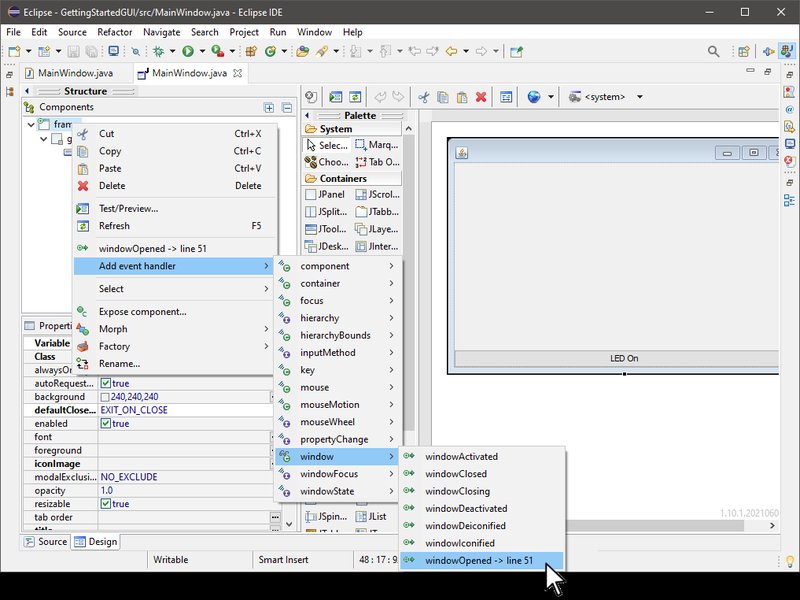
صورة توضيحية لبيئة Eclipse IDE مع فتح WindowBuilder لتصميم واجهة رسومية.
واجهات Swing مصممة باستخدام JPanel في Eclipse IDE
عند استخدام JPanel، تبدو الواجهة أكثر تنظيمًا وتقسيمًا منطقيًا. في WindowBuilder، ستظهر هذه اللوحات كصناديق داخل JFrame، ويمكنك معاينة كيفية ترتيب المكونات بداخلها.
مثال 1: نموذج تسجيل دخول منظم
تخيل نافذة تسجيل دخول بسيطة. بدلاً من وضع حقول اسم المستخدم وكلمة المرور وزر التسجيل مباشرة على JFrame، يمكن تجميعها داخل JPanel. هذا JPanel يمكن أن يكون له تخطيط خاص به، مثل GridLayout، لتنظيم العناصر في صفوف وأعمدة مرتبة. قد يكون الـ JFrame يحتوي على JPanel آخر في الأعلى للعنوان أو الشعار. في WindowBuilder، ستلاحظ مربعات مرئية تمثل كل JPanel، مما يسهل تصور التقسيم.
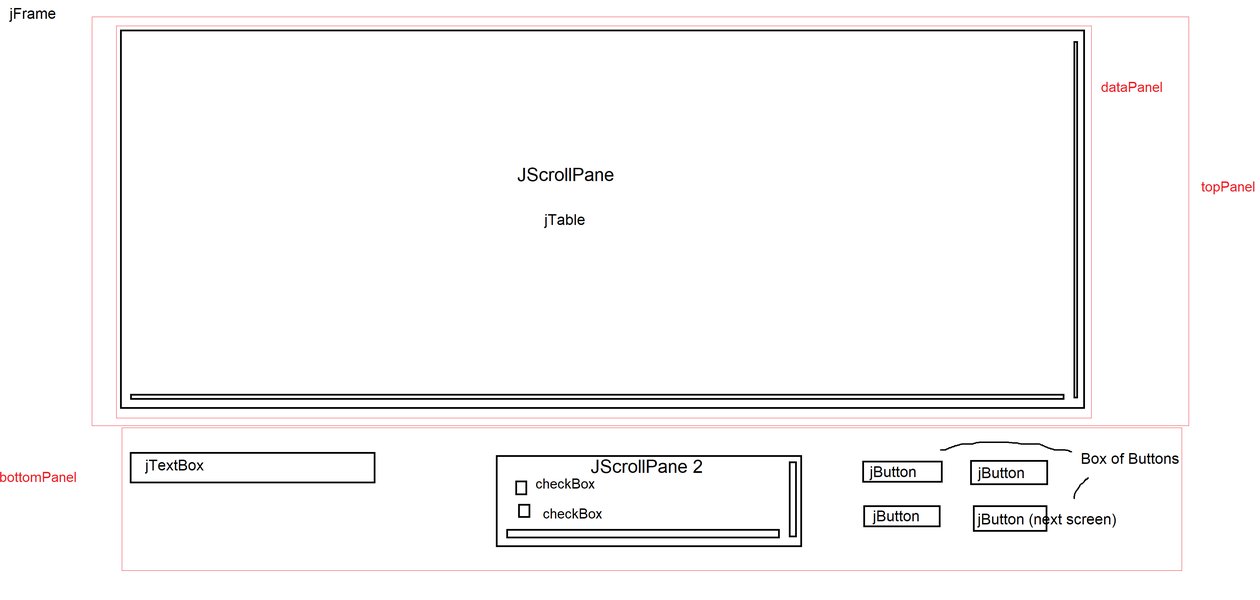
مثال على واجهة تستخدم JPanel لتجميع المكونات بشكل منظم.
مثال 2: لوحة تحكم مقسمة
بالنسبة لتطبيق معقد، قد تحتاج إلى لوحة تحكم (Dashboard) مقسمة إلى عدة أقسام. يمكن تحقيق ذلك باستخدام JPanel رئيسي يقسم JFrame، وداخل هذا الـ JPanel الرئيسي، يمكن إضافة JPanel فرعية لكل قسم (مثل لوحة للمعلومات، لوحة للأزرار، لوحة للرسوم البيانية). كل لوحة فرعية يمكن أن يكون لها مدير تخطيط خاص بها. هذا النهج يمنحك مرونة كبيرة في تنظيم المحتوى ويجعل الواجهة تبدو احترافية ومنظمة. في وضع التصميم في Eclipse، سترى بوضوح التداخل بين الـ JPanels المختلفة.
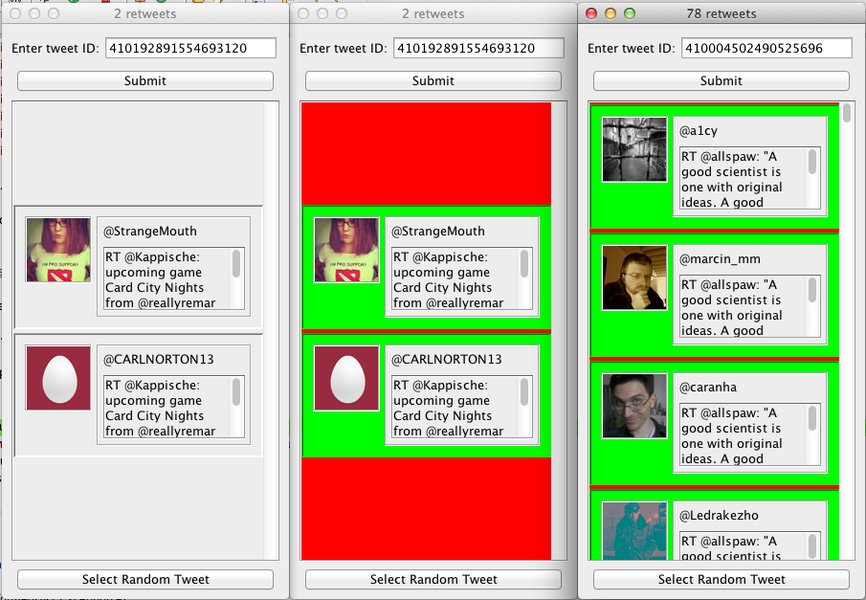
مثال يوضح كيفية تنظيم العديد من JPanels داخل JFrame لإنشاء لوحة تحكم أو أقسام متعددة.
مثال 3: واجهة مع مكونات متقدمة (JTabbedPane)
JTabbedPane هو مكون Swing يتيح لك إضافة علامات تبويب (Tabs) للتبديل بين مجموعات مختلفة من المكونات. كل علامة تبويب هي في الأساس JPanel خاص بها. هذه الواجهة معقدة ولكنها منظمة للغاية. في Eclipse، ستسحب JTabbedPane إلى JFrame، ثم تضيف JPanels كعلامات تبويب. داخل كل JPanel، يمكنك تصميم المحتوى الخاص به بشكل مستقل.
فيديو يشرح كيفية استخدام JTabbedPane لتنظيم المحتوى في علامات تبويب، حيث كل علامة تبويب هي عبارة عن JPanel.
واجهات Swing مصممة بدون JPanel في Eclipse IDE
عندما لا تستخدم JPanel كوسيط، يتم إضافة المكونات مباشرة إلى JFrame. هذا الخيار يمكن أن يكون مناسبًا للواجهات البسيطة جدًا، ولكنه يصبح معقدًا بسرعة مع زيادة عدد المكونات.
مثال 1: نافذة تنبيه بسيطة
لنفترض أنك تحتاج إلى نافذة منبثقة بسيطة تعرض رسالة وزر "موافق". في هذه الحالة، يمكن إضافة JLabel للرسالة وJButton مباشرة إلى JFrame. قد تستخدم FlowLayout أو BorderLayout مباشرة على JFrame لتنظيم هذه المكونات القليلة. في WindowBuilder، سترى المكونات مضافة مباشرة إلى الخلفية الرئيسية للـ JFrame دون وجود أي مربعات إضافية لـ JPanel.
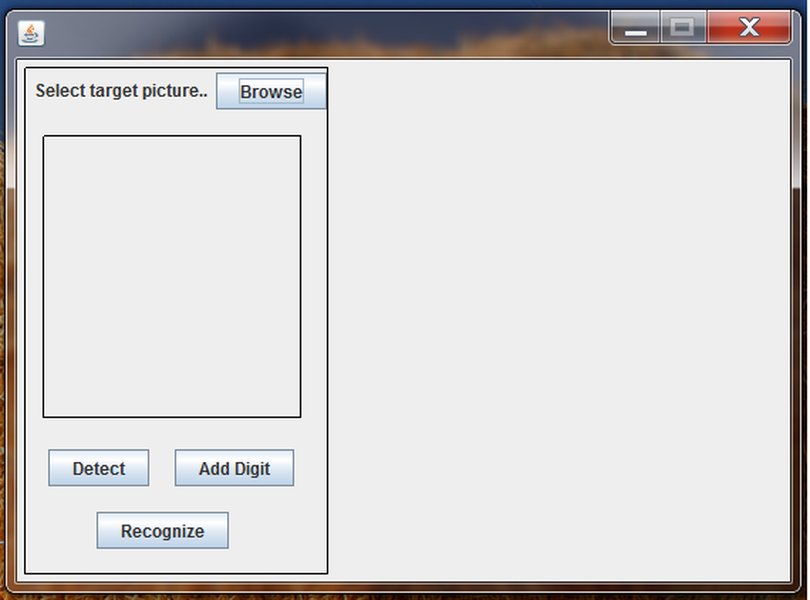
واجهة JFrame بسيطة تعرض مكونات مباشرة دون استخدام JPanel كوسيط.
مثال 2: حاسبة أساسية
حاسبة بسيطة تحتوي على أزرار الأرقام والعمليات وشاشة عرض. إذا تم تصميمها بدون JPanel، فسيتم وضع جميع هذه الأزرار وJTextField مباشرة على JFrame باستخدام GridLayout. بينما يمكن أن تعمل هذه الطريقة للحاسبات البسيطة، فإن أي تعقيد إضافي (مثل إضافة لوحة ذاكرة أو وظائف متقدمة) سيجعل التصميم صعبًا ومرتبكًا.
مقارنة بين استخدام وعدم استخدام JPanel
يُظهر الجدول التالي مقارنة بين النهجين من حيث الخصائص التصميمية والوظيفية في بيئة Eclipse IDE:
| الميزة | باستخدام JPanel | بدون JPanel |
|---|---|---|
| التعقيد الهيكلي | متعدد الطبقات، يسمح بتداخل الحاويات (Panels داخل Panels). | مسطح، يتم وضع المكونات مباشرة على JFrame. |
| تنظيم المكونات | ممتاز، يتيح تجميع المكونات في أقسام منطقية. | صعب، خاص للواجهات المعقدة؛ قد يؤدي إلى فوضى. |
| التحكم في التخطيط | يمكن تطبيق مديري تخطيط مختلفة لكل JPanel، مما يوفر مرونة عالية. | مدير تخطيط واحد لـ JFrame بأكمله، مما يحد من المرونة. |
| إعادة الاستخدام | سهل، يمكن تصميم JPanel كوحدة مستقلة وإعادة استخدامها. | صعب أو مستحيل؛ المكونات مرتبطة مباشرة بـ JFrame. |
| سهولة الصيانة | عالية؛ يسهل تعديل أجزاء محددة من الواجهة. | منخفضة؛ أي تغيير قد يؤثر على تصميم الواجهة بأكملها. |
| الأداء (للمكونات الخفيفة) | جيد؛ JPanel خفيف الوزن ولا يستهلك الكثير من الموارد. | جيد جدًا للواجهات البسيطة جدًا. |
| سيناريوهات الاستخدام | الواجهات المعقدة، لوحات التحكم، نماذج متعددة الحقول. | الواجهات البسيطة جدًا، نوافذ التنبيه، الأزرار الفردية. |
تحليل مقارن للميزات التصميمية
لفهم أعمق للفروق، لننظر إلى بعض الجوانب التصميمية الأساسية وكيف يتأثر كل منها بوجود أو غياب JPanel. هذه المقارنة تستند إلى التقييم العملي والتجارب الشائعة في تطوير Swing.
خريطة ذهنية لتأثير JPanel على تطوير واجهات Swing
توضح الخريطة الذهنية التالية كيف يؤثر استخدام JPanel في جوانب متعددة من عملية تطوير واجهة المستخدم الرسومية في Java Swing، مما يؤكد دوره المحوري في التصميم المنظم والفعال.
الخلاصة
يتضح من خلال الأمثلة الموصوفة والمخططات أن استخدام JPanel في تصميم واجهات Java Swing ضمن Eclipse IDE (خاصة مع أداة WindowBuilder) يوفر مزايا تنظيمية وهيكلية كبيرة. بينما يمكن إنشاء واجهات بسيطة جدًا دون JPanel، فإن هذا النهج سرعان ما يصبح غير عملي وغير مستدام مع زيادة تعقيد الواجهة. يتيح JPanel للمطورين بناء واجهات مستخدم معقدة، منظمة، سهلة الصيانة، ومرنة، مما يجعله مكونًا أساسيًا وأفضل ممارسة في تطوير Swing GUI.
الأسئلة الشائعة
ما هو الدور الأساسي لـ JPanel في Java Swing؟
هل يمكنني تصميم واجهة Swing دون استخدام JPanel؟
ما هي أداة Eclipse IDE التي تساعد في تصميم واجهات Swing بصريًا؟
ما هي المزايا الرئيسية لاستخدام JPanel؟
المصادر الموصى بها
- اكتشف أفضل ممارسات تصميم واجهات Swing الاحترافية باستخدام JPanel.
- تعمق في كيفية استخدام WindowBuilder لإنشاء واجهات رسومية فعالة في Eclipse.
- فهم الفروق بين مديري التخطيط المختلفة وكيفية اختيار الأنسب لمشروعك.
- تعلم استراتيجيات لتحسين أداء واستجابة تطبيقاتك المبنية بـ Java Swing.