
用 JavaScript 打造 PDF 编辑器:轻松替换 PDF 中的文字
探索多种库和技术,实现在浏览器或服务器端修改 PDF 文本的强大功能。
核心亮点
- 多种库选择: 了解 `pdf-lib`、`IronPDF`、`Apryse WebViewer` 等库如何帮助您实现 PDF 文本编辑。
- 实现方式: 掌握加载 PDF、定位文本、替换内容(或覆盖绘制)以及保存修改后文档的关键步骤。
- 挑战与考量: 认识到 PDF 文本替换的复杂性,包括字体处理、文本定位和布局保持等难点。
理解 PDF 文本编辑的复杂性
在深入探讨如何使用 JavaScript 实现 PDF 文本替换之前,理解 PDF 文件本身的特性至关重要。与 Word 文档等流式文本不同,PDF(Portable Document Format)旨在精确保持文档的视觉外观,无论在哪种设备或操作系统上查看。
这意味着 PDF 中的文本通常不是简单的字符流。它们经常被嵌入为:
- 矢量图形指令,定义字符的形状和位置。
- 嵌入的字体子集或完整字体。
- 有时甚至是光栅图像(扫描文档)。
因此,直接“查找和替换”PDF 中的文本比在普通文本文档中要复杂得多。操作通常涉及解析 PDF 结构,找到目标文本的绘制指令和坐标,然后要么尝试修改这些指令(非常困难且容易破坏布局),要么更常见地,通过在其上方绘制新的背景和文本来“覆盖”旧文本。
为何需要专用库?
原生 JavaScript 并没有内置处理 PDF 文件结构的功能。我们需要依赖专门的第三方库,这些库封装了 PDF 规范的复杂性,提供了更高级别的 API 来加载、解析、修改和保存 PDF 文档。
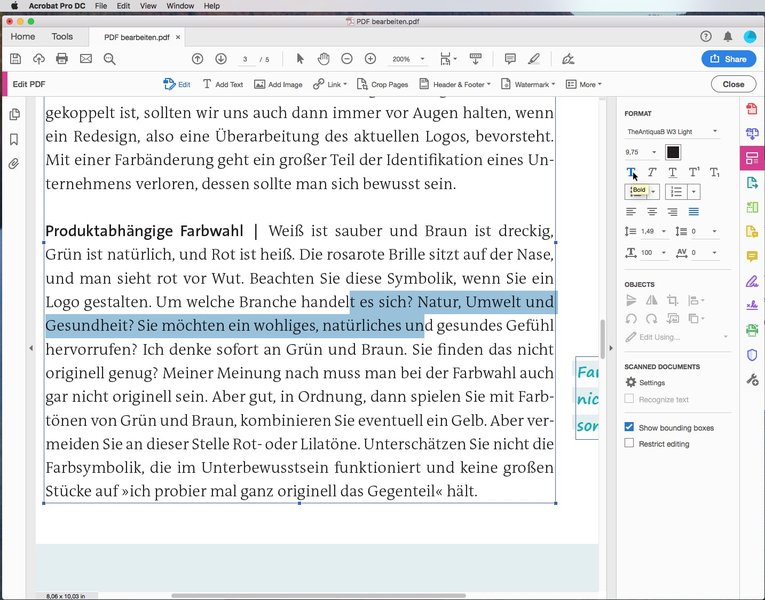
在 PDF 编辑器中选择和编辑文本块。
选择合适的 JavaScript PDF 库
市面上有多个 JavaScript 库可以帮助您处理 PDF,包括文本编辑。选择哪个库取决于您的具体需求,例如运行环境(浏览器 vs. Node.js)、是否需要 UI 界面、以及预算等。以下是一些主流选择:
1. pdf-lib
pdf-lib 是一个流行的开源库,完全用 TypeScript 编写(可编译为 JavaScript),可以在浏览器、Node.js、Deno 和 React Native 中运行。它不依赖任何原生模块。
优点:
- 开源免费: 没有许可费用。
- 纯 JavaScript: 跨平台兼容性好,无需编译原生依赖。
- 功能全面: 支持创建、修改 PDF,添加/删除页面,绘制文本、图像、矢量图形,创建表单字段。
文本替换方式:
pdf-lib 本身不提供直接的“查找和替换”API。您需要自行实现逻辑,通常是通过 `drawText` 方法在旧文本的位置绘制新文本。这可能需要先解析 PDF 获取文本坐标(可能需要结合其他库如 `pdf.js`),或者在已知位置覆盖。
// 使用 pdf-lib 的概念示例 (Node.js)
const { PDFDocument, StandardFonts, rgb } = require('pdf-lib');
const fs = require('fs');

async function modifyPdfWithPdfLib(inputPath, outputPath) {
  const existingPdfBytes = fs.readFileSync(inputPath);
  const pdfDoc = await PDFDocument.load(existingPdfBytes);

  // 嵌入字体
  const helveticaFont = await pdfDoc.embedFont(StandardFonts.Helvetica);

  const pages = pdfDoc.getPages();
  const firstPage = pages[0]; // 选择要修改的页面

  // 获取页面尺寸以进行定位
  const { width, height } = firstPage.getSize();

  // 示例:在特定坐标绘制文本(覆盖原有文本)
  // 实际应用中,需要精确计算坐标和清除原有内容(可能通过绘制白色矩形)
  firstPage.drawText('这是替换后的新文本', {
    x: 50, // 替换文本的 X 坐标
    y: height - 100, // 替换文本的 Y 坐标 (从页面顶部算起)
    size: 12,
    font: helveticaFont,
    color: rgb(0, 0, 0), // 黑色
  });

  const pdfBytes = await pdfDoc.save();
  fs.writeFileSync(outputPath, pdfBytes);
  console.log(`Modified PDF saved to ${outputPath}`);
}

// modifyPdfWithPdfLib('input.pdf', 'output_pdflib.pdf'); // 实际使用时取消注释并提供路径
2. IronPDF
IronPDF 是一个功能强大的商业库,主要面向 Node.js 服务器端环境。它提供了更直接的文本查找和替换功能。
优点:
- 直接的文本替换 API: 提供了 `ReplaceText` 等方法,简化了替换过程。
- 功能丰富: 支持 HTML 到 PDF 转换、合并、拆分、加密等。
- 准确性高: 通常能较好地处理复杂的 PDF 布局。
缺点:
- 商业授权: 需要购买许可证才能在生产环境中使用。
- 服务器端为主: 主要设计用于 Node.js 环境。
// 使用 IronPDF 的概念示例 (Node.js)
const { PdfDocument } = require('@ironpdf/ironpdf');

async function modifyPdfWithIronPdf(inputPath, outputPath, searchText, replaceText) {
  try {
    // 从文件加载 PDF
    const pdf = await PdfDocument.FromFile(inputPath);

    // 在整个文档或特定页面查找并替换文本
    // IronPDF 提供更精细的控制选项
    await pdf.ReplaceText(searchText, replaceText); // 查找并替换所有匹配项

    // 保存修改后的 PDF
    await pdf.SaveAs(outputPath);
    console.log(`Modified PDF saved to ${outputPath} using IronPDF`);
  } catch (error) {
    console.error("Error using IronPDF:", error);
  }
}

// // 需要安装 @ironpdf/ironpdf 并配置许可证
// modifyPdfWithIronPdf('input.pdf', 'output_ironpdf.pdf', '旧文本', '新文本'); // 实际使用时取消注释并提供参数
3. Apryse WebViewer (原 PDFTron)
Apryse WebViewer 是一个功能全面的商业 SDK,提供了一个强大的、可嵌入网页的 PDF 查看器和编辑器 UI 组件。它支持所见即所得 (WYSIWYG) 的文本编辑。
优点:
- 强大的 UI: 提供现成的、用户友好的编辑界面。
- WYSIWYG 编辑: 用户可以直接在 PDF 视图中点击并编辑文本,调整大小、位置、字体等。
- 功能全面: 支持注释、表单填写、签名、文档比较、密文 redaction 等高级功能。
- 客户端处理: 大部分操作在浏览器本地完成,提高了安全性。
缺点:
- 商业授权: 需要购买许可证。
- 集成复杂度: 相对于简单的库,集成可能需要更多配置。
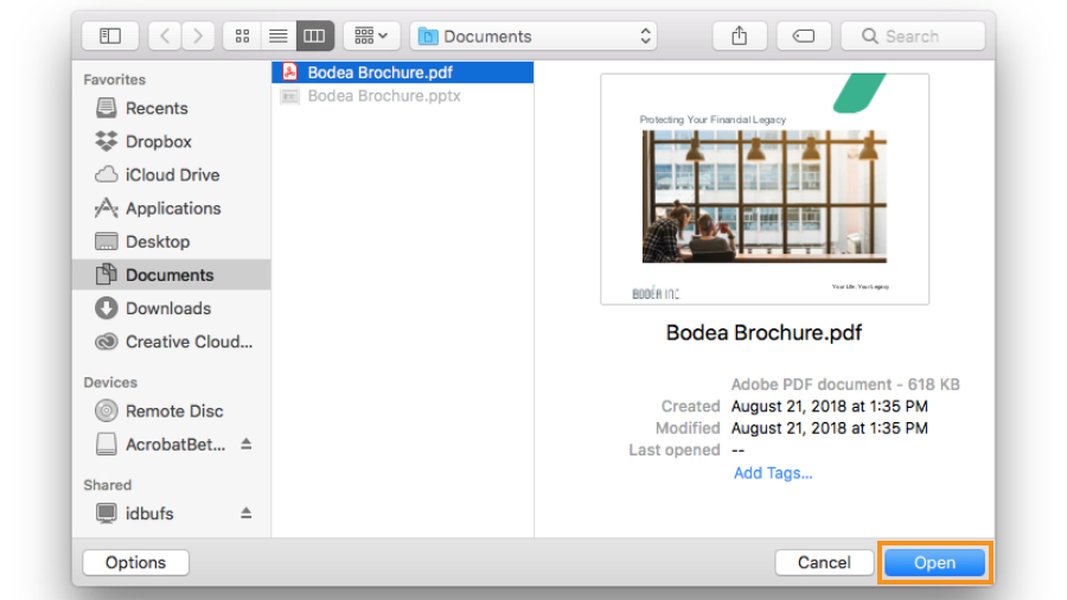
类似 Apryse WebViewer 的工具提供直观的文本编辑体验。
4. 其他库 (如 PSPDFKit, Nutrient Web SDK)
还有其他一些库,如 PSPDFKit (与 Apryse 类似,提供 UI 组件和强大的 API) 和 Nutrient Web SDK,也提供了 PDF 编辑功能,包括文本处理。它们通常也是商业产品,提供不同级别的功能和集成选项。
库特性比较雷达图
下面的雷达图直观地比较了几个主要 JavaScript PDF 库在不同方面的表现。请注意,这些评分是基于一般认知和库的设计目标,实际效果可能因具体用例而异。
该图表比较了 `pdf-lib`(开源、API 驱动)、`IronPDF`(Node.js、直接替换)和 `Apryse WebViewer`(商业、富 UI)在易用性、文本替换效果、UI 提供、成本、支持、高级功能和平台兼容性等方面的相对优势。
实现 PDF 文本替换的流程
无论您选择哪个库,实现 PDF 文本替换通常遵循以下步骤。下面的思维导图概述了这一过程:
这个思维导图展示了从选择库开始,到加载 PDF,执行替换(无论是通过 API、覆盖绘制还是 UI),处理字体和布局,最后保存修改后文件的完整流程,并点出了需要考虑的关键因素。
关键库特性对比表
为了帮助您更好地选择,下表总结了前面讨论的主要库的关键特性:
| 特性 | pdf-lib | IronPDF (for Node.js) | Apryse WebViewer |
|---|---|---|---|
| 运行环境 | 浏览器, Node.js, Deno, React Native | Node.js (服务器端) | 浏览器 (客户端 UI) |
| 许可证 | 开源 (MIT) | 商业 | 商业 |
| 文本替换方式 | 覆盖绘制 (需自行实现逻辑) | 直接 API (`ReplaceText`) | WYSIWYG UI 编辑 / API |
| UI 组件 | 无内置 UI | 无内置 UI | 提供强大的可嵌入 UI |
| 主要优势 | 免费, 纯 JS, 跨平台 | 简单的文本替换 API, 功能强大 | 用户友好的 UI, 高级编辑功能, 客户端安全 |
| 主要挑战 | 替换逻辑复杂, 需手动处理坐标/字体 | 仅限 Node.js, 商业成本 | 商业成本, 集成相对复杂 |
此表格比较了 `pdf-lib`, `IronPDF`, 和 `Apryse WebViewer` 在运行环境、许可、文本替换方法、UI 支持、主要优势和挑战方面的差异。
实践演示:浏览器中的 PDF 文本编辑
观看下面的视频,了解像 Apryse WebViewer 这样的库如何在浏览器中实现直观的 PDF 文本编辑功能。这展示了现代 JavaScript PDF SDK 所能达到的效果,允许用户像编辑普通文档一样修改 PDF 内容。
该视频("Edit PDF text in browser with JavaScript | WebViewer 8.3 ...")演示了 Apryse WebViewer 8.3 版本引入的 PDF 文本编辑功能,用户可以直接在浏览器界面中选择、修改 PDF 文档中的文本、标题和日期,展示了现代 Web 技术在处理复杂文档格式方面的能力。
常见问题解答 (FAQ)
JavaScript 真的能直接“编辑”PDF 里的文字吗?
严格来说,由于 PDF 的结构特性,直接像编辑 Word 文档那样修改现有文字流是极其困难的。大多数 JavaScript 库通过以下方式实现“编辑”效果:
- 覆盖绘制: 在旧文本上方绘制一个匹配背景色的矩形,然后在该位置绘制新的文本。这是 `pdf-lib` 等库常用的方法。
- 内容流重建: 更高级的库(通常是商业库,如 Apryse 或 IronPDF)可能会解析 PDF 的内容流,尝试移除旧的文本绘制指令,并插入新的指令。这更接近真正的编辑,但技术上非常复杂。
- UI 模拟: 像 Apryse WebViewer 这样的库提供 UI,让用户感觉像在直接编辑,但底层可能仍然是覆盖或重建。
所以,虽然可以实现替换文本的最终效果,但其底层机制与编辑普通文本文件不同。
哪个库最适合初学者或简单的替换任务?
对于初学者或只需要在已知固定位置替换/添加文本的简单任务:
- `pdf-lib` 是一个很好的起点。它是开源免费的,API 相对直接(虽然替换逻辑需要自己写)。如果你只需要在 PDF 的某个区域(比如页眉页脚或模板的特定位置)添加或更改文字,它是可行的。
如果你的需求是查找文档中所有出现的某个词并替换它,那么:
- `IronPDF` (Node.js 环境) 提供了直接的 `ReplaceText` API,会更简单,但需要商业许可。
- 使用 `pdf-lib` 会比较困难,因为你需要先用其他方法(可能结合 `pdf.js` 提取文本及其坐标)来定位所有出现的文本,然后逐一覆盖。
替换文本时如何处理字体和样式?
这是一个关键挑战。为了让替换后的文本看起来自然,你需要:
- 匹配字体: 理想情况下,使用与原文相同的字体。如果 PDF 中嵌入了该字体,库可能允许你复用它。如果字体未嵌入或不可用,你需要:
- 使用 PDF 标准字体(如 Helvetica, Times New Roman, Courier)。
- 嵌入一个相似的自定义字体(如 .ttf 或 .otf 文件)。`pdf-lib` 支持嵌入字体。
- 匹配样式: 需要获取原文本的大小、颜色、粗细(如果可能)等样式信息,并在绘制新文本时应用相同的设置。
- 注意版权: 嵌入自定义字体时,确保你拥有该字体的合法使用权。
商业库如 Apryse 通常在字体匹配和样式保持方面做得更好,因为它们有更复杂的文本处理引擎。
客户端(浏览器)编辑和服务器端(Node.js)编辑哪个更好?
各有优劣:
- 客户端 (浏览器) 编辑 (如使用 `pdf-lib` 或 `Apryse WebViewer`):
- 优点: 安全性高(文件不离开用户设备),减轻服务器负担,实时反馈。
- 缺点: 受浏览器性能限制(处理大文件可能卡顿),可能依赖用户浏览器环境。
- 服务器端 (Node.js) 编辑 (如使用 `pdf-lib` 或 `IronPDF`):
- 优点: 可以利用服务器的强大计算能力处理复杂或大型文件,环境更可控,适合批处理任务。
- 缺点: 需要将文件上传到服务器(潜在安全风险和隐私问题),需要服务器资源。
选择哪种方式取决于你的应用场景、对性能和安全的要求。
参考文献
- pdf-lib - Create and modify PDF documents in any JavaScript environment.
- JavaScript PDF Editor For Your Node.JS App - IronPDF
- How to Edit Text in a PDF with JavaScript - Apryse
- Guide to text editing in web-based JavaScript PDF viewers - Foxit Developer
- How to Build a JavaScript PDF Editor - Nutrient
- PDF Editor for JavaScript PDF documents using pdf-lib library - GroupDocs
- PDF Editing Demo - Apryse
推荐探索
Last updated April 14, 2025