
解鎖 jQuery UI Dialog:深入了解 1.9.1 版的開啟事件
探索在 jQuery UI 1.9.1 中開啟對話框時觸發的關鍵事件,以及如何利用它們來增強您的網頁互動。
重點摘要
open事件: 當對話框成功顯示在畫面上時觸發,是執行開啟後邏輯的主要掛鉤點。create事件: 在對話框首次被初始化(創建)時觸發一次,適合進行一次性的設置。focus事件: 當對話框獲得焦點時觸發,通常在開啟後立即發生,或當用戶與其互動時。
jQuery UI 1.9.1 Dialog 開啟相關事件詳解
在使用 jQuery UI 1.9.1 的 Dialog 元件時,了解其事件觸發機制對於實現自訂功能至關重要。當您開啟一個對話框時,有幾個核心事件會被觸發,讓您可以在特定的時間點執行相應的程式碼。
主要開啟事件
1. create 事件 (dialogcreate)
此事件在對話框首次被創建時觸發,且僅觸發一次。這是在對話框 DOM 元素被轉換成一個 jQuery UI Dialog 實例的時刻。它非常適合用來進行只需要執行一次的初始化設定,例如設置對話框內部的靜態元素、綁定內部事件監聽器,或是進行一些基本的樣式調整。
需要注意的是,根據官方文件,傳遞給 `create` 事件處理函數的 `ui` 物件通常是空的,但為了與其他事件保持 API 的一致性,它仍然會被傳入。
$("#myDialog").dialog({
  create: function(event, ui) {
    console.log("Dialog 首次被創建!");
    // 在這裡執行一次性的初始化代碼
    $(this).find(".my-content").append("<p>初始化完成。</p>");
  }
});
2. open 事件 (dialogopen)
這是每次對話框被開啟(即從隱藏狀態變為可見狀態)時都會觸發的事件。無論是通過 `$("#dialog").dialog("open");` 方法調用,還是設定了 `autoOpen: true` 選項,只要對話框變為可見,此事件就會觸發。
這是處理對話框開啟後邏輯最常用的事件。您可以在這裡執行諸如:載入動態內容、重置表單欄位、將焦點設定到特定輸入框,或是根據當前狀態調整對話框內容等操作。
$("#myDialog").dialog({
  autoOpen: false, // 通常建議設為 false,手動開啟
  open: function(event, ui) {
    console.log("Dialog 已開啟!");
    // 在這裡執行每次開啟時都需要執行的代碼
    $(this).load("dynamic-content.php"); // 例如:載入內容
    $(this).find("input:first").focus(); // 將焦點設到第一個輸入框
  }
});

// 手動開啟對話框
$("#openButton").on("click", function() {
  $("#myDialog").dialog("open");
});
3. focus 事件 (dialogfocus)
當對話框獲得瀏覽器的焦點時,此事件會被觸發。這通常發生在對話框剛剛開啟後,或者當用戶點擊對話框使其成為活動視窗時。如果有多個對話框或其他元素爭奪焦點,此事件可以用於標識當前活動的對話框。
與 `create` 事件類似,傳遞給 `focus` 事件處理函數的 `ui` 物件也是空的。
$("#myDialog").dialog({
  focus: function(event, ui) {
    console.log("Dialog 獲得焦點!");
    // 可以用來更新 UI 狀態,表示此對話框為活動狀態
    $(this).addClass("active-dialog");
  },
  blur: function(event, ui) { // blur 是 focus 的相對事件
    console.log("Dialog 失去焦點!");
    $(this).removeClass("active-dialog");
  }
});
相關事件概覽
除了與開啟直接相關的事件外,了解其他相關事件有助於更全面地控制對話框的生命週期和互動行為。
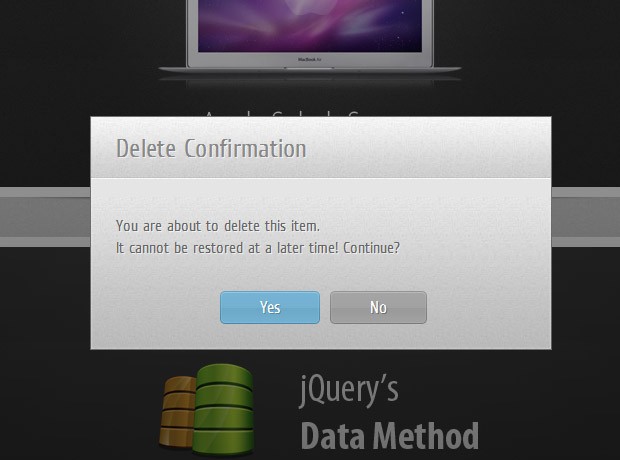
一個典型的 jQuery UI 對話框範例
關閉相關事件
beforeClose 事件 (dialogbeforeclose)
在對話框即將關閉之前觸發。這個事件非常有用,因為您可以透過在事件處理函數中返回 `false` 來阻止對話框關閉。常用於執行關閉前的驗證,例如檢查是否有未儲存的更改,並提示用戶確認是否真的要關閉。
同樣地,傳遞給 `beforeClose` 事件處理函數的 `ui` 物件是空的。
close 事件 (dialogclose)
在對話框完成關閉(變為不可見)後觸發。適合用於執行關閉後的清理工作,例如:重置對話框狀態、移除臨時添加的元素或事件監聽器、或是在關閉後觸發其他頁面邏輯。
互動相關事件
拖曳事件 (如果 draggable: true)
dragStart(dialogdragstart): 開始拖曳對話框時觸發。drag(dialogdrag): 拖曳過程中持續觸發。dragStop(dialogdragstop): 停止拖曳對話框時觸發。
調整大小事件 (如果 resizable: true)
resizeStart(dialogresizestart): 開始調整對話框大小時觸發。resize(dialogresize): 調整大小過程中持續觸發。resizeStop(dialogresizestop): 停止調整大小時觸發。可用於調整內部佈局以適應新尺寸。
事件使用範例與比較
綜合範例程式碼
以下程式碼片段展示如何在初始化對話框時綁定多個事件:
$(function() {
  $("#myDialog").dialog({
    autoOpen: false,
    modal: true, // 設定為模態對話框
    width: 500,
    buttons: {
      "儲存": function() {
        // 儲存邏輯...
        $(this).dialog("close");
      },
      "取消": function() {
        $(this).dialog("close");
      }
    },
    create: function(event, ui) {
      console.log("Dialog 已創建 (僅一次)");
      // 執行一次性設定
    },
    open: function(event, ui) {
      console.log("Dialog 已開啟");
      // 執行每次開啟時的邏輯,例如載入資料
      $(this).find("#dialogContent").html("正在載入內容...");
      // 模擬載入
      setTimeout(() => {
        $(this).find("#dialogContent").html("內容已載入!");
      }, 1000);
    },
    focus: function(event, ui) {
      console.log("Dialog 獲得焦點");
      // 可能用於標示活動狀態
    },
    beforeClose: function(event, ui) {
      console.log("Dialog 即將關閉");
      // 可以在此處加入確認邏輯
      // if (hasUnsavedChanges()) {
      //   return confirm("您有未儲存的變更,確定要關閉嗎?");
      // }
      return true; // 返回 true 允許關閉,返回 false 阻止關閉
    },
    close: function(event, ui) {
      console.log("Dialog 已關閉");
      // 執行清理工作
      $(this).find("#dialogContent").html(""); // 清空內容
    },
    dragStop: function(event, ui) {
      console.log("Dialog 停止拖曳於: ", ui.position);
    },
    resizeStop: function(event, ui) {
      console.log("Dialog 停止調整大小為: ", ui.size);
    }
  });

  // 綁定按鈕來開啟對話框
  $("#openerButton").on("click", function() {
    $("#myDialog").dialog("open");
  });
});
事件特性比較 (雷達圖)
下方的雷達圖比較了幾個主要事件在不同方面的特性,幫助您選擇最適合的事件來掛載您的邏輯。評分越高代表該事件在該方面越相關或越常用。
事件摘要表
下表總結了 jQuery UI 1.9.1 Dialog 的主要生命週期和互動事件:
| 事件名稱 (Event Name) | 觸發時機 (Trigger Timing) | 主要用途 (Primary Use Case) | ui 物件 |
備註 (Notes) |
|---|---|---|---|---|
create |
對話框首次初始化時 | 一次性設定、基本初始化 | 空物件 | 僅觸發一次 |
open |
每次對話框變為可見時 | 載入內容、重置表單、設定焦點 | 空物件 | 最常用的開啟事件 |
focus |
對話框獲得焦點時 | 標識活動對話框、執行焦點相關操作 | 空物件 | 通常在 open 後立即觸發 |
beforeClose |
對話框即將關閉前 | 關閉前驗證、確認提示 | 空物件 | 可返回 false 阻止關閉 |
close |
對話框完全關閉後 | 清理工作、狀態重置 | 空物件 | 關閉後執行 |
dragStart |
開始拖曳時 | 拖曳開始時的視覺回饋或邏輯 | 包含 position, offset | 需 draggable: true |
drag |
拖曳過程中 | 實時追蹤位置、執行拖曳相關效果 | 包含 position, offset | 需 draggable: true |
dragStop |
停止拖曳時 | 拖曳結束後的最終處理 | 包含 position, offset | 需 draggable: true |
resizeStart |
開始調整大小時 | 調整大小開始時的準備工作 | 包含 originalPosition, originalSize, position, size | 需 resizable: true |
resize |
調整大小過程中 | 實時響應大小變化 | 包含 originalPosition, originalSize, position, size | 需 resizable: true |
resizeStop |
停止調整大小時 | 根據最終尺寸調整佈局 | 包含 originalPosition, originalSize, position, size | 需 resizable: true |
教學影片
觀看以下影片,了解如何使用 jQuery UI 創建基本的對話框:
常見問題 (FAQ)
Q: create 和 open 事件有什麼主要區別?
▼
主要區別在於觸發時機和頻率:
create事件在對話框首次被初始化時觸發,且在該對話框的生命週期中只觸發一次。它適合用來執行只需要做一次的設置。open事件在對話框每次從隱藏變為可見時觸發。如果一個對話框被開啟、關閉、再開啟,open事件會觸發兩次,而create只在第一次初始化時觸發一次。它適合執行每次開啟都需要進行的操作,如載入最新資料。
Q: 如何在用戶點擊關閉按鈕(右上角的 'X')時執行特定操作或阻止關閉? ▼
您應該使用 beforeClose 事件。這個事件會在任何關閉動作(包括點擊 'X' 按鈕、調用 `.dialog("close")` 或點擊設定的關閉按鈕)觸發前執行。
若要執行特定操作,直接在 beforeClose 的處理函數中編寫程式碼。若要阻止關閉,讓該處理函數返回 false 即可。
$("#myDialog").dialog({
  beforeClose: function(event, ui) {
    // 檢查是否有未儲存的變更
    if (/* 檢查條件 */ true) {
      // 彈出確認框
      if (!confirm("您確定要關閉嗎?未儲存的資料將會遺失。")) {
        return false; // 返回 false 阻止關閉
      }
    }
    // 如果允許關閉,可以在這裡執行關閉前的最後操作
    console.log("對話框即將關閉...");
    return true; // 返回 true (或不返回任何值) 允許關閉
  }
});
Q: 我可以在 open 事件中動態改變對話框的按鈕嗎?
▼
是的,您可以使用 .dialog("option", "buttons", newButtonsObject) 方法在任何時候(包括在 open 事件處理函數中)動態地更改對話框的按鈕。
$("#myDialog").dialog({
  autoOpen: false,
  open: function(event, ui) {
    let condition = true; // 假設有個條件
    let buttonsConfig;

    if (condition) {
      buttonsConfig = {
        "確認": function() { $(this).dialog("close"); },
        "取消": function() { $(this).dialog("close"); }
      };
    } else {
      buttonsConfig = {
        "關閉": function() { $(this).dialog("close"); }
      };
    }
    // 動態設定按鈕
    $(this).dialog("option", "buttons", buttonsConfig);
  }
});
參考資料
- Dialog Widget | jQuery UI 1.9 Documentation - api.jqueryui.com
- jQuery UI Dialog open Event - GeeksforGeeks
- jQuery UI Dialog create Event - GeeksforGeeks
- jQuery UI Dialog focus Event - GeeksforGeeks
- Dialog Widget | jQuery UI API Documentation - api.jqueryui.com
推薦探索
Last updated April 3, 2025