
JVM调用glibc占用Arena内存的全面查看方法
深入了解JVM与glibc内存管理机制及优化策略
关键要点
- 使用Native Memory Tracking (NMT)功能详细监控内存分配
- 运用系统工具如pmap和/proc文件系统进行内存映射分析
- 优化glibc配置以降低Arena内存使用,提高应用性能
一、理解Arena内存及其在glibc中的作用
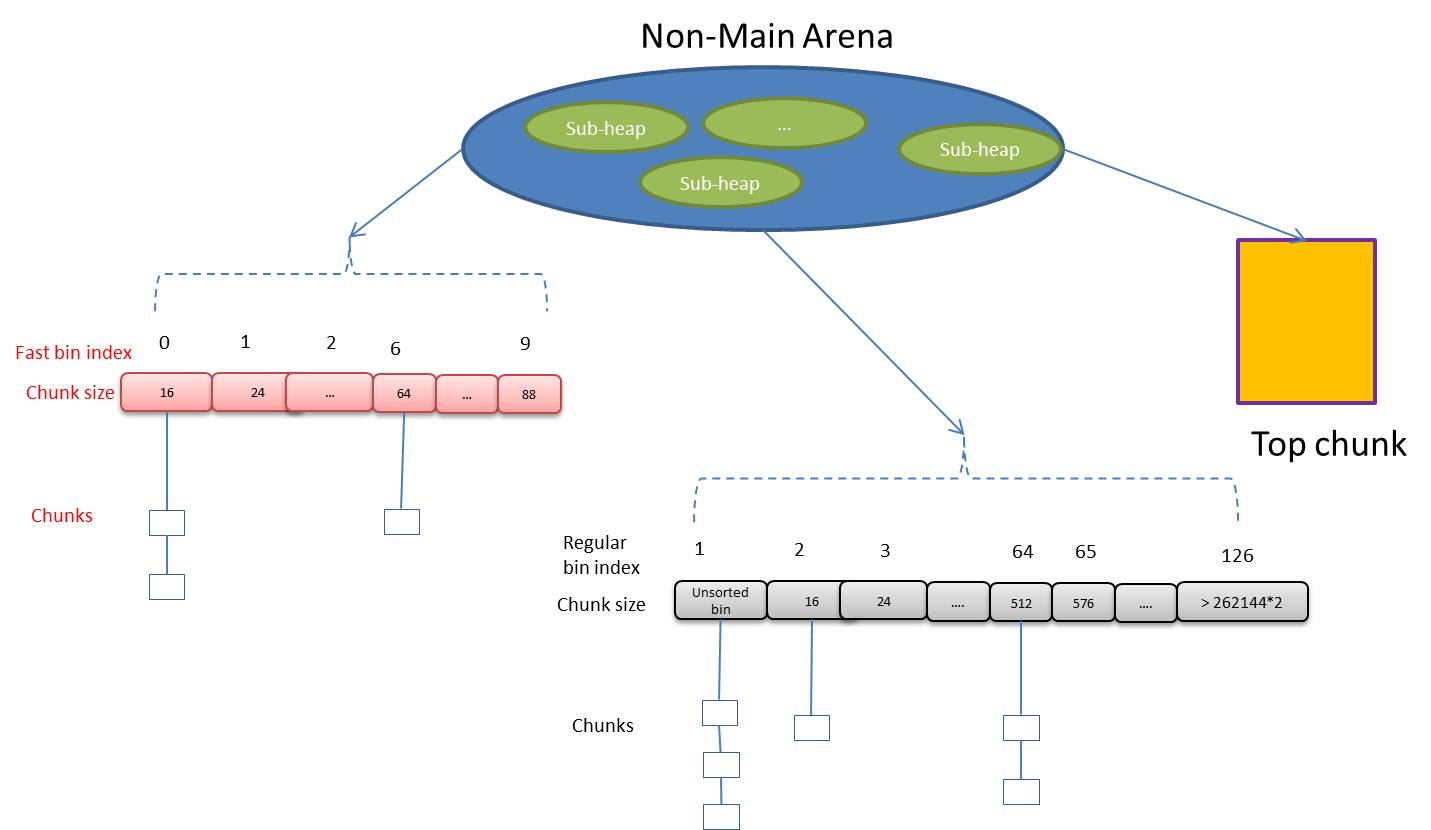
在多线程环境下,glibc采用Arena机制来管理内存分配,以减少锁竞争并提高性能。每个Arena是一个大块内存区域,通常为16MB或更大,用于分配小对象。此外,Arena的数量默认与CPU核心数相关联,这意味着在高并发应用中可能会有多个Arena被创建,这可能导致较高的内存占用。
Arena机制通过为每个线程或处理器核心分配独立的内存池,避免了多线程同时访问同一内存池时的锁竞争,从而提高了内存分配的效率。然而,过多的Arena会导致内存的碎片化和浪费,尤其是在高并发应用中,这可能会显著增加应用的内存消耗。
因此,了解并监控Arena内存的使用情况,对于优化JVM应用程序的内存管理至关重要。接下来,我们将详细介绍几种方法,帮助您查看并分析JVM因为调用glibc而占用的Arena内存。
二、查看JVM因调用glibc占用的Arena内存
要全面了解JVM因调用glibc而占用的Arena内存,可以采用以下几种方法:
2.1 使用Native Memory Tracking (NMT)功能
2.1.1 启用NMT并设置跟踪级别
JVM提供了Native Memory Tracking (NMT)功能,用于跟踪和分析本地内存的使用情况。要启用NMT并设置详细的跟踪级别,可以在启动JVM时添加以下参数:
java -XX:NativeMemoryTracking=detail -XX:+UnlockDiagnosticVMOptions -XX:+PrintNMTStatistics -version这些参数的作用如下:
-
-XX:NativeMemoryTracking=detail:启用详细的本地内存跟踪。 -
-XX:+UnlockDiagnosticVMOptions:解锁诊断相关的JVM选项。 -
-XX:+PrintNMTStatistics:在JVM关闭时打印NMT统计信息。
启用NMT后,JVM将在运行期间收集详细的内存分配信息,包括Java堆、栈、本地代码等各个部分的内存使用情况。
2.1.2 获取NMT内存统计报告
启动JVM应用程序后,可以使用以下命令获取NMT内存统计报告:
jcmd <pid> VM.native_memory summary其中,<pid>是JVM进程的进程ID,可以通过jps或ps命令查找。此命令将输出JVM的本机内存分布情况,包括Arena内存的使用情况。
2.1.3 分析Arena内存使用情况
在NMT报告中,查找与Arena相关的项,通常会显示glibc Arena的内存分配信息。例如:
Arena: 32MB
通过分析这些信息,可以了解JVM在运行过程中通过glibc分配的Arena内存总量。需要注意的是,Arena内存占用较高可能意味着JVM的JNI调用或本地内存使用较多,应根据具体情况进行优化。
2.2 通过mallinfo/mallinfo2接口获取Arena信息
2.2.1 使用JNI或JVMTI Agent调用mallinfo2()
glibc提供了mallinfo和mallinfo2接口,可以获取内存池的统计数据,包括Arena的总量。要在JVM中获取这些信息,可以通过以下步骤:
编写JNI代码或JVMTI Agent:在Java应用中插入代码,通过JNI或JVMTI调用
mallinfo2()函数。调用mallinfo2()并解析结果:调用
mallinfo2()后,解析arena字段值,获取glibc分配的Arena内存总量。输出统计信息:将获取的Arena内存信息打印到日志或控制台,以供后续分析。
需要注意的是,mallinfo和mallinfo2返回的数据并非实时使用的内存,而是已分配和空闲的统计信息。因此,这些数据可用于分析内存使用趋势和优化内存管理。
2.2.2 示例代码
下面是一个使用JNI调用mallinfo2()的示例代码:
#include <malloc.h>
#include <jni.h>
#include <stdio.h>

JNIEXPORT void JNICALL Java_MemoryTracker_printArenaMemory(JNIEnv *env, jobject obj) {
    struct mallinfo2 mi = mallinfo2();
    printf("Arena memory allocated: %zu bytes\n", mi.arena);
}
在Java代码中,可以通过调用上述JNI方法来获取并打印Arena内存的信息:
public class MemoryTracker {
    static {
        System.loadLibrary("MemoryTracker");
    }

    public native void printArenaMemory();

    public static void main(String[] args) {
        MemoryTracker tracker = new MemoryTracker();
        tracker.printArenaMemory();
    }
}
通过此方法,开发者可以在Java应用中动态获取glibc Arena内存的使用情况,便于进一步的内存管理和优化。
2.3 使用系统工具分析内存映射
2.3.1 使用pmap命令
pmap工具可以显示进程的内存映射情况,包括匿名映射(anonymous mappings),这些通常与glibc的Arena内存相关。使用以下命令查看某个JVM进程的内存映射:
pmap -x <pid>执行后,pmap会列出进程的各个内存区域及其使用情况。查找特定大小(如64MB或128MB)的匿名映射区域,这些区域通常对应于glibc的Arena。
例如,以下是pmap命令的部分输出:
00007fe164000000   2736   2736   2736 rw---   [anon]
00007fe1642ac000  62800     0      0 -----  [anon]
其中,大小为64MB或128MB的匿名映射区域很可能是glibc为Arena分配的内存。
2.3.2 分析/proc文件系统中的smaps文件
通过查看/proc/<pid>/smaps文件,可以详细了解进程的内存使用情况,包括每个内存区域的大小、权限和属性。使用以下命令过滤出匿名映射区域:
cat /proc/<pid>/smaps | grep anon同样,查找特定大小的匿名映射区域,以识别glibc的Arena内存。例如:
7f8d2c000000-7f8d30000000 rw-p 00000000 00:00 0  [anon]
7f8d30000000-7f8d34000000 rw-p 00000000 00:00 0  [anon]
这些区域通常是glibc为Arena分配的内存,通过分析这些区域的大小和数量,可以估算Arena内存的总占用情况。
2.4 使用gdb调试工具
2.4.1 附加gdb到JVM进程
gdb是一款强大的调试工具,可以用于在运行时分析进程的内存分配情况。通过gdb,您可以直接调用glibc的内存分配函数,如malloc_stats()或mallinfo2(),获取Arena内存的使用详情。
使用以下命令将gdb附加到JVM进程:
gdb -q -batch -ex 'call malloc_stats()' -p <pid>或者调用mallinfo2():
gdb -q -batch -ex 'call mallinfo2()' -p <pid>执行后,gdb会输出当前glibc的内存分配情况,包括Arena的数量和每个Arena的大小。例如:
Malloc statistics:
arena 1:
  system bytes     = 16777216
  fastbin bytes    = 0
  mmap bytes       = 0
  ...
  arena bytes      = 16777216
  ...
  total arena      = 32MB
  ...
  Total allocated   = 4096MB
  ...
  Total free        = 2048MB
  ...
通过这些输出,可以清晰地看到Arena内存的使用情况,帮助开发者进行优化。
三、优化Arena内存使用
在某些情况下,过多的Arena内存会导致内存浪费和应用性能下降。以下是几种优化策略:
3.1 调整MALLOC_ARENA_MAX环境变量
glibc默认每个CPU核心可以创建多个Arena,导致内存使用过高。可以通过设置MALLOC_ARENA_MAX环境变量来限制Arena的数量。例如,将其设置为2:
export MALLOC_ARENA_MAX=2然后重新启动JVM应用,使设置生效。这将限制glibc最多使用2个Arena,减少内存浪费。具体操作步骤如下:
编辑启动脚本或配置文件,添加
MALLOC_ARENA_MAX=2。重新启动JVM应用。
使用前述方法验证Arena内存的减少情况。
通过限制Arena的数量,可以显著降低由于多Arena引起的内存浪费,特别是在高并发或高内存使用的应用中效果尤为明显。
3.2 监控并调优glibc参数
glibc提供了多种调优选项,可以帮助开发者根据应用的具体需求优化内存分配行为。例如,可以设置MALLOC_CHECK_=3来启用更严格的内存检查,有助于检测和调试内存问题:
export MALLOC_CHECK_=3此设置会在glibc检测到内存错误时输出错误信息,有助于开发者及时发现和修复内存分配中的潜在问题。此外,其他glibc调优选项如MALLOC_PERTURB_也可以用于调试阶段,帮助捕捉内存分配错误。
3.3 调用malloc_trim()回收未使用内存
glibc的malloc_trim()函数可以强制释放未使用的内存回操作系统。通过调用此函数,可以减少glibc缓存的内存占用。可以使用以下gdb命令调用:
gdb -q -batch -ex 'call malloc_trim(0)' -p <pid>执行后,glibc会尝试将未使用的内存段释放回操作系统,从而降低整体内存占用。需要注意的是,频繁调用malloc_trim()可能会影响内存分配性能,因此建议在确定内存占用较高且长时间未使用后再进行调用。
四、实用工具和命令汇总
为了方便您在实际操作中快速参考,以下是查看JVM因调用glibc占用Arena内存的常用工具和命令汇总:
| 工具/命令 | 功能描述 | 示例命令 |
|---|---|---|
| Native Memory Tracking (NMT) | 追踪和分析JVM本地内存使用情况,包括Arena内存 |
|
| jcmd | 获取JVM本机内存统计报告 |
|
| mallinfo/mallinfo2 | 获取glibc内存分配统计数据 |
|
| pmap | 查看进程的内存映射,识别匿名映射 |
|
| /proc/<pid>/smaps | 详细的进程内存使用情况,查找匿名映射 |
|
| gdb | 调试和调用glibc内存分配函数,获取Arena信息 |
|
结论
通过上述方法,您可以全面查看和分析JVM因调用glibc而占用的Arena内存。在生产环境中,合理配置MALLOC_ARENA_MAX和监控本地内存的使用情况,可以有效减少内存浪费,提升应用性能。此外,定期进行内存优化和调优,确保JVM应用的稳定运行。
优化Arena内存不仅有助于降低内存消耗,还能提高系统的整体性能和稳定性。因此,建议开发者在开发和运维过程中,定期监控和分析Arena内存的使用情况,并根据实际需求进行相应的优化配置。
参考资料
Last updated February 1, 2025