
Kubernetes Cluster für Bitcoin Lightning Node mit c-lightning unter Talos
Eine umfassende Anleitung zur Einrichtung auf einem alten Laptop und zwei Mini-PCs
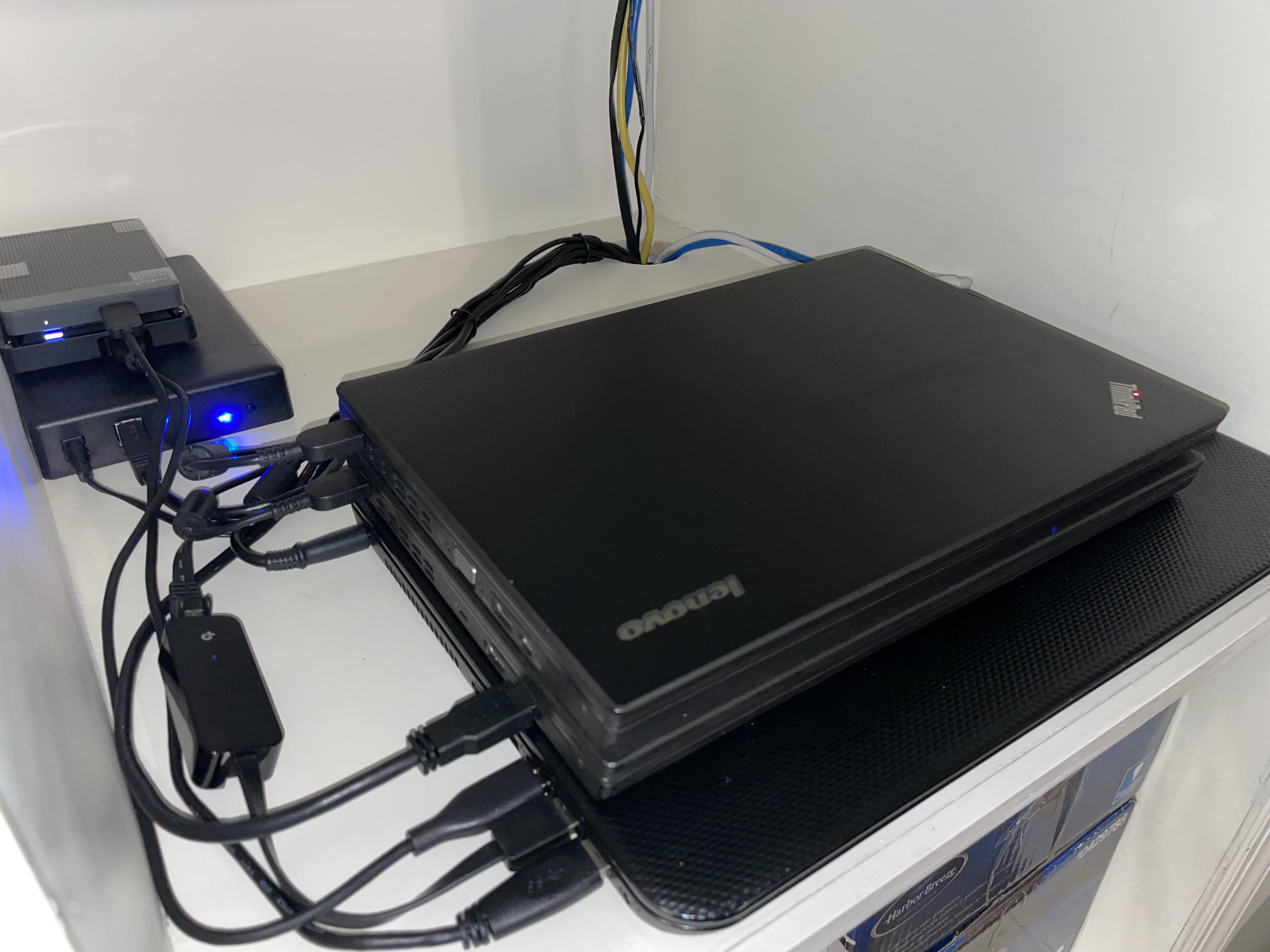
Highlights
- Hardware-Vorbereitung und Talos Installation: Schrittweise Anleitung zum Einrichten von Talos auf einem Laptop als Kontrollplane und zwei Mini-PCs als Worker-Nodes.
- Kubernetes Cluster Aufbau: Detaillierte Konfigurationsschritte, von der Cluster-Initialisierung bis zur Bereitstellung der c-lightning- und Bitcoin Core Nodes.
- Anwendungsdeployment und Monitoring: Konkrete YAML-Manifeste und Anweisungen zur Implementierung und Überwachung der Anwendungen in der Kubernetes-Infrastruktur.
1. Vorbereitung der Hardware und Netzwerk
Um einen robusten Kubernetes-Cluster aufzubauen, wirst du einen alten Laptop als Control Plane Node und zwei Mini-PCs als Worker Nodes verwenden. Stelle sicher, dass alle Geräte folgende Voraussetzungen erfüllen:
- Mindestens 2 bis 4 GB RAM pro Gerät (bessere Ergebnisse mit 4 GB oder mehr).
- Ausreichend Festplattenspeicher – für einen Full Node solltest du ca. 500 GB bereitstellen; für einen "pruned" Node reichen oft 5 GB.
- Eine stabile Netzwerkverbindung innerhalb desselben lokalen Netzwerks oder über ein VPN.
- Statische IP-Adressen für jeden Node im selben Subnetz (z. B. Laptop: 192.168.1.100, Mini-PC 1: 192.168.1.101; Mini-PC 2: 192.168.1.102).
Diese grundlegende Netzwerkplanung ermöglicht eine reibungslose Kommunikation zwischen deinem Cluster-Controller und den Worker Nodes.
2. Installation von Talos Linux
2.1 Herunterladen und Vorbereiten des Talos-Images
Talos Linux ist ein minimalistisches, sicheres und unveränderliches Betriebssystem, das speziell für Kubernetes entwickelt wurde. Es läuft im Speicher, ist API-zentriert und verzichtet auf SSH-Zugriffe, was die Angriffsfläche reduziert.
- Lade das neueste Talos-ISO-Image von der offiziellen Talos-Website herunter.
- Erstelle bootfähige USB-Sticks mit Tools wie Rufus (unter Windows) oder „dd“ (unter Linux/Mac), um das ISO-Image auf jeden deiner Geräte zu übertragen.
- Bereite die Konfiguration der statischen IP-Adressen für alle drei Geräte vor.
2.2 Installation von talosctl
talosctl ist das Kommandozeilenwerkzeug zur Steuerung und Konfiguration von Talos-Computern. Installiere es auf deinem Verwaltungscomputer (ideal ist der Laptop, der auch als Control Plane fungiert).
# Download und Installation von talosctl
wget https://github.com/siderolabs/talos/releases/download/v1.7.0/talosctl-linux-amd64
chmod +x talosctl-linux-amd64
sudo mv talosctl-linux-amd64 /usr/local/bin/talosctl
2.3 Erstellen der Konfigurationsdateien
Nach dem Booten von deinem Talos USB-Stick musst du eine Konfigurationsdatei für die Cluster-Erstellung generieren. Stelle dabei sicher, dass du den Control Plane Node (Laptop) und die Worker Nodes (Mini-PCs) spezifisch konfigurierst.
# Wechsle in das Verzeichnis, in dem du die Konfiguration speichern möchtest
talosctl gen config bitcoin-lightning-cluster https://192.168.1.100:6443 --additional-sans=192.168.1.100
Es werden dabei mehrere YAML-Dateien erzeugt, beispielsweise "controlplane.yaml" und "worker.yaml". Passe diese Dateien an, um die statischen IP-Adressen und Netzwerkinformationen korrekt einzutragen.
2.4 Anwenden der Konfiguration auf jedem Node
Starte nacheinander die Installation auf deinem alten Laptop und den beiden Mini-PCs. Verwende dazu im Terminal den Befehl von talosctl, um die Konfiguration zu "pushen".
Control Plane Node (Laptop)
# Beispiel-Befehl für den Laptop (Control Plane):
talosctl apply-config --insecure --nodes 192.168.1.100 --file controlplane.yaml
Worker Nodes (Mini-PCs)
# Beispiel-Befehl für Mini-PC 1:
talosctl apply-config --insecure --nodes 192.168.1.101 --file worker.yaml
# Beispiel-Befehl für Mini-PC 2:
talosctl apply-config --insecure --nodes 192.168.1.102 --file worker.yaml
Nachdem die Konfigurationen angewendet wurden, führe einen Bootstrap des Clusters durch und lade die kubeconfig-Datei herunter, um Kubernetes-Befehle anwenden zu können:
talosctl bootstrap
talosctl kubeconfig
export KUBECONFIG=$HOME/.kube/config
kubectl get nodes
3. Einrichten des Kubernetes Clusters
Nachdem Talos Linux auf allen Geräten installiert und konfiguriert ist, sollte dein Kubernetes Cluster betriebsbereit sein. Achte darauf, dass im Cluster alle drei Nodes korrekt angezeigt werden, was du mit dem Befehl “kubectl get nodes” überprüfen kannst.
3.1 Cluster-Initialisierung
Die Cluster-Initialisierung umfasst das Zusammenführen der Control Plane und Worker Nodes zu einem einheitlichen Kubernetes-Cluster. Mit talosctl und Kubernetes-Befehlen kannst du den Status deines Clusters überprüfen:
kubectl get nodes
Alle drei Geräte sollten im Output erscheinen: der Laptop als Control Plane und die Mini-PCs als Worker.
3.2 Einrichtung des Persistent Storage
Für die Anwendungen Bitcoin Core und c-lightning ist persistenter Speicher erforderlich – insbesondere für Blockchain-Daten und Kanalinformationen. Du kannst zunächst eine Storage-Klasse für lokale Persistenz erstellen sowie Persistent Volumes (PV) und Persistent Volume Claims (PVC) definieren.
Beispiel: Storage-Klasse erstellen
cat <<EOF | kubectl apply -f -
apiVersion: storage.k8s.io/v1
kind: StorageClass
metadata:
  name: bitcoin-storage
provisioner: kubernetes.io/no-provisioner
volumeBindingMode: WaitForFirstConsumer
EOF
Beispiel: Persistent Volume für Bitcoin-Daten
cat <<EOF | kubectl apply -f -
apiVersion: v1
kind: PersistentVolume
metadata:
  name: bitcoin-data
spec:
  capacity:
    storage: 500Gi
  accessModes:
    - ReadWriteOnce
  persistentVolumeReclaimPolicy: Retain
  storageClassName: bitcoin-storage
  local:
    path: /data/bitcoin
  nodeAffinity:
    required:
      nodeSelectorTerms:
      - matchExpressions:
        - key: kubernetes.io/hostname
          operator: In
          values:
          - 192.168.1.101
EOF
Beispiel: PVC für Bitcoin-Daten
cat <<EOF | kubectl apply -f -
apiVersion: v1
kind: PersistentVolumeClaim
metadata:
  name: bitcoin-data-claim
spec:
  accessModes:
    - ReadWriteOnce
  resources:
    requests:
      storage: 500Gi
  storageClassName: bitcoin-storage
EOF
4. Deployment der Bitcoin und c-lightning Anwendungen
Nachdem dein Cluster aufgebaut und der permanente Speicher eingerichtet ist, folgt nun das Deployment der Bitcoin Core Node und der c-lightning Node als containerisierte Anwendungen. Du wirst für jede Anwendung spezifizierte YAML-Manifeste verwenden.
4.1 Deployment der Bitcoin Node
Die Bitcoin Node nutzt ein Container-Image, das Bitcoin Core startet. Dazu ist es wichtig, den Dienst so zu konfigurieren, dass er über das Kubernetes-Netzwerk erreichbar ist.
Beispiel YAML für Bitcoin Node Deployment
apiVersion: apps/v1
kind: Deployment
metadata:
  name: bitcoind
spec:
  replicas: 1
  selector:
    matchLabels:
      app: bitcoind
  template:
    metadata:
      labels:
        app: bitcoind
    spec:
      containers:
      - name: bitcoind
        image: ruimarinho/bitcoin-core:latest
        args:
        - -server
        - -txindex=1
        - -rpcuser=bitcoin
        - -rpcpassword=yourpassword
        - -rpcallowip=0.0.0.0/0
        - -rpcbind=0.0.0.0
        ports:
        - containerPort: 8332
          name: rpc
        - containerPort: 8333
          name: p2p
        volumeMounts:
        - name: bitcoin-data
          mountPath: /home/bitcoin/.bitcoin
      volumes:
      - name: bitcoin-data
        persistentVolumeClaim:
          claimName: bitcoin-data-claim
Nach Erstellung des Manifests wendest du es an:
kubectl apply -f bitcoind-deployment.yaml
Zusätzlich definierst du einen Kubernetes Service, um den Zugriff auf die Bitcoin Node zu erleichtern:
apiVersion: v1
kind: Service
metadata:
  name: bitcoind
spec:
  selector:
    app: bitcoind
  ports:
  - name: rpc
    port: 8332
    targetPort: 8332
  - name: p2p
    port: 8333
    targetPort: 8333
Wende auch dieses Manifest an:
kubectl apply -f bitcoind-service.yaml
4.2 Deployment der c-lightning Node
Die c-lightning Node, auch als Core Lightning bekannt, interagiert direkt mit der Bitcoin Node, um Lightning-Kanäle zu verwalten und Transaktionen zu verarbeiten. Hierbei wird ebenfalls ein YAML-Manifest verwendet, um die Anwendung innerhalb des Clusters bereitzustellen.
Beispiel YAML für c-lightning Deployment
apiVersion: apps/v1
kind: Deployment
metadata:
  name: clightning
spec:
  replicas: 1
  selector:
    matchLabels:
      app: clightning
  template:
    metadata:
      labels:
        app: clightning
    spec:
      containers:
      - name: clightning
        image: elementsproject/lightningd:latest
        command: ["/bin/bash", "-c"]
        args:
          - lightningd --network=bitcoin --bitcoin-rpcuser=bitcoin --bitcoin-rpcpassword=yourpassword --bitcoin-rpcconnect=bitcoind --log-level=debug
        ports:
        - containerPort: 9735
          name: p2p
        volumeMounts:
        - name: lightning-data
          mountPath: /root/.lightning
      volumes:
      - name: lightning-data
        persistentVolumeClaim:
          claimName: lightning-data-claim
Stelle auch hier sicher, dass die Verbindung zur Bitcoin Node, die unter dem Service-Namen "bitcoind" erreichbar ist, korrekt konfiguriert ist. Wende danach dein Deployment an:
kubectl apply -f clightning-deployment.yaml
Um den Zugriff auf die c-lightning Node zu ermöglichen, erstelle ebenfalls einen Service:
apiVersion: v1
kind: Service
metadata:
  name: clightning
spec:
  selector:
    app: clightning
  ports:
  - name: p2p
    port: 9735
    targetPort: 9735
Wende auch dieses Manifest an:
kubectl apply -f clightning-service.yaml
4.3 Überprüfung der Deployments und Monitoring
Sobald die Deployments erstellt sind, überprüfe den Status der Pods und Services:
kubectl get pods
kubectl get services
Überwache die Logs, um sicherzustellen, dass die Anwendungen keine Fehler generieren:
kubectl logs deployment/bitcoind
kubectl logs deployment/clightning
Mit diesen Befehlen kannst du zeitnah auf etwaige Probleme reagieren und Anpassungen vornehmen.
5. Erweiterte Konfiguration und Sicherheit
Da die verwendeten Deployments in einer Test- oder produktionsnahen Umgebung betrieben werden sollen, sind weiterführende Konfigurationsschritte zur Erhöhung der Sicherheit und Stabilität von großer Bedeutung.
5.1 Sicherheit und Zugriffskontrolle
Standardmäßig übergeben die Manifest-Dateien sensible Informationen wie RPC-Passwörter als Klartext. Um dies in einer produktiven Umgebung zu vermeiden, empfiehlt es sich, Kubernetes Secrets zu verwenden. Erstelle ein Secret für deine Passwörter:
kubectl create secret generic bitcoin-rpc-secret --from-literal=rpcuser=bitcoin --from-literal=rpcpassword=yourpassword
In den Deployment-Manifests kannst du diese Secrets dann referenzieren, sodass sensible Daten nicht in den Dateien selbst stehen.
5.2 Skalierung und Hochverfügbarkeit
Für höhere Ausfallsicherheit kannst du den c-lightning oder Bitcoin Core Nodes die Möglichkeit zur Replikation oder zum Horizontal Scaling geben. Dies erfordert meist zusätzliche Anpassungen an Config-Dateien. Behalte zudem im Auge, dass die vollständige Synchronisierung einer Bitcoin Core Node zeitaufwendig und ressourcenintensiv ist.
Ein Beispiel für eine Replikation der Bitcoin Node Deployment könnte wie folgt aussehen:
spec:
  replicas: 2  # Wiederhole den Pod, um Redundanz zu schaffen
  selector:
    matchLabels:
      app: bitcoind
  template:
    ...
5.3 Verwaltung und Aktualisierung
Regelmäßige Updates der verwendeten Container-Images sind entscheidend, um Sicherheitsupdates zu erhalten. Überwache außerdem die Cluster-Performance mit Tools wie Prometheus oder Grafana, die als zusätzliche Komponenten im Kubernetes Cluster eingebunden werden können.
Ein Überblick über die Konfigurationen und Ressourcen findest du in folgender Tabelle:
| Komponente | Beschreibung | Beispielbefehl / Manifest |
|---|---|---|
| Talos Installation | Minimalistisches OS für Kubernetes, speziell für Cluster-Betrieb | talosctl apply-config --nodes [IP] --file [yaml] |
| Bitcoin Node | Containerisierte Bitcoin Core Node mit persistentem Speicher | kubectl apply -f bitcoind-deployment.yaml |
| c-lightning Node | Lightning Node, die sich mit der Bitcoin Node verbindet | kubectl apply -f clightning-deployment.yaml |
| Secrets | Verwendung von Kubernetes Secrets für sensible Daten | kubectl create secret generic bitcoin-rpc-secret ... |
6. Test und Inbetriebnahme
Nachdem alle Deployments aufgesetzt sind und Services ordnungsgemäß konfiguriert wurden, folgt der Test der einzelnen Komponenten:
6.1 Überprüfen des Cluster-Status
Nutze folgenden Befehl, um sicherzustellen, dass alle Nodes im Cluster erreichbar sind:
kubectl get nodes
Überprüfe dabei auch die Logs der einzelnen Anwendungen:
kubectl logs deployment/bitcoind
kubectl logs deployment/clightning
Diese Logs helfen dir, mögliche Fehlkonfigurationen frühzeitig zu identifizieren.
6.2 Verbindung und Funktionsprüfung
Um die Funktionsfähigkeit der c-lightning Node zu überprüfen, kannst du über den Kubernetes Pod direkt in die Anwendung einsteigen. Beispielsweise:
kubectl exec -it deployment/clightning -- lightning-cli getinfo
Ebenso kannst du über die Bitcoin Node Informationen abrufen, etwa den synchronisierten Blockchain-Status:
kubectl exec -it deployment/bitcoind -- bitcoin-cli -rpcuser=bitcoin -rpcpassword=yourpassword getblockchaininfo
Mit diesen Befehlen stellst du sicher, dass beide Knoten miteinander kommunizieren und alle nötigen Schnittstellen korrekt verbunden sind.
7. Verwaltung, Wartung und Erweiterung
Die Inbetriebnahme ist erst der Anfang. Um deinen Cluster über längere Zeit stabil und sicher zu betreiben, beachte folgende weiterführende Maßnahmen:
7.1 Regelmäßige Backups
Besonders für Lightning Channels ist es empfehlenswert, regelmäßige Backups zu erstellen. Fehlkonfigurationen oder Datenverluste können so minimiert werden.
7.2 Automatisierte Updates
Implementiere CI/CD-Pipelines für dein Cluster, die automatisch Sicherheitsupdates und neue Container-Versionen einspielen. Dies gewährleistet, dass dein System stets mit den aktuellsten Sicherheits-Patches arbeitet.
7.3 Monitoring und Logging
Nutze Tools wie Prometheus für Performance-Überwachung und Grafana für visuelles Monitoring. Logging-Dienste, die in den Cluster integriert werden, helfen dir dabei, frühzeitig auf Anomalien zu reagieren.
Schlussfolgerung und Endgültige Gedanken
Diese Anleitung verschafft dir einen detaillierten Einblick in den Aufbau eines Kubernetes Clusters mit Talos Linux für eine Bitcoin Lightning Node unter Verwendung eines alten Laptops als Control Plane und zwei Mini-PCs als Worker Nodes. Wir haben die nötigen Schritte der Hardwarevorbereitung, Talos-Installation, Cluster-Konfiguration, Application Deployment und Sicherheitsmaßnahmen betrachtet. Mit spezifischen YAML-Manifests, Befehlen und praktischen Tipps zum Monitoring und zur Fehlerbehebung sollte dein Cluster in der Lage sein, sowohl die Bitcoin Core als auch die c-lightning Anwendungen zuverlässig zu betreiben. Dies ermöglicht dir nicht nur, in die Technologie- und Krypto-Infrastruktur einzutauchen, sondern auch mit gut gesicherten und skalierbaren Systemen zu experimentieren.
Denke daran, dass in produktiven Umgebungen insbesondere der Umgang mit sensiblen Daten und die Implementierung von Sicherheitskonzepten höchste Priorität haben. Nutze Secrets, regelmäßige Backups und automatisierte Updates, um deinen Cluster langfristig stabil zu halten. Die vorgestellten Schritte und Konfigurationen bieten eine solide Grundlage, die du je nach Bedarf weiter ausbauen kannst, um zusätzliche Anforderungen zu erfüllen, wie zum Beispiel erweiterte Monitoring-Lösungen oder Skalierungsmöglichkeiten.
Referenzen
- Talos Linux - Talos
- Making Kubernetes Simple with Talos - Cloudraft
- Getting Started with Core Lightning - Core Lightning Docs
- Lightning Kube on GitHub - GitHub
Empfohlene Suchanfragen
Last updated February 25, 2025