
Struttura in LabVIEW per Invio Comandi DOS
Guida passo-passo per utilizzare un menu a tendina per inviare comandi DOS
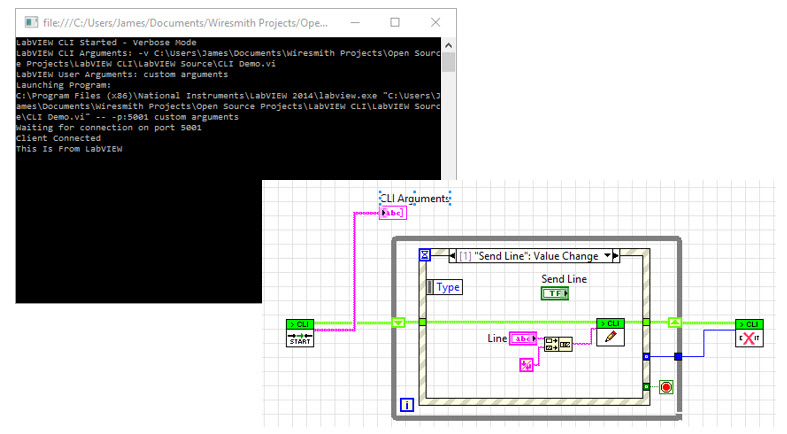
Principali Evidenze
- Utilizzo del Menu Ring per creare un menu a tendina sul pannello frontale.
- Integrazione con System Exec VI per l'esecuzione dei comandi DOS scelti.
- Struttura Case per associare ogni voce del menu ad un comando specifico.
Introduzione
Questo esempio illustra come creare una struttura in LabVIEW che permetta all’utente di selezionare comandi da un menu a tendina e inviare il comando scelto al prompt di DOS. La soluzione prevede l’uso di un controllo tipo Menu Ring sul pannello frontale per la selezione, di una struttura Case nel diagramma a blocchi per gestire le diverse opzioni e di "System Exec VI" per eseguire il comando DOS corrispondente.
Componenti della Struttura
1. Creazione del Pannello Frontale
Inizia creando o aprendo un nuovo progetto in LabVIEW. Sul pannello frontale:
A. Inserimento del Menu a Tendina
Dalla Control Palette, seleziona il controllo "Ring" o "Menu Ring" e trascinalo sul pannello frontale. Dopo averlo posizionato, clicca con il tasto destro sul controllo e seleziona "Edit Items" per aggiungere le voci del menu. Ad esempio, puoi configurare il menu con le seguenti voci:
- "dir" – per elencare i file e directory
- "cls" – per pulire la schermata
- "exit" – per chiudere il prompt
2. Diagramma a Blocchi
Nel diagramma a blocchi, è necessario organizzare la logica per leggere la selezione effettuata e inviare il comando appropriato. Gli elementi chiave sono:
A. Struttura Case
Utilizza una struttura Case per gestire le differenti voci del menu. Collega l'uscita del Menu Ring alla struttura Case. All'interno di ogni caso, si configurerà un blocco per inviare il comando adatto.
B. System Exec VI
All'interno di ciascun "case" della struttura, inserisci il "System Exec VI". Questo VI si trova nella palette "Connectivity" sotto la sezione "Functions". Per eseguire un comando in DOS, collega "cmd.exe" come comando principale e specifica il comando DOS come "standard input". È importante aggiungere il carattere di fine linea (“\n”) alla fine del comando.
Implementazione Dettagliata
Passaggi per l'Implementazione
Step 1: Creazione del Menu Ring
Sul pannello frontale, dopo aver aggiunto il controllo Menu Ring, clicca con il tasto destro su di esso e seleziona "Edit Items". Aggiungi le seguenti opzioni:
- "dir"
- "cls"
- "exit"
Queste opzioni rappresentano i comandi DOS che desideri eseguire.
Step 2: Configurazione della Struttura Case
Passa al diagramma a blocchi per posizionare una struttura Case. Collega l’output del Menu Ring (solitamente un numero o una stringa che rappresenta l'indice selezionato) all'ingresso della Case Structure. Crea un caso per ogni comando che l'utente potrà scegliere.
Per ciascun caso:
- Case "dir":
- Aggiungi un blocco "String Constant" contenente il comando "dir\n".
- Collega questo blocco all’input "standard input" di un “System Exec VI”.
- Case "cls":
- Usa un blocco "String Constant" contenente "cls\n" e collegalo come sopra.
- Case "exit":
- Configura con il comando "exit\n".
Step 3: Configurazione del System Exec VI
All'interno di ogni branch della Case Structure, inserisci il "System Exec VI":
- Collega la costante stringa del comando (es. "dir\n") all'input "standard input" del VI.
- Per il campo "command line", inserisci "cmd.exe" e includi eventuali parametri necessari (ad esempio, "cmd.exe /c" per eseguire il comando e chiudere la finestra successivamente).
Assicurati inoltre di gestire eventuali errori collegando l’uscita di errore del "System Exec VI" a un controllo indicator per eventuali messaggi.
Struttura a Blocchi – Tabella di Riepilogo
| Elemento | Funzione | Dettagli |
|---|---|---|
| Menu Ring | Interfaccia Utente | Permette di selezionare una opzione (es. "dir", "cls", "exit"). |
| Case Structure | Logica di Selezione | Dirama le scelte in diversi casi e seleziona il flusso logico corrispondente ad ogni comando. |
| String Constant | Comando DOS | Contiene il comando specifico (con "\n") da inviare al prompt DOS. |
| System Exec VI | Esecuzione Comandi | Esegue "cmd.exe" passando il comando tramite "standard input". |
Esempio di Codice Concettuale
Di seguito è riportato un esempio concettuale che spiega la struttura in LabVIEW. Nota che LabVIEW è un ambiente grafico e non si scrive codice testuale, quindi questo esempio è interpretativo:
// Creazione del menu a tendina
Menu Ring: { "dir", "cls", "exit" }

// Struttura Case
Case Structure:
  Se menu seleziona "dir":
    // Stringa per comando
    Comando = "dir\n"
    // Esecuzione comandi DOS
    System Exec VI("cmd.exe /c " + Comando)

  Se menu seleziona "cls":
    Comando = "cls\n"
    System Exec VI("cmd.exe /c " + Comando)

  Se menu seleziona "exit":
    Comando = "exit\n"
    System Exec VI("cmd.exe /c " + Comando)
In questo esempio, ogni caso della struttura seleziona una stringa specifica e la passa al “System Exec VI” per eseguire il comando dovuto tramite l’interprete dei comandi DOS.
Gestione degli Errori e Debug
È altamente raccomandato aggiungere un sistema di gestione degli errori per controllare eventuali problemi durante l'esecuzione dei comandi. Connetti l'uscita "error out" del System Exec VI a un indicatore, in modo da poter monitorare e risolvere tempestivamente eventuali errori.
Ulteriori Considerazioni e Risorse
L'integrazione di un menu a tendina per l'invio di comandi DOS in LabVIEW è un modo eccellente per combinare l'interfaccia grafica di LabVIEW con la potenza del sistema operativo. Puoi estendere questo esempio aggiungendo ulteriori casi nella struttura Case per coprire altri comandi DOS o integrare ulteriori funzionalità, come la lettura dell'output e la visualizzazione di risultati in tempo reale.
È inoltre utile consultare alcune risorse e forum dedicati a LabVIEW per approfondimenti e soluzioni a eventuali problematiche.
Riferimenti
- LabVIEW Button With Drop Down Menu - NI Forums
- Drop-down Menu - NI Forums
- Execute DOS Commands with LabVIEW - NI Forums
- Creating a Drop-down Menu Configured with VISA-write - NI Forums
- How to Display a DOS Window in LabVIEW - Silicloud
Raccomandazioni di Ricerca
 s3-us-west-2.amazonaws.com
 res.cloudinary.com
 scienceandwires.wordpress.com
Last updated March 17, 2025