
Lima `socket_vmnet` 网络模式配置指南
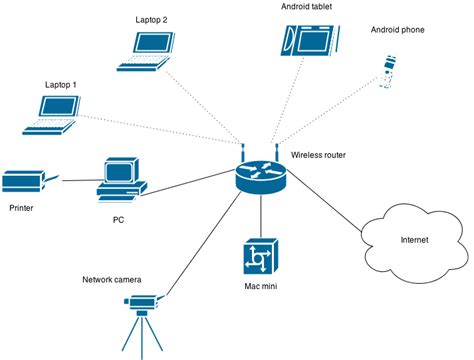
简介
Lima 是一个在 macOS 上运行 Linux 虚拟机的轻量级虚拟机管理工具,特别适用于开发者和 DevOps 工程师。通过支持 QEMU 和 Apple 的虚拟化框架(如 VZ),Lima 提供了多种网络配置选项,以满足不同的网络需求。其中,socket_vmnet 是一种高级网络模式,基于 macOS 的 vmnet.framework,允许虚拟机与主机及其他网络设备进行高效的通信。本文将详细介绍如何在 Lima 中配置 socket_vmnet 网络模式,包括安装、配置步骤、验证、故障排除及高级用法。
什么是 socket_vmnet?
socket_vmnet 是 Lima 提供的一种网络模式,基于 Apple 的 vmnet.framework,用于在 QEMU 环境中创建和管理网络连接。与传统的用户模式网络(如 SLIRP)相比,socket_vmnet 提供了更高的性能和更低的延迟,支持虚拟机获得真实的 IP 地址,并可以采用共享或桥接模式进行网络通信。
主要功能:
- 真实 IP 地址:虚拟机可以获得一个可被主机和其他设备访问的真实 IP 地址。
- 桥接模式支持:虚拟机可以直接与主机的物理网络通信,仿佛它们连接在同一个局域网中。
- 共享模式支持:虚拟机通过主机共享网络访问外部资源。
- 无需 root 权限运行 QEMU:通过独立的
socket_vmnet守护进程,QEMU 不需要以 root 用户身份运行,提高了系统安全性。
配置 socket_vmnet 的先决条件
在开始配置 socket_vmnet 之前,确保满足以下要求:
- 操作系统:macOS 12.0 及以上版本。
- Lima 版本:0.12.0 及以上。
- 安装 Homebrew:用于简化软件包的安装过程。
- 基本系统权限:需要能够使用 sudo 权限进行系统配置。
安装 socket_vmnet
可以通过 Homebrew 或从源代码进行安装。
通过 Homebrew 安装
Homebrew 是 macOS 上最常用的包管理器之一,安装 socket_vmnet 非常简便。打开终端并执行以下命令:
brew install socket_vmnet
安装完成后,socket_vmnet 的二进制文件通常位于 /opt/homebrew/opt/socket_vmnet/bin/ 目录下。
从源代码安装
如果需要从源代码编译安装 socket_vmnet,请按照以下步骤操作:
git clone https://github.com/lima-vm/socket_vmnet.git && cd socket_vmnet
sudo make install
该命令将会克隆 socket_vmnet 仓库并编译安装该工具。安装路径默认为 /usr/local/bin/,可以通过修改 Makefile 配置自定义安装路径。
配置 sudoers 文件
由于 socket_vmnet 需要以 root 身份运行,需要配置 sudoers 文件以允许 Lima 无需输入密码即可启动 socket_vmnet。执行以下命令生成并安装 sudoers 配置文件:
limactl sudoers > /etc/sudoers.d/lima
sudo install -o root /etc/sudoers.d/lima /etc/sudoers.d/
此操作将创建并安装必要的 sudoers 配置文件,确保 Lima 可以管理 socket_vmnet 守护进程。
添加环境变量
确保系统路径中包含 socket_vmnet 的二进制文件位置。编辑 shell 配置文件(如 ~/.zshrc 或 ~/.bash_profile),添加以下行:
echo 'export PATH="/opt/homebrew/opt/socket_vmnet/bin:$PATH"' >> ~/.zshrc
然后,重新加载配置文件以使更改生效:
source ~/.zshrc
配置 Lima 网络
接下来,需要配置 Lima 以使用 socket_vmnet 网络模式。这包括编辑 Lima 的网络配置文件 networks.yaml,以及定义虚拟机的网络模式。
编辑 networks.yaml
Lima 的网络配置文件通常位于 ~/.lima/_config/networks.yaml。如果该文件不存在,Lima 会在首次启动时创建一个默认文件。以下是一个示例配置:
networks:
  - socket: "/var/run/socket_vmnet"
    interface: "lima0"
    macAddress: ""
该配置指定 Lima 使用 socket_vmnet 并定义了 socket 文件的路径和虚拟接口名称。
配置虚拟机的 lima.yaml
在创建虚拟机时,需要在 lima.yaml 文件中引用上述网络配置。例如:
networks:
  - socket: "/var/run/socket_vmnet"
  - mode: shared
或者:
networks:
  - mode: bridged
    interface: en0
启动 Lima 实例
完成配置后,可以启动 Lima 实例并指定使用 socket_vmnet 网络模式。执行以下命令启动虚拟机:
limactl start --network=lima:socket
或者,如果已经在 lima.yaml 中定义了网络配置,可以简单地运行:
limactl start
Lima 将启动虚拟机并应用指定的网络配置。
网络模式详解
共享网络模式(Shared Mode)
在共享模式下,虚拟机通过主机共享网络访问外部资源。虚拟机可以与主机以及其他运行在共享模式下的虚拟机通信。以下是共享模式的示例配置:
networks:
  - lima: shared
    interface: "lima0"
    macAddress: ""
该配置允许虚拟机通过主机的网络连接互联网,同时保持与主机和其他虚拟机的通信。
桥接网络模式(Bridged Mode)
桥接模式使虚拟机直接连接到主机的物理网络,仿佛其为网络中的独立设备。这样,虚拟机可以从物理网络中获取 IP 地址,并与局域网中的其他设备直接通信。示例配置如下:
networks:
  - lima: bridged
    interface: "en0"
    macAddress: ""
通过桥接模式,虚拟机可以访问和被局域网内的其他设备访问,适用于需要虚拟机直接与外部网络设备通信的场景。
验证网络配置
确保网络配置正确,可以通过以下步骤进行验证:
1. 检查虚拟机的 IP 地址
启动虚拟机后,登录虚拟机内运行以下命令以查看分配的 IP 地址:
ip addr
示例输出:
2: eth0:  mtu 1500 qdisc pfifo_fast state UP group default qlen 1000
    link/ether 52:55:55:ae:72:34 brd ff:ff:ff:ff:ff:ff
    inet 192.168.105.15/24 brd 192.168.105.255 scope global dynamic eth0
2. 测试主机与虚拟机的通信
在主机上,执行以下命令以测试与虚拟机的连接性:
ping <虚拟机的IP地址>
如果配置正确,主机应能收到来自虚拟机的 ping 响应。
3. 测试虚拟机的外部网络访问
在虚拟机中,运行以下命令以测试对外部网络(如互联网)的访问:
ping google.com
接收响应表示虚拟机已成功连接到外部网络。
故障排除
在配置过程中,可能会遇到一些常见问题。以下是针对这些问题的解决方法:
1. 启动服务错误
socket_vmnet 服务启动失败通常由于权限问题或配置错误引起。请确保已正确配置 sudoers 文件,并使用 sudo 权限启动守护进程。
尝试手动启动守护进程:
sudo /opt/homebrew/opt/socket_vmnet/bin/socket_vmnet --vmnet-gateway=192.168.105.1 /var/run/socket_vmnet
2. 网络连接问题
如果虚拟机无法连接到网络,请检查以下内容:
- 确保
socket_vmnet服务正在运行。 - 验证
networks.yaml中的配置是否正确。 - 使用
limactl命令检查虚拟机的网络状态:
limactl list
3. 防火墙问题
有时,系统防火墙可能会阻止 socket_vmnet 的正常运行。可以通过以下命令在 macOS 上允许相关进程通过防火墙:
sudo /usr/libexec/ApplicationFirewall/socketfilterfw --add /usr/libexec/bootpd
sudo /usr/libexec/ApplicationFirewall/socketfilterfw --unblock /usr/libexec/bootpd
这些命令将确保 bootpd 进程不被防火墙阻止,从而允许虚拟机正常获取网络配置。
高级用法
在基本配置之上,socket_vmnet 还支持一些高级功能,以满足更复杂的网络需求:
1. 多虚拟机通信
socket_vmnet 支持多虚拟机之间的通信。只需确保所有虚拟机使用相同的网络模式(如共享模式或桥接模式),即可实现虚拟机之间的直接通信。
示例配置:
networks:
  - socket: "/var/run/socket_vmnet"
    interface: "lima0"
  - mode: shared
    interface: "lima1"
    macAddress: ""
2. 自定义 DHCP 配置
可以在 networks.yaml 中自定义 DHCP 范围,以满足特定的网络需求。例如,限制 DHCP 分配的 IP 范围:
networks:
  - socket: "/var/run/socket_vmnet"
    interface: "lima0"
    gateway: "192.168.200.1"
    dhcpEnd: "192.168.200.254"
    netmask: "255.255.255.0"
3. 混合网络模式
Lima 支持为每个虚拟机配置多个网络适配器,结合使用共享模式和桥接模式。例如:
networks:
  - mode: shared
    interface: "lima0"
  - mode: bridged
    interface: "en0"
这种配置允许虚拟机既能够通过共享模式访问外部网络,又能通过桥接模式与局域网内的其他设备通信。
常见问题及解决方法
1. 虚拟机无法访问互联网
- 原因:网络模式配置错误或
socket_vmnet服务未运行。 - 解决方法:
- 检查
networks.yaml和lima.yaml中的网络模式设置,确保配置为共享模式或桥接模式。 - 确认
socket_vmnet服务已启动并正常运行。
- 检查
2. 主机无法访问虚拟机
- 原因:防火墙设置阻止了通信或网络模式限制。
- 解决方法:
- 确保虚拟机的网络模式设置为桥接模式。
- 检查主机和虚拟机的防火墙规则,确保允许 ICMP(用于 ping)和其他必要的网络流量。
3. socket_vmnet 守护进程未启动
- 原因:权限配置错误或安装路径不正确。
- 解决方法:
- 确保已正确配置
sudoers文件。 - 手动启动守护进程,并检查日志以获取错误信息:
- 确保已正确配置
sudo /opt/homebrew/opt/socket_vmnet/bin/socket_vmnet --vmnet-gateway=192.168.105.1 /var/run/socket_vmnet
4. 网络冲突
- 原因:虚拟机的网络配置与主机的物理网络存在 IP 冲突。
- 解决方法:
-
修改
networks.yaml中的网关和子网配置,确保其与主机网络不重叠。 -
重新启动
socket_vmnet服务以应用更改。
-
高级用法
进一步优化和扩展 socket_vmnet 的功能,以满足更复杂的网络需求:
1. 多虚拟机网络
配置多个网络接口以支持多虚拟机之间的通信。例如,为每个虚拟机指定不同的网络适配器:
networks:
  - socket: "/var/run/socket_vmnet"
    interface: "lima0"
  - mode: bridged
    interface: "en0"
2. 使用自定义 DHCP 配置
可以通过编辑 /etc/bootptab 文件,为虚拟机分配静态 IP 地址。例如:
%%
hostname      hwtype  hwaddr              ipaddr          bootfile
tmp-vm01        1       de:ad:be:ef:00:01   192.168.105.100
然后,重新加载 DHCP 守护进程:
sudo /bin/launchctl kickstart -kp system/com.apple.bootpd
最后,在启动虚拟机时指定 MAC 地址:
qemu-system-x86_64 -device virtio-net-pci,netdev=net0,mac=de:ad:be:ef:00:01
3. 混合网络模式
Lima 支持为每个虚拟机配置多个网络适配器,结合使用共享模式和桥接模式。例如:
networks:
  - mode: shared
    interface: "lima0"
  - mode: bridged
    interface: "en0"
这种配置允许虚拟机既能够通过共享模式访问外部网络,又能通过桥接模式与局域网内的其他设备通信。
总结
通过上述步骤,您可以在 Lima 中成功配置和使用 socket_vmnet 网络模式。socket_vmnet 不仅提高了虚拟机的网络性能,还提供了更灵活的网络配置选项,适用于各种开发和测试环境。无论是共享网络、桥接网络还是高级的多虚拟机通信,socket_vmnet 都能满足您的需求。
参考资源
Last updated January 7, 2025