
Desmitificando Linux: Entornos de Escritorio, Sistema de Archivos y Permisos
Una guía completa para entender los conceptos fundamentales de este potente sistema operativo.
Aspectos Clave
- Entornos de Escritorio: GNOME, KDE y XFCE ofrecen experiencias de usuario distintas, variando en personalización, consumo de recursos y diseño.
- Sistema de Archivos: Linux se basa en una estructura jerárquica tipo árbol con el directorio raíz (/) como punto de partida, donde todo es tratado como un archivo.
- Permisos de Archivos: La gestión de permisos (lectura, escritura, ejecución) para propietario, grupo y otros usuarios es crucial para la seguridad y el control de acceso en sistemas multiusuario.
Explorando los Entornos de Escritorio: GNOME, KDE y XFCE
Los entornos de escritorio en Linux son la interfaz gráfica con la que interactúan los usuarios. A diferencia de sistemas operativos propietarios donde la interfaz suele ser única, en Linux existen diversas opciones, cada una con su propia filosofía de diseño, características y requisitos de sistema. Entre los más populares se encuentran GNOME, KDE Plasma y XFCE.
GNOME: Modernidad y Sencillez
GNOME se caracteriza por su diseño minimalista y su enfoque en la facilidad de uso. Busca ofrecer una experiencia limpia y sin distracciones, ideal para usuarios que prefieren una interfaz moderna y funcional sin excesiva personalización. Su filosofía de desarrollo prioriza la autonomía, la apertura y la globalización.
Si bien es potente y muy utilizado, GNOME tiende a consumir más recursos del sistema en comparación con otras opciones más ligeras. Para acceder a opciones de personalización más avanzadas, a menudo es necesario instalar herramientas adicionales como GNOME Tweak Tool.
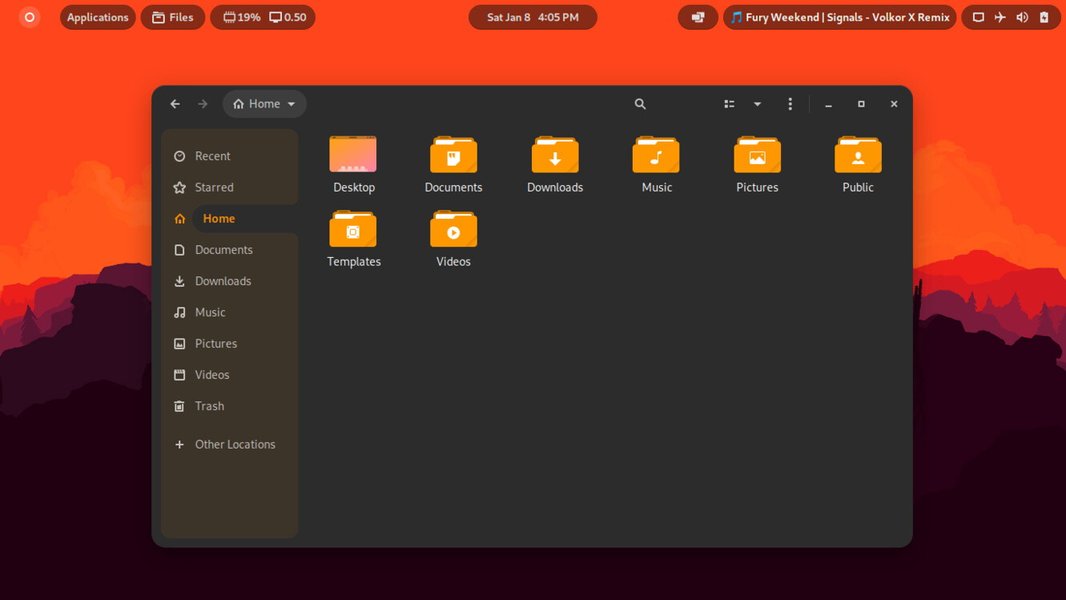
Ejemplo de un escritorio GNOME personalizado.
KDE Plasma: Potencia y Personalización
KDE Plasma es conocido por ser altamente configurable y ofrecer una gran cantidad de opciones de personalización. Permite a los usuarios adaptar casi todos los aspectos de la interfaz a sus preferencias, desde el diseño y los widgets hasta los efectos visuales. KDE busca proporcionar una experiencia rica y visualmente atractiva.
Aunque históricamente se le consideraba más pesado que GNOME, las versiones recientes de KDE Plasma han mejorado significativamente en cuanto a rendimiento y consumo de recursos. Ofrece una experiencia de escritorio más tradicional, lo que puede resultar familiar para usuarios que provienen de Windows.
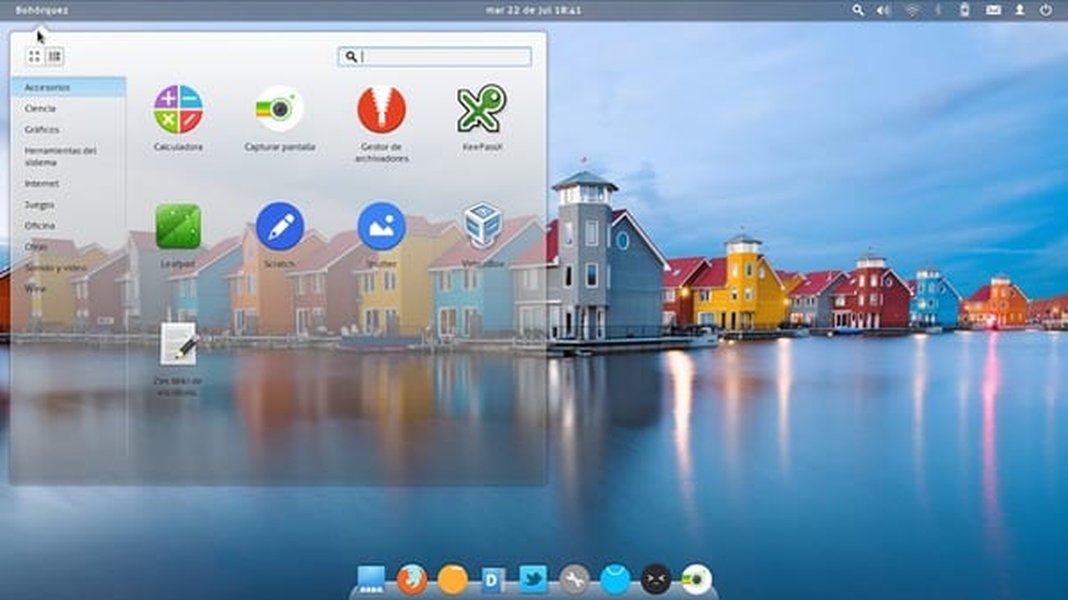
Un ejemplo de escritorio KDE Plasma.
XFCE: Ligereza y Eficiencia
XFCE se destaca por ser un entorno de escritorio ligero y rápido, ideal para equipos con recursos limitados o para usuarios que priorizan el rendimiento y la eficiencia. Su diseño es más tradicional y simple en comparación con GNOME y KDE, pero aun así ofrece opciones de personalización.
Aunque no tiene tantas características "elegantes" como animaciones o transparencias por defecto, XFCE es muy estable y consume menos CPU y RAM. Es una opción popular en distribuciones que buscan ofrecer un buen rendimiento out-of-the-box.
Diseño clásico de un escritorio XFCE.
Comparativa de Entornos de Escritorio
La elección del entorno de escritorio adecuado depende de las necesidades y preferencias del usuario. La siguiente tabla resume algunas de las diferencias clave:
| Característica | GNOME | KDE Plasma | XFCE |
|---|---|---|---|
| Filosofía de Diseño | Minimalista, fácil de usar | Altamente personalizable, rico en características | Ligero, rápido, tradicional |
| Consumo de Recursos | Moderado a Alto | Moderado (mejorado en versiones recientes) | Bajo |
| Personalización | Requiere herramientas adicionales para personalización avanzada | Extensas opciones de personalización integradas | Buenas opciones, más tradicional |
| Ideal para | Usuarios que buscan modernidad y sencillez | Usuarios que desean control total y personalización | Equipos con recursos limitados, usuarios que priorizan rendimiento |
El Sistema de Archivos en Linux: Estructura y Organización
El sistema de archivos es uno de los pilares fundamentales de Linux, difiriendo significativamente de la estructura basada en unidades de disco de otros sistemas operativos como Windows. En Linux, todo, o casi todo, se considera un archivo, y la organización sigue una jerarquía en forma de árbol, con un único directorio raíz.
La Jerarquía del Sistema de Archivos (FHS)
La estructura del sistema de archivos en Linux se basa en el Estándar de Jerarquía del Sistema de Archivos (Filesystem Hierarchy Standard o FHS). Este estándar define la estructura principal y el contenido de los directorios más importantes, garantizando la consistencia entre las diferentes distribuciones de Linux.
El directorio raíz, representado por una barra inclinada (/), es el nivel más alto de la jerarquía. Todos los demás archivos y directorios se encuentran dentro de este directorio raíz.
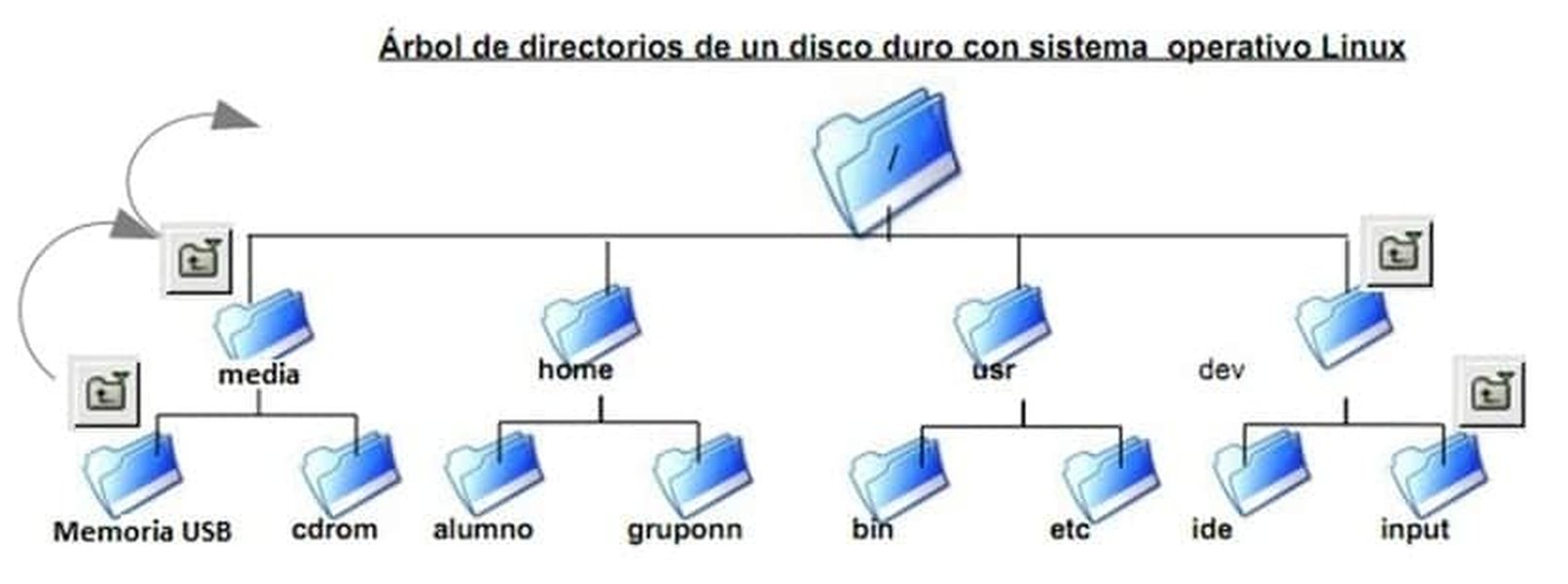
Representación visual de la estructura de directorios de Linux.
Directorios Clave y su Propósito
Dentro de la estructura del sistema de archivos, existen varios directorios con propósitos específicos:
/bin (Binaries)
Contiene archivos ejecutables esenciales para todos los usuarios del sistema, como comandos básicos del sistema operativo.
/boot
Almacena los archivos necesarios para iniciar el sistema, incluyendo el núcleo de Linux (kernel) y los archivos del cargador de arranque.
/dev (Devices)
Contiene archivos especiales que representan dispositivos de hardware, lo que permite a los programas interactuar con el hardware a través de operaciones de entrada/salida de archivos.
/etc (Etcetera)
Guarda archivos de configuración del sistema, scripts de inicio y otros archivos de configuración importantes. No contiene archivos ejecutables binarios.
/home
Contiene los directorios personales de los usuarios del sistema. Cada usuario suele tener un subdirectorio dentro de /home donde almacena sus archivos y configuraciones personales.
/lib, /lib32, /lib64 (Libraries)
Contienen bibliotecas compartidas esenciales requeridas por los programas en /bin y /sbin.
/media
Punto de montaje predeterminado para dispositivos de almacenamiento removibles como unidades USB, CD-ROMs, etc.
/mnt (Mount)
Se utiliza tradicionalmente como un punto de montaje temporal para sistemas de archivos montados manualmente.
/opt (Optional)
Se utiliza para instalar software de terceros que no forma parte de la distribución estándar.
/proc (Processes)
Contiene información sobre los procesos en ejecución y el estado del sistema. Es un sistema de archivos virtual y no reside en el disco duro.
/root
Es el directorio personal del usuario root (el administrador del sistema).
/sbin (System Binaries)
Contiene archivos ejecutables esenciales para la administración del sistema, típicamente ejecutados por el usuario root.
/tmp (Temporary)
Directorio para archivos temporales que pueden ser eliminados en cada reinicio del sistema.
/usr (Unix System Resources)
Contiene la mayoría de las aplicaciones y archivos de soporte para los usuarios. Es uno de los directorios más grandes e importantes.
/var (Variable)
Almacena archivos cuyo contenido varía durante la operación del sistema, como archivos de registro (logs), cachés y archivos de spool.
Permisos de Archivos en Linux: Controlando el Acceso
La gestión de permisos es un aspecto fundamental de la seguridad en Linux, especialmente en entornos multiusuario. Los permisos determinan qué acciones pueden realizar los usuarios y grupos sobre los archivos y directorios.
Tipos de Permisos
En Linux, existen tres tipos principales de permisos:
Lectura (r)
Permite ver el contenido de un archivo o listar el contenido de un directorio.
Escritura (w)
Permite modificar o eliminar un archivo, o crear, eliminar y renombrar archivos dentro de un directorio.
Ejecución (x)
Permite ejecutar un archivo (si es un programa o script) o acceder a un directorio (para poder entrar en él).
Categorías de Usuarios
Estos permisos se aplican a tres categorías de usuarios:
Propietario (u - user)
El usuario que creó el archivo o directorio. Inicialmente, el propietario tiene control total.
Grupo (g - group)
Un grupo de usuarios a los que se les otorgan permisos específicos sobre el archivo o directorio.
Otros (o - others)
Todos los demás usuarios del sistema que no son el propietario ni pertenecen al grupo asociado.
Visualizando Permisos con ls -l
El comando ls -l permite listar los archivos y directorios con información detallada, incluyendo los permisos. La salida muestra una cadena de 10 caracteres al principio de cada línea.
-rwxr-xr-x 1 usuario grupo 4096 Abr 23 10:00 archivo.txtEl primer carácter indica el tipo de archivo (- para archivo regular, d para directorio, l para enlace simbólico, etc.). Los siguientes nueve caracteres representan los permisos para el propietario, el grupo y otros, en ese orden. Cada conjunto de tres caracteres muestra los permisos de lectura (r), escritura (w) y ejecución (x). Un guion (-) indica que el permiso correspondiente no está concedido.
En el ejemplo anterior:
-: Es un archivo regular.rwx: El propietario tiene permisos de lectura, escritura y ejecución.r-x: El grupo tiene permisos de lectura y ejecución, pero no de escritura.r-x: Otros usuarios tienen permisos de lectura y ejecución, pero no de escritura.
Gestionando Permisos con chmod
El comando chmod (change mode) se utiliza para modificar los permisos de archivos y directorios. Se puede usar de dos maneras principales: notación simbólica y notación octal.
Notación Simbólica
Permite añadir (+), quitar (-) o establecer (=) permisos para categorías específicas de usuarios (u, g, o, a - all).
# Añadir permiso de escritura al propietario
chmod u+w archivo.txt

# Quitar permiso de ejecución al grupo y otros
chmod go-x archivo.txt

# Establecer permisos de lectura y escritura para el propietario y solo lectura para el grupo y otros
chmod u=rw,go=r archivo.txt
Notación Octal
Representa los permisos mediante números octales. Cada permiso tiene un valor numérico: lectura (4), escritura (2) y ejecución (1). La suma de los valores para cada categoría de usuario determina el número octal.
- rwx = 4 + 2 + 1 = 7
- rw- = 4 + 2 + 0 = 6
- r-x = 4 + 0 + 1 = 5
- r-- = 4 + 0 + 0 = 4
- -wx = 0 + 2 + 1 = 3
- -w- = 0 + 2 + 0 = 2
- --x = 0 + 0 + 1 = 1
- --- = 0 + 0 + 0 = 0
Se especifica un número de tres dígitos: el primero para el propietario, el segundo para el grupo y el tercero para otros.
# Conceder permisos rwx al propietario, r-x al grupo y r-x a otros (Equivalente a chmod u=rwx,go=rx archivo.txt)
chmod 755 archivo.txt

# Conceder permisos rw- al propietario, rw- al grupo y r-- a otros
chmod 664 archivo.txt
La gestión adecuada de permisos es crucial para la seguridad del sistema, evitando que usuarios no autorizados accedan, modifiquen o ejecuten archivos importantes. También es fundamental en entornos de servidor para controlar el acceso a recursos compartidos.
Interactuando con el Sistema: Comandos y Paquetes
El Comando ls: Listando Archivos
El comando ls (list) es uno de los comandos más básicos y utilizados en la línea de comandos de Linux. Permite listar el contenido de directorios.
lsEste comando simplemente lista los nombres de los archivos y directorios en el directorio actual.
Opciones Útiles de ls
-l: Muestra una lista larga con detalles como permisos, propietario, grupo, tamaño, fecha y hora de modificación. (Como se vio en la sección de permisos).-a: Incluye archivos y directorios ocultos (cuyos nombres comienzan con un punto).-h: Muestra los tamaños de archivo en un formato legible por humanos (por ejemplo, 1K, 234M, 2G).-t: Ordena los archivos por fecha y hora de modificación (los más recientes primero).-r: Invierte el orden de clasificación (por ejemplo, con-lt, mostrará los archivos más antiguos primero).-R: Lista recursivamente el contenido de los subdirectorios.
# Listar todos los archivos (incluidos ocultos) en formato largo
ls -la

# Listar archivos por fecha de modificación, mostrando tamaños legibles
ls -lht
Instalación de Aplicaciones mediante la Terminal
Instalar aplicaciones en Linux a través de la terminal es una forma potente y eficiente de gestionar software. La mayoría de las distribuciones utilizan gestores de paquetes para este fin.
Un gestor de paquetes es una herramienta que automatiza el proceso de instalación, actualización, configuración y eliminación de software. Se encarga de descargar los paquetes de software desde repositorios (servidores que almacenan software), verificar dependencias (otros programas o bibliotecas que la aplicación necesita para funcionar) e instalarlos correctamente en el sistema.
Paquetes DEB vs. RPM
Los paquetes DEB y RPM son dos formatos de paquetes de software diferentes utilizados por distintas familias de distribuciones de Linux.
Paquetes DEB
Utilizados principalmente por distribuciones basadas en Debian, como la propia Debian, Ubuntu, Linux Mint, y Kali Linux. El gestor de paquetes asociado es APT (Advanced Packaging Tool).
Paquetes RPM
Utilizados por distribuciones basadas en Red Hat, como Fedora, CentOS, RHEL (Red Hat Enterprise Linux) y openSUSE. El gestor de paquetes histórico es RPM (Red Hat Package Manager), pero gestores de nivel superior como YUM (Yellowdog Updater, Modified) y DNF (Dandified Yum) son más comunes para la instalación y gestión de dependencias.
La principal diferencia entre DEB y RPM radica en su formato interno y en los gestores de paquetes que los utilizan. Aunque ambos cumplen la misma función (empaquetar software para su distribución e instalación), no son directamente compatibles entre sí sin herramientas de conversión.
El Gestor de Paquetes APT
APT es el gestor de paquetes por excelencia en distribuciones basadas en Debian. Simplifica enormemente la instalación de software y la gestión de dependencias. Utiliza una base de datos local y repositorios remotos para obtener la información y los paquetes necesarios.
Comandos Básicos de APT
-
sudo apt update: Actualiza la lista de paquetes disponibles en los repositorios. Es importante ejecutarlo antes de instalar o actualizar software para asegurarse de tener la información más reciente. -
sudo apt upgrade: Actualiza todos los paquetes instalados en el sistema a sus versiones más recientes disponibles en los repositorios. -
sudo apt install [nombre_del_paquete]: Instala un paquete específico y sus dependencias. -
sudo apt remove [nombre_del_paquete]: Desinstala un paquete, pero conserva sus archivos de configuración. -
sudo apt purge [nombre_del_paquete]: Desinstala un paquete y elimina también sus archivos de configuración. -
sudo apt autoremove: Elimina paquetes que fueron instalados automáticamente para satisfacer dependencias y que ya no son necesarios. -
apt search [término]: Busca paquetes que coincidan con un término de búsqueda. -
apt show [nombre_del_paquete]: Muestra información detallada sobre un paquete.
El uso de sudo antes de los comandos de APT es necesario para ejecutarlos con privilegios de superusuario, ya que la instalación y modificación de software a nivel del sistema requiere permisos elevados.
Comando para Actualizar el Sistema en Linux
Para actualizar completamente un sistema Linux basado en Debian/Ubuntu, los comandos más comunes son:
sudo apt update
sudo apt upgrade
Primero, sudo apt update refresca el índice de paquetes. Luego, sudo apt upgrade descarga e instala las versiones más recientes de los paquetes instalados. En otras distribuciones, los comandos pueden variar (por ejemplo, sudo dnf update en Fedora, sudo pacman -Syu en Arch Linux).
El Comando chown: Cambiando Propietario y Grupo
Además de chmod para gestionar permisos, el comando chown (change owner) se utiliza para cambiar el propietario y el grupo de un archivo o directorio.
# Cambiar el propietario de un archivo
sudo chown nuevo_propietario archivo.txt

# Cambiar el grupo de un archivo
sudo chown :nuevo_grupo archivo.txt

# Cambiar el propietario y el grupo de un archivo
sudo chown nuevo_propietario:nuevo_grupo archivo.txt

# Cambiar el propietario y el grupo de un directorio y su contenido recursivamente
sudo chown -R nuevo_propietario:nuevo_grupo directorio/
Al igual que con chmod, a menudo se requiere sudo para ejecutar chown, especialmente si se cambian la propiedad de archivos del sistema o de otros usuarios.
Preguntas Frecuentes sobre Linux
¿Cuál es la diferencia principal entre GNOME, KDE y XFCE?
La principal diferencia radica en su diseño, consumo de recursos y opciones de personalización. GNOME es moderno y simple, KDE es altamente personalizable y rico en características, y XFCE es ligero y rápido.
¿Por qué todo es un archivo en Linux?
En la filosofía de diseño de Unix (en la que se basa Linux), se busca tratar los dispositivos de hardware, procesos y otros recursos como archivos para simplificar la interacción con ellos a través de operaciones de entrada/salida estándar.
¿Qué significa la notación octal en los permisos de archivos?
Es una forma numérica de representar los permisos (lectura=4, escritura=2, ejecución=1). Se suman los valores para cada categoría (propietario, grupo, otros) para obtener un número de tres dígitos que define los permisos.
¿Necesito usar sudo para todos los comandos en Linux?
No, sudo se utiliza para ejecutar comandos con privilegios de superusuario (root). Solo es necesario para tareas que afectan al sistema en general, como instalar software, modificar archivos de configuración del sistema o gestionar usuarios y permisos de archivos que no te pertenecen.
¿Puedo tener varios entornos de escritorio instalados en mi sistema Linux?
Sí, es posible instalar varios entornos de escritorio en una misma distribución de Linux y seleccionar cuál usar al iniciar sesión.
Referencias
Last updated April 23, 2025