
Élucider la disparition soudaine de dossiers sur MacBook
Découvrez les raisons et solutions derrière la disparition de vos fichiers locaux
Points Clés à Retenir
- iCloud et la Synchronisation : La gestion des fichiers via iCloud peut rendre vos documents visibles uniquement dans le cloud.
- Erreurs Système et Disque : Des problèmes techniques comme des erreurs système ou de disque peuvent entraîner la perte apparente de fichiers.
- Configuration du Finder et Apparence : Les paramètres, comme l’activation des Stacks ou le masquage de fichiers, influencent l’affichage sur votre Bureau.
Analyse Complète du Problème
La disparition soudaine de plusieurs dizaines de dossiers et de documents de votre Bureau local sur MacBook peut sembler déroutante. Cependant, plusieurs facteurs peuvent expliquer ce phénomène. Nous aborderons ici les principales causes ainsi que des solutions pratiques et vérifiables afin de résoudre ce désagrément et de récupérer vos fichiers le cas échéant.
1. Synchronisation iCloud et Gestion du Cloud
iCloud Drive et le Bureau
Si vous avez activé iCloud Drive, il est fort probable que vos dossiers et documents soient configurés pour être synchronisés automatiquement. Dans ce cas, vos fichiers peuvent être déplacés vers le cloud et ne plus apparaître comme copie locale sur votre MacBook. Une désactivation ou une modification des paramètres de synchronisation peut provoquer la disparition temporaire des éléments sur le Bureau local.
Optimisation du Stockage
macOS offre une option d’optimisation du stockage qui peut supprimer les copies locales de fichiers pour libérer de l’espace, tout en conservant ceux-ci dans iCloud. Ce mécanisme intelligent peut faire croire que vos fichiers se sont effacés, alors qu'ils sont tout simplement stockés dans le cloud.
2. Problèmes Techniques et Erreurs Système
Erreurs de Disque et Système de Fichiers
Les erreurs concernant le disque dur ou le système de fichiers peuvent entraîner une corruption ou la disparition des documents et dossiers. Des problèmes liés à la partition du disque, des erreurs logicielles ou même un micrologiciel défectueux pourraient être à l’origine de la disparition subite de vos fichiers. Il est recommandé d’exécuter l’Utilitaire de disque pour vérifier l’état de votre disque et procéder aux réparations si nécessaire.
Applications Tierces et Conflits Logiciels
Parfois, des logiciels tiers ou des applications malveillantes peuvent modifier l’apparence ou la localisation des fichiers. Il est conseillé de vérifier vos applications récemment installées ou mises à jour pour identifier toute interférence potentielle avec le système de fichiers de macOS.
3. Paramètres du Finder et Options d’Affichage
Configuration du Finder
Le Finder, l’explorateur de fichiers intégré à macOS, peut être configuré de manière à masquer certains fichiers ou dossiers. L'activation des touches de raccourci (comme Commande + Shift + .) permet d'afficher ou de masquer les éléments cachés, rendant parfois certains fichiers invisibles
Fonctionnalité Stacks
La fonctionnalité "Stacks" organise automatiquement les icônes du Bureau en regroupant les fichiers par type. Cette organisation peut donner l'impression que vos fichiers disparaissent, alors qu'ils sont simplement regroupés dans des dossiers non évidents. Vous pouvez facilement désactiver cette option en cliquant avec le bouton droit sur le bureau et en décochant "Utiliser Stacks".
4. Suppression Accidentelle et Sécurité
Suppression Involontaire
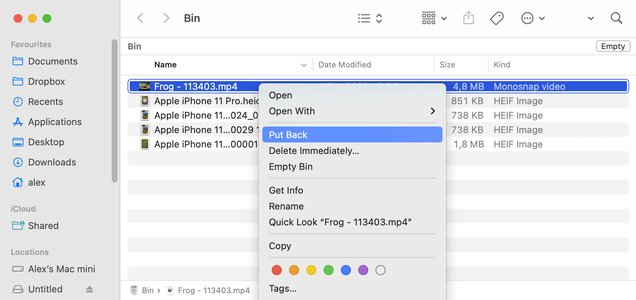
Dans certains cas, la disparition des dossiers et documents peut provenir d'une suppression accidentelle, surtout lors de manipulations rapides ou dues à des raccourcis clavier involontaires. Il est essentiel de vérifier la corbeille avant de tirer des conclusions définitives. Si vous retrouvez les fichiers dans la corbeille, vous pouvez les restaurer sur leur emplacement d’origine.
Risques de Logiciels Malveillants
Bien que moins fréquent, les attaques par logiciels malveillants ou virus peuvent affecter l’apparence des fichiers sur votre MacBook. Il est conseillé d’exécuter un scan complet à l’aide d’un logiciel antivirus à jour afin de s’assurer qu’aucune menace ne compromet la sécurité et l’intégrité de vos données.
Résumé des Causes et Solutions
| Cause Possibles | Solutions Proposées |
|---|---|
| iCloud Drive activé; optimisation du stockage |
|
| Erreurs de disque ou système de fichiers |
|
| Configuration du Finder ou utilisation de Stacks |
|
| Suppression accidentelle |
|
| Interférences des applications tierces ou logiciels malveillants |
|
Solutions pour Restaurer Vos Fichiers
Voici une liste d’actions concrètes à entreprendre pour tenter de restaurer vos dossiers et documents disparus :
Utilisation des Outils Intégrés
Vérifier la Corbeille
C'est la première étape : ouvrez la Corbeille pour vérifier si les dossiers supprimés y sont encore présents. Si c'est le cas, restaurez-les en les faisant glisser vers le Bureau ou en utilisant le menu contextuel.
Utiliser Spotlight
Spotlight est un outil de recherche puissant intégré à macOS, qui peut vous aider à retrouver des fichiers cachés ou déplacés accidentellement. Cliquez sur l'icône de la loupe dans la barre de menu et tapez le nom du document disparu pour localiser sa position exacte sur votre système.
Vérifier et Modifier les Paramètres
Paramètres iCloud et Finder
Accédez aux Préférences Système afin de vérifier que les dossiers « Bureau » et « Documents » sont bien synchronisés avec iCloud ou non. Si vous préférez conserver des copies locales, assurez-vous de sélectionner l'option permettant de télécharger une copie de chaque fichier sur votre MacBook. Par ailleurs, modifiez les paramètres du Finder pour vous assurer que les options d'affichage (notamment des fichiers cachés) sont adaptées à vos préférences.
Utiliser une Sauvegarde ou un Logiciel de Récupération
Time Machine
Si vous utilisez Time Machine pour sauvegarder vos données, vous pouvez revenir à une date antérieure où vos fichiers étaient présents sur le Bureau. Restaurez la sauvegarde à partir de cette période afin de récupérer les dossiers disparus.
Logiciels de Récupération de Données
En dernier recours, si vous ne parvenez toujours pas à retrouver vos fichiers, envisagez d'utiliser un logiciel de récupération de données tel que EaseUS Data Recovery Wizard ou Disk Drill. Ces outils analyent votre disque dur pour identifier et récupérer les fichiers effacés, même si ceux-ci ne sont plus sauvegardés dans Time Machine ou accessibles via le Finder.
Bonnes Pratiques et Mesures Préventives
Sauvegardes Régulières
Une sauvegarde régulière de vos données est essentielle pour éviter de perdre des fichiers critiques. Utilisez Time Machine ou un outil de sauvegarde tiers afin d’assurer une récupération aisée en cas de problème technique.
Gestion des Paramètres de Synchronisation
Examinez périodiquement vos paramètres iCloud Drive et du Finder afin d’éviter toute modification involontaire qui pourrait entraîner la disparition de vos fichiers. Assurez-vous que les options d’optimisation du stockage correspondent à vos besoins personnels en matière de sauvegarde locale et de gestion du cloud.
Maintenance Systématique
Exécutez régulièrement l’utilitaire de disque pour vérifier l’intégrité de votre système de fichiers et n’hésitez pas à procéder aux mises à jour de macOS et des applications installées. Par ailleurs, l’utilisation d’un antivirus ou d’un outil de sécurité permet de minimiser les risques liés aux logiciels malveillants et autres conflits logiciels qui pourraient affecter votre système.
Références Utiles
- Documents Folder on Mac Disappeared - MacGasm
- Disparition des fichiers du Bureau - InsanelyMac
- Comment récupérer les fichiers du Bureau - Wondershare Recoverit
- Récupérer les fichiers du Bureau - AnyRecover
- Discussion sur la disparition de fichiers - Apple Discussions
Requêtes Connexes pour Approfondir le Sujet
Last updated March 26, 2025