
Domina el Audio en Manjaro: Solución Definitiva para el Volumen Errático con Auriculares y AMD Navi 23
Desbloquea una experiencia de sonido perfecta en tu sistema Manjaro GNOME con el kernel 6.12.28-1, eliminando las fluctuaciones de volumen al conectar o desconectar tus auriculares.
Puntos Clave para una Experiencia de Audio sin Interrupciones
- Prioriza la gestión de audio a bajo nivel: Deshabilita el "Auto-Mute Mode" en
alsamixerpara evitar que el sistema silencie o baje el volumen automáticamente al detectar cambios en los dispositivos de audio. - Optimiza la configuración del servidor de sonido: Utiliza
pavucontrolpara asegurar que PipeWire o PulseAudio detecten y cambien correctamente entre las salidas de audio (altavoces y auriculares), ajustando los perfiles de audio según sea necesario. - Considera el impacto del kernel y los controladores AMD: Dada la naturaleza de los problemas de audio en el kernel 6.12 y los posibles conflictos con los controladores de tu AMD Navi 23, la actualización de firmware y drivers, o incluso la prueba con un kernel anterior, pueden ser pasos cruciales.
Experimentar problemas con el volumen en Manjaro, especialmente cuando se ajusta automáticamente al conectar o desconectar auriculares, es un escenario común que puede ser frustrante. Con tu configuración específica (Manjaro, kernel 6.12.28-1-MANJARO, GNOME 48 y una tarjeta gráfica AMD Navi 23), la situación puede complicarse debido a interacciones entre el kernel, los controladores de hardware y el servidor de sonido. A continuación, exploraremos una serie de soluciones integrales para abordar este comportamiento anómalo del volumen, combinando las mejores prácticas y los conocimientos más recientes de la comunidad Linux.
Comprendiendo las Raíces del Problema de Volumen
El comportamiento errático del volumen al cambiar entre altavoces y auriculares puede deberse a múltiples factores que interactúan en tu sistema Manjaro. Identificar la causa raíz es fundamental para aplicar la solución más efectiva. Los problemas más comunes incluyen:
- Control Automático de Volumen y Auto-Mute: Los sistemas de audio, como ALSA y PipeWire/PulseAudio, intentan automáticamente silenciar los altavoces internos cuando se conectan auriculares (función de "auto-mute"). Sin embargo, en ciertas configuraciones o con determinados hardwares, esta función puede comportarse de forma inesperada, bajando el volumen más de lo deseado o no restaurándolo correctamente.
- Configuraciones Incorrectas o Conflictos: Una configuración inadecuada o un conflicto entre los distintos componentes de audio (ALSA, PulseAudio, PipeWire) pueden llevar a que el volumen se reajuste a un nivel incorrecto o se active un "mute" inesperado al cambiar de dispositivo.
- Problemas del Kernel y Controladores AMD: El kernel 6.12.28-1, en particular, ha sido reportado con regresiones y errores relacionados con el manejo del audio. Dado que tienes una GPU AMD Navi 23, los controladores
amdgpupodrían estar enviando comandos erróneos al códec de audio, afectando el volumen general o el cambio entre salidas. Los problemas de audio con controladores AMD específicos (como los 23.7) y la integración del kernel son conocidos. - GNOME 48 y PipeWire: GNOME 48 utiliza PipeWire como servidor de audio predeterminado. La interacción entre PipeWire, ALSA y las configuraciones de perfil de audio puede provocar efectos secundarios como la bajada involuntaria del volumen, especialmente si PipeWire no detecta correctamente los cambios de dispositivo.
Estrategias de Solución Detalladas
1. Gestión del Servidor de Sonido: PipeWire y PulseAudio
Manjaro, especialmente con GNOME 48, tiende a usar PipeWire como servidor de sonido. Sin embargo, a veces puede haber un retroceso a PulseAudio o una configuración mixta. La herramienta clave aquí es pavucontrol.
Verificación y Configuración con pavucontrol
pavucontrol (PulseAudio Volume Control) es una interfaz gráfica esencial para gestionar el audio en sistemas Linux que usan PulseAudio o PipeWire (ya que PipeWire proporciona compatibilidad con la API de PulseAudio). Es fundamental para diagnosticar y solucionar problemas de detección automática de auriculares.
- Instalación: Si no lo tienes instalado, ábrelo con:
sudo pacman -S pavucontrol pavucontrol - Monitoreo de Salidas: Una vez abierto
pavucontrol, ve a la pestaña "Dispositivos de Salida" y "Configuración". Conecta y desconecta tus auriculares. Observa si el dispositivo se selecciona automáticamente o si el perfil de audio cambia correctamente. Un problema común es que el sistema no cambia automáticamente a la salida de auriculares cuando se conectan, lo que puede causar las fluctuaciones de volumen. - Perfiles de Audio: Asegúrate de que el perfil de audio para tu tarjeta de sonido sea "Analog Stereo Duplex" o similar. Si estás usando la salida de la tarjeta gráfica AMD (HDMI/DisplayPort), verifica que el perfil correspondiente esté seleccionado cuando sea necesario.
- Reiniciar el Servicio: Si observas comportamientos anómalos, puedes intentar reiniciar PipeWire (o PulseAudio, si es el caso) para forzar una recarga de la configuración:
O, para PulseAudio:systemctl --user restart pipewire pipewire-pulsepulseaudio -k && pulseaudio --start
2. Ajustes de Bajo Nivel con ALSA
ALSA (Advanced Linux Sound Architecture) es el componente de audio de más bajo nivel en Linux. Los problemas a este nivel pueden manifestarse como comportamientos de volumen erráticos.
Deshabilitar el "Auto-Mute Mode" en alsamixer
La función de "auto-mute" es un mecanismo de ALSA que intenta silenciar los altavoces cuando se conectan los auriculares. Deshabilitar esta opción a menudo resuelve los problemas de volumen que bajan automáticamente.
- Acceder a
alsamixer: Abre una terminal y ejecuta:
Asegúrate de quealsamixeralsa-utilsesté instalado (sudo pacman -S alsa-utils). - Seleccionar Tarjeta de Sonido: Presiona F6 para seleccionar la tarjeta de sonido correcta, que puede ser la integrada o la asociada con tu AMD Navi 23.
- Deshabilitar "Auto-Mute": Busca una opción llamada "Auto-Mute Mode" o similar. Si la encuentras, usa las teclas de flecha para cambiarla a "Disabled". Esto evitará que ALSA mutee o baje el volumen automáticamente al conectar/desconectar auriculares.
- Verificar Canales: Mientras estás en
alsamixer, verifica que los canales como "Headphone", "Speaker" o "Master" no estén muteados ("MM"). Desmútalos si es necesario presionando la tecla 'M'. Ajusta los niveles de volumen para asegurarte de que no estén excesivamente bajos.
3. Abordando el Kernel y los Controladores AMD
Tu kernel 6.12.28-1 y la tarjeta gráfica AMD Navi 23 son factores importantes, ya que se han reportado problemas de audio específicos con esta combinación.
Considerar la Degradación del Kernel
Varios usuarios han reportado que el kernel 6.12 introduce regresiones de audio. Si las soluciones anteriores no funcionan, probar un kernel anterior puede ayudar a determinar si el problema es específico del kernel.
- Instalar un Kernel Anterior: En Manjaro, puedes instalar una versión anterior del kernel como la 6.6:
Luego, reinicia tu sistema y selecciona el kernel 6.6 desde el menú de GRUB al inicio. Prueba si el problema de volumen persiste.sudo mhwd-kernel -i linux66 - Revertir a Controladores AMD Estables: Aunque tu problema no es directamente de la GPU sino de audio, los controladores AMD pueden influir. Algunos usuarios han solucionado problemas de audio al revertir a versiones anteriores de controladores (ej. 23.5.2) o actualizando el "AMD audio co processor". Puedes intentar actualizar el paquete
linux-firmwareymesapara asegurarte de tener los últimos controladores estables:sudo pacman -Syu linux-firmware mesa
Si la degradación del kernel resuelve el problema, esto indica que el kernel 6.12.28-1 es el culpable. Puedes entonces esperar a futuras actualizaciones del kernel que corrijan estos errores.
Diagrama Mental de Soluciones de Audio
Para visualizar mejor las interconexiones entre los componentes y las soluciones, aquí tienes un diagrama mental:
pavucontrol"]
id12["Verificar Perfiles de Audio"]
id13["Monitorizar Dispositivos de Salida"]
id14["Reiniciar Servicios"]
id15["Configuración de Auto-Mute"]
id16["Eliminar Archivos de Configuración (~/.config/pulse)"]
id17["ALSA"]
id18["alsamixer"]
id19["Deshabilitar "Auto-Mute Mode""]
id20["Ajustar Niveles de Canales (Headphone, Speaker)"]
id21["Entorno de Escritorio GNOME 48"]
id22["Configuración de Sonido de GNOME"]
id23["Integración con PipeWire"]
id24["Soluciones Adicionales"]
id25["Scripts de Volumen Post-Conexión"]
id26["Verificar Logs del Sistema (journalctl)"]
id27["Probar Auriculares Diferentes"]
4. Soluciones Adicionales y Depuración
Si los pasos anteriores no resuelven el problema por completo, considera las siguientes acciones:
- Eliminar Archivos de Configuración de PipeWire/PulseAudio: A veces, los archivos de configuración corruptos pueden causar problemas persistentes. Intenta eliminar el directorio de configuración de PulseAudio (o PipeWire-Pulse):
Luego, reinicia tu sistema o el servicio de audio. Esto forzará la recreación de la configuración.rm -r ~/.config/pulse* rm -r ~/.pulse* - Scripts para Forzar el Volumen: Puedes crear un script simple que use
wpctl(para PipeWire) opactl(para PulseAudio) para forzar un volumen específico después de conectar/desconectar auriculares. Aunque esto no soluciona la causa raíz, puede ser un paliativo.
Este script podría asociarse a un evento de udev o a un script de inicio de sesión en GNOME.#!/bin/bash # Forzar volumen al 100% en el dispositivo de salida predeterminado wpctl set-volume @DEFAULT_AUDIO_SINK@ 100% - Revisar los Registros del Sistema: Los logs del sistema (
journalctl -xeodmesg) pueden proporcionar pistas valiosas sobre errores relacionados con el audio cuando conectas o desconectas los auriculares. Busca mensajes como "failed to instantiate card" o "xrun triggered". Puedes filtrar los logs para PipeWire con:journalctl -b -u pipewire - Prueba de Hardware: Aunque el problema parece de software, siempre es buena práctica probar tus auriculares en otro dispositivo para descartar cualquier fallo físico.
- Reinstalación de PipeWire/PulseAudio: Como último recurso, si nada más funciona, puedes intentar reinstalar completamente el servidor de sonido:
Luego, reinicia el sistema.sudo pacman -S pipewire pipewire-pulse # O si usas PulseAudio: sudo pacman -S pulseaudio pulseaudio-alsa
Análisis del Rendimiento del Subsistema de Audio
Para tener una perspectiva general de cómo los diferentes componentes de tu sistema de audio pueden estar contribuyendo al problema, podemos visualizar una evaluación subjetiva del rendimiento y la estabilidad en relación con tu configuración. Este radar chart representa una valoración de la posible contribución de cada componente al problema de volumen, así como su estabilidad y facilidad de configuración.
La Relevancia de los Controladores Gráficos y el Audio
Es importante destacar que, aunque tu tarjeta gráfica AMD Navi 23 es principalmente un componente visual, su controlador (amdgpu) también maneja la salida de audio a través de HDMI y DisplayPort. Problemas en estos controladores pueden repercutir en el manejo general del audio del sistema, incluso si no estás usando una salida de video de la GPU para el audio principal. Los foros de AMD y Linux a menudo reportan interacciones complejas entre los controladores de GPU y el subsistema de audio.
Asegúrate de que tus controladores AMD estén completamente actualizados. Manjaro simplifica esto con su herramienta mhwd. Puedes ejecutar sudo mhwd -a pci nonfree 0300 para asegurarte de que tienes los controladores gráficos propietarios más recientes y estables, si los utilizas.
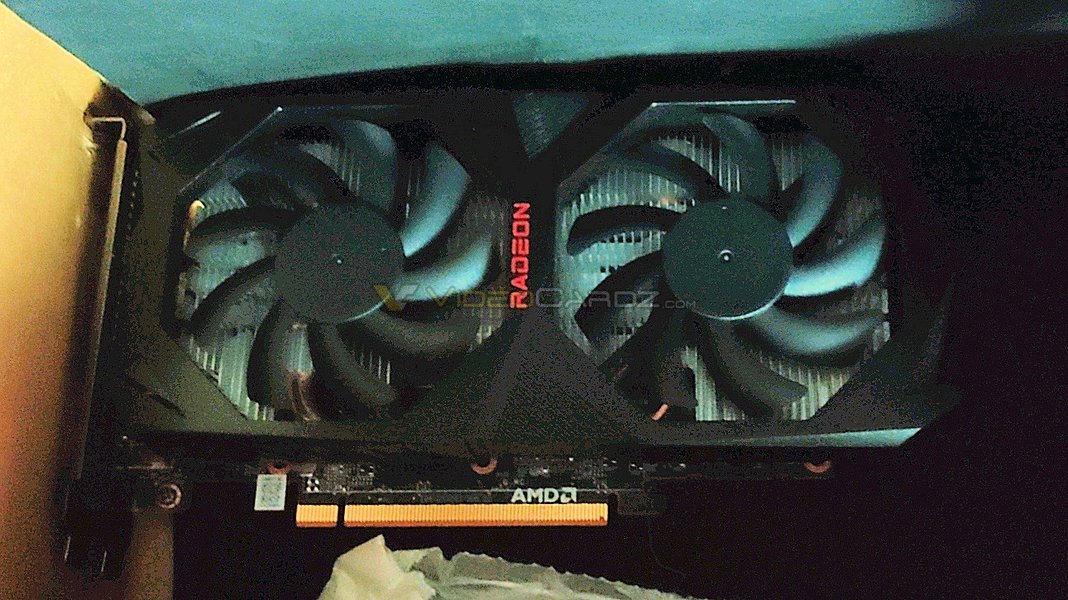
Vista frontal de una tarjeta gráfica AMD Radeon RX 6600 XT, que incorpora la GPU Navi 23. La interacción de sus controladores con el subsistema de audio es crucial.
Cómo los Desarrolladores de Manjaro Abordan el Audio
Manjaro, como distribución basada en Arch Linux, se beneficia de la proximidad a los desarrollos de software más recientes. Sin embargo, esto también significa que los usuarios pueden ser los primeros en experimentar problemas introducidos en versiones nuevas de kernels o software. La comunidad de Manjaro y Arch Linux son recursos invaluables para seguir el estado de los bugs y las soluciones.
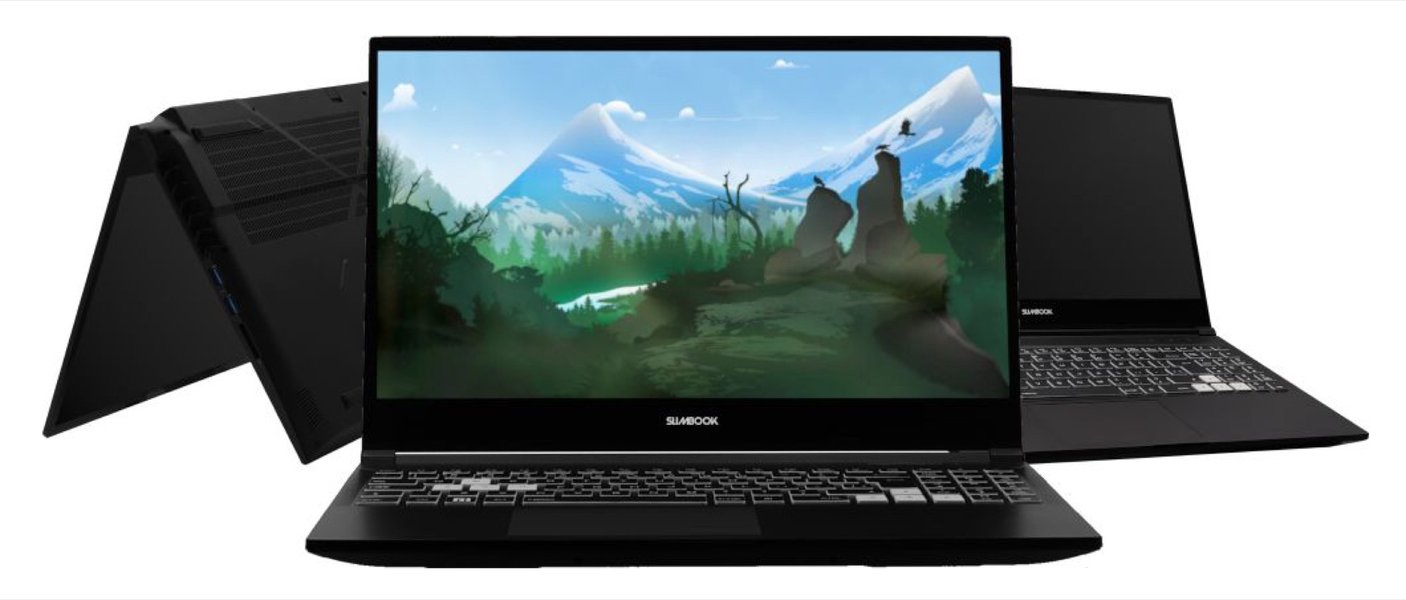
Una laptop Slimbook con el logo de Manjaro, que representa la distribución Linux y su ecosistema.
El siguiente video proporciona una guía útil para resolver problemas de audio en Linux, incluyendo el uso de PipeWire y la gestión de balance de audio, lo cual podría ser relevante para tu situación:
Este video ofrece consejos prácticos para solucionar problemas de audio en Linux con PipeWire, como ajustar el balance de audio y solucionar problemas de volumen, lo cual es directamente aplicable a tu entorno Manjaro con GNOME.
Tabla Resumen de Soluciones y Comandos
Para tu conveniencia, aquí tienes un resumen de las soluciones clave y los comandos asociados:
| Componente Afectado | Problema Típico | Solución Recomendada | Comando/Herramienta |
|---|---|---|---|
| Servidor de Sonido (PipeWire/PulseAudio) | Detección incorrecta de auriculares, volumen fluctuante. | Verificar y ajustar perfiles, reiniciar servicio. | pavucontrol, systemctl --user restart pipewire pipewire-pulse o pulseaudio -k && pulseaudio --start |
| ALSA (Advanced Linux Sound Architecture) | "Auto-mute" agresivo, canales silenciados. | Deshabilitar "Auto-Mute Mode", ajustar niveles. | alsamixer |
| Kernel (6.12.28-1-MANJARO) | Regresiones de audio, inestabilidad con hardware. | Degradar a un kernel anterior (ej. 6.6) para probar. | sudo mhwd-kernel -i linux66 |
| Controladores AMD Navi 23 | Conflictos de audio con la GPU. | Actualizar linux-firmware y mesa. |
sudo pacman -Syu linux-firmware mesa, sudo mhwd -a pci nonfree 0300 |
| Archivos de Configuración | Configuraciones corruptas o incorrectas. | Eliminar archivos de configuración del usuario. | rm -r ~/.config/pulse*, rm -r ~/.pulse* |
| Depuración General | Identificar la causa raíz de problemas persistentes. | Revisar logs del sistema, probar hardware diferente. | journalctl -xe, dmesg, pactl list sinks |
Preguntas Frecuentes (FAQ)
¿El problema del volumen se debe a mi tarjeta gráfica AMD Navi 23?
¿Es seguro degradar el kernel en Manjaro?
mhwd-kernel y seleccionarla en el menú de arranque GRUB. Siempre es una buena idea hacer una copia de seguridad antes de cambios importantes en el sistema.¿Qué diferencia hay entre PipeWire y PulseAudio en Manjaro con GNOME 48?
pavucontrol sigue siendo una herramienta efectiva para gestionar el audio porque PipeWire implementa la API de PulseAudio para compatibilidad.¿Por qué el "Auto-Mute Mode" en alsamixer causa problemas?
Conclusión
Resolver el problema del volumen que se ajusta automáticamente en Manjaro requiere un enfoque sistemático. Es probable que la causa sea una combinación de la configuración del servidor de sonido (PipeWire/PulseAudio), los ajustes de bajo nivel de ALSA y posibles regresiones en el kernel 6.12.28-1, agravadas por la interacción con los controladores de tu AMD Navi 23. Al seguir los pasos detallados para configurar pavucontrol y alsamixer, y considerar la estabilidad del kernel, podrás restaurar un control de volumen predecible y una experiencia de audio fluida en tu sistema Manjaro.
Búsquedas Recomendadas para Profundizar
- ¿Cómo solucionar problemas avanzados de audio en Manjaro con PipeWire y Kernel 6.12?
- ¿Qué optimizaciones de audio existen para GNOME 48 en Linux con tarjetas AMD Navi 23?
- ¿Cómo afecta la función "auto-mute" de ALSA al manejo de auriculares en Linux y cómo deshabilitarla permanentemente?
- ¿Cuáles son las regresiones de audio conocidas en el Kernel Linux 6.12 y sus soluciones actuales?