
Controlli Luminosità Scomparsi su Manjaro Linux (Portatile Dell)? Ecco Come Risolvere!
Una guida completa per ripristinare la regolazione della luminosità sul tuo sistema Manjaro installato su un laptop Dell.
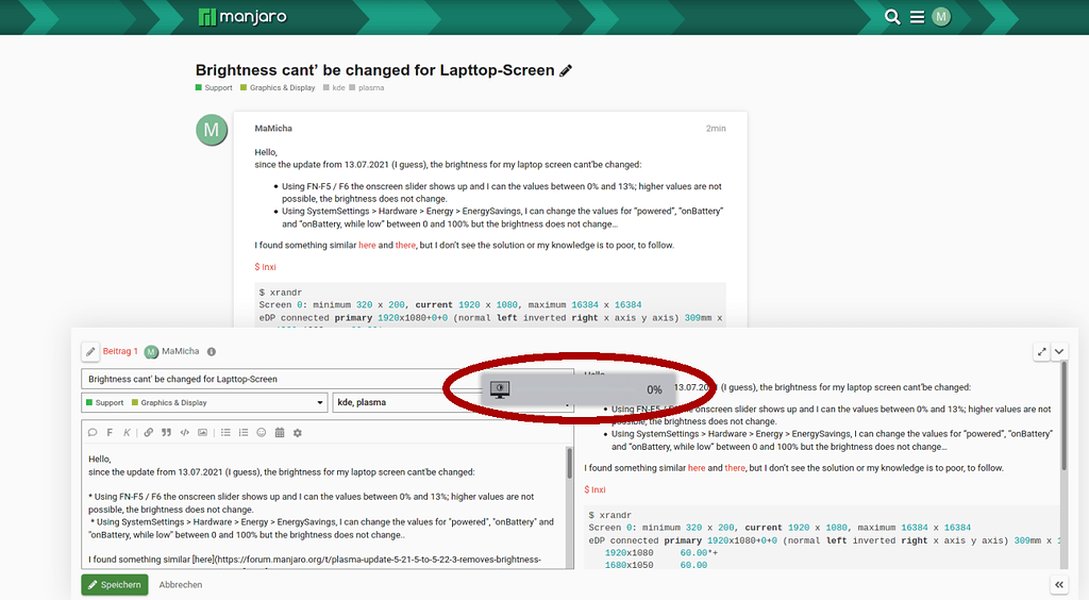
Se stai utilizzando Manjaro Linux sul tuo portatile Dell e hai notato che i controlli per regolare la luminosità dello schermo sono improvvisamente scomparsi o non funzionano più, non sei solo. Questo è un problema riscontrato da diversi utenti, ma fortunatamente esistono molteplici soluzioni che possono aiutarti a riprendere il controllo sulla luminosità del tuo display. Le cause possono variare da configurazioni del kernel a problemi con i driver grafici o le impostazioni ACPI (Advanced Configuration and Power Interface).
Un esempio comune del problema: il cursore della luminosità appare disabilitato o non ha effetto.
Punti Chiave per la Risoluzione
- Modifica dei Parametri di Avvio del Kernel (GRUB): Spesso, aggiungere opzioni come
acpi_backlight=vendoralla configurazione di GRUB risolve il problema in modo definitivo, specialmente sui portatili Dell. - Verifica e Aggiornamento dei Driver Grafici: Driver grafici non corretti o non aggiornati (specialmente per schede NVIDIA o configurazioni ibride) possono interferire con il controllo della luminosità.
- Controllo Manuale e Strumenti da Terminale: Comandi specifici da terminale possono permettere una regolazione manuale della luminosità e aiutare a diagnosticare il problema a un livello più basso.
Guida Dettagliata alla Risoluzione del Problema
Affrontiamo il problema passo dopo passo, partendo dalle soluzioni più semplici e comuni fino a quelle più tecniche.
1. Diagnosi Iniziale e Controlli di Base
Prima di addentrarsi in modifiche complesse, è bene verificare alcuni aspetti basilari:
Verifica dei Tasti Funzione e dell'Interfaccia Grafica
- Tasti Funzione (Fn): Prova a utilizzare la combinazione di tasti dedicata alla luminosità sulla tua tastiera (solitamente Fn + uno dei tasti F, es. F11/F12, o tasti freccia dedicati sui portatili Dell). Anche se l'interfaccia grafica non mostra controlli, a volte i tasti funzionano ugualmente.
- Impostazioni di Sistema: Controlla il pannello delle impostazioni del tuo ambiente desktop (KDE Plasma, GNOME, XFCE):
- Su KDE Plasma: Vai su "Impostazioni di sistema" > "Gestione dell'energia" > "Risparmio energetico" o "Luminosità schermo". Verifica se il cursore è presente e funzionante.
- Su GNOME: Controlla il menu di stato (in alto a destra) o le "Impostazioni" > "Alimentazione".
- Su XFCE: Cerca l'applet di gestione dell'alimentazione nel pannello.
- Riavvio dei Servizi: A volte, un riavvio del servizio di gestione dell'alimentazione può aiutare. Per esempio, su sistemi che usano `upower`:
sudo systemctl restart upower.service
2. Intervento Manuale Tramite Terminale (Soluzione Temporanea e Diagnostica)
Se i controlli grafici e i tasti funzione non rispondono, puoi provare a regolare la luminosità manualmente tramite il terminale. Questo aiuta anche a capire se il sistema a basso livello riconosce l'hardware di retroilluminazione.
Identificare l'Interfaccia di Retroilluminazione
Il kernel Linux espone le interfacce di controllo della retroilluminazione attraverso il file system virtuale /sys. Per vedere quali interfacce sono disponibili, esegui:
ls /sys/class/backlight/L'output potrebbe mostrare una o più directory, come intel_backlight, amdgpu_bl0, nvidia_0, o acpi_video0. Questo è il nome del tuo dispositivo di retroilluminazione.
Esempio di output che mostra le interfacce di retroilluminazione disponibili nel sistema.
Impostare la Luminosità Manualmente
Una volta identificato il dispositivo (es. intel_backlight), puoi leggere il valore massimo di luminosità:
cat /sys/class/backlight/intel_backlight/max_brightnessPoi, per impostare la luminosità (sostituisci intel_backlight con il tuo dispositivo e VALORE con un numero compreso tra 0 e il massimo letto):
echo VALORE | sudo tee /sys/class/backlight/intel_backlight/brightnessAd esempio, per impostare la luminosità a metà del suo valore massimo (supponendo che sia 100):
echo 50 | sudo tee /sys/class/backlight/intel_backlight/brightnessSe questo comando funziona, il problema risiede probabilmente a un livello superiore (ambiente desktop o configurazione ACPI).
Altri Strumenti da Riga di Comando
brightnessctl: Un'utility versatile per controllare la luminosità.sudo pacman -S brightnessctl # Per installare brightnessctl set 50% # Imposta la luminosità al 50% brightnessctl set +10% # Aumenta del 10%xrandr: Utile principalmente per schermi gestiti da Xorg, può regolare la luminosità a livello software (non agisce sulla retroilluminazione hardware direttamente in tutti i casi).xrandr --output NOME_SCHERMO --brightness 0.7 # Imposta luminosità al 70% # Trova NOME_SCHERMO con 'xrandr' senza argomenti (es. eDP-1, DP-1)xbacklight: Un altro strumento classico, anche se talvolta meno efficace con configurazioni moderne.sudo pacman -S xorg-xbacklight # Per installare xbacklight -set 50 # Imposta al 50%
3. Modifica dei Parametri di Avvio del Kernel (GRUB) - Soluzione Comune e Persistente
Questa è spesso la soluzione più efficace per i portatili Dell. Modificando i parametri con cui il kernel Linux si avvia, possiamo istruirlo su come gestire la retroilluminazione.
Come Modificare la Configurazione di GRUB
- Apri il file di configurazione di GRUB con un editor di testo e privilegi di amministratore:
sudo nano /etc/default/grub - Trova la riga che inizia con
GRUB_CMDLINE_LINUX_DEFAULT=. Solitamente contiene opzioni come"quiet splash". - Aggiungi uno dei seguenti parametri all'interno delle virgolette, separato dalle altre opzioni da uno spazio. Inizia con
acpi_backlight=vendor, che è spesso la più efficace per i Dell.acpi_backlight=vendoracpi_backlight=videoacpi_backlight=native
GRUB_CMDLINE_LINUX_DEFAULT="quiet splash acpi_backlight=vendor" - Salva il file (
Ctrl+O, poiInvioin nano) e chiudi l'editor (Ctrl+X). - Aggiorna la configurazione di GRUB:
O, in alternativa su alcuni sistemi Manjaro:sudo update-grubsudo grub-mkconfig -o /boot/grub/grub.cfg - Riavvia il computer:
sudo reboot
Prova un parametro alla volta. Se acpi_backlight=vendor non funziona, ripeti il processo con acpi_backlight=video o acpi_backlight=native.
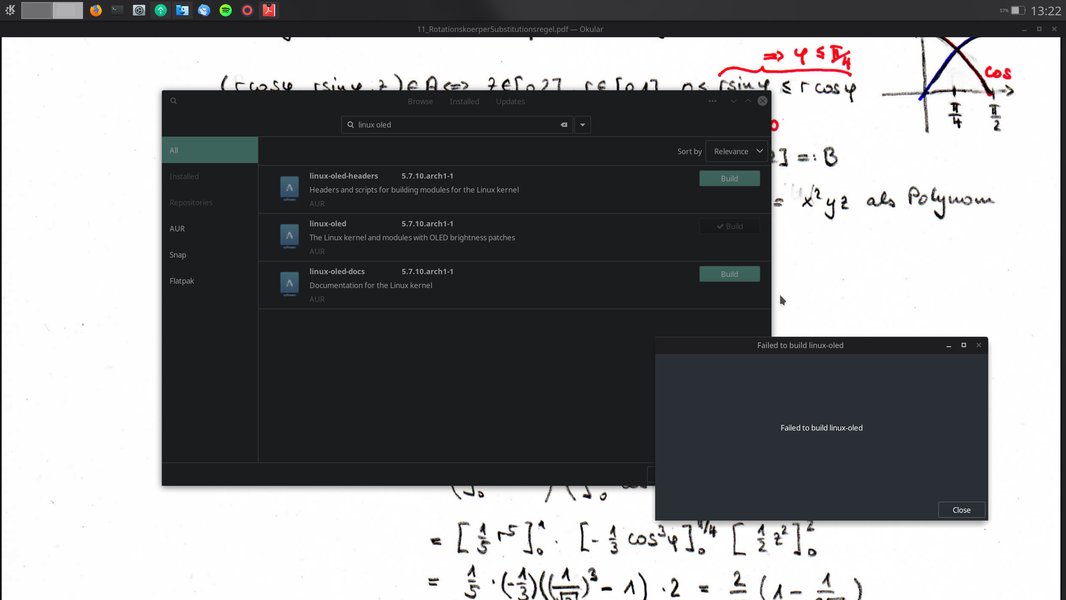
Illustrazione di come potrebbe apparire la riga GRUB_CMDLINE_LINUX_DEFAULT nel file di configurazione di GRUB.
Tabella Comparativa dei Parametri ACPI Backlight
Questi parametri influenzano come il kernel interagisce con il sottosistema ACPI per il controllo della retroilluminazione.
| Parametro GRUB | Descrizione | Quando Provare |
|---|---|---|
acpi_backlight=vendor |
Indica al kernel di utilizzare l'interfaccia di retroilluminazione specifica fornita dal produttore del firmware (BIOS/UEFI), in questo caso Dell. | È spesso la prima opzione da provare e la più efficace per i portatili Dell. |
acpi_backlight=video |
Delega il controllo della retroilluminazione al driver video. Può essere utile se il driver specifico della GPU (es. Intel) ha una gestione migliore. | Se acpi_backlight=vendor non funziona, specialmente se si sospetta un'interazione con il driver grafico. |
acpi_backlight=native |
Utilizza l'interfaccia di controllo della retroilluminazione ACPI generica e nativa del kernel. | Come alternativa se né vendor né video producono risultati. |
acpi_backlight=none |
Disabilita completamente il supporto ACPI per la retroilluminazione, lasciando che altri sottosistemi (come il driver video specifico) la gestiscano, se possibile. | Usare con cautela, come ultima risorsa, se le altre opzioni creano conflitti. |
Nota: Dopo ogni modifica a GRUB, è necessario aggiornare GRUB e riavviare.
4. Gestione dei Driver Grafici
Driver grafici non corretti, obsoleti o in conflitto (specialmente in sistemi con grafica ibrida Intel/NVIDIA o AMD/NVIDIA) possono causare problemi di luminosità.
Verifica e Aggiornamento dei Driver
- Verifica i driver in uso: Puoi usare il comando
inxi -Gper visualizzare informazioni sulla tua scheda grafica e i driver caricati. - Manjaro Settings Manager: Manjaro fornisce uno strumento grafico ("Manjaro Settings Manager" > "Configurazione Hardware") per rilevare e installare automaticamente i driver appropriati (sia open-source che proprietari).
Esempio di output del comando
inxi -Gche fornisce dettagli sulla GPU e i driver in uso. - Driver NVIDIA: Se hai una GPU NVIDIA, l'uso dei driver proprietari NVIDIA è spesso raccomandato per la piena funzionalità, incluso il controllo della luminosità. Puoi installarli tramite Manjaro Settings Manager o da terminale con
mhwd:sudo mhwd -a pci nonfree 0300
Dopo aver installato o modificato i driver, riavvia il sistema.
5. Kernel e Moduli Specifici
Provare un Kernel Diverso
Manjaro facilita la gestione di più versioni del kernel. A volte, un kernel più recente (o uno più vecchio, LTS - Long Term Support) può avere un supporto hardware migliore o risolvere regressioni.
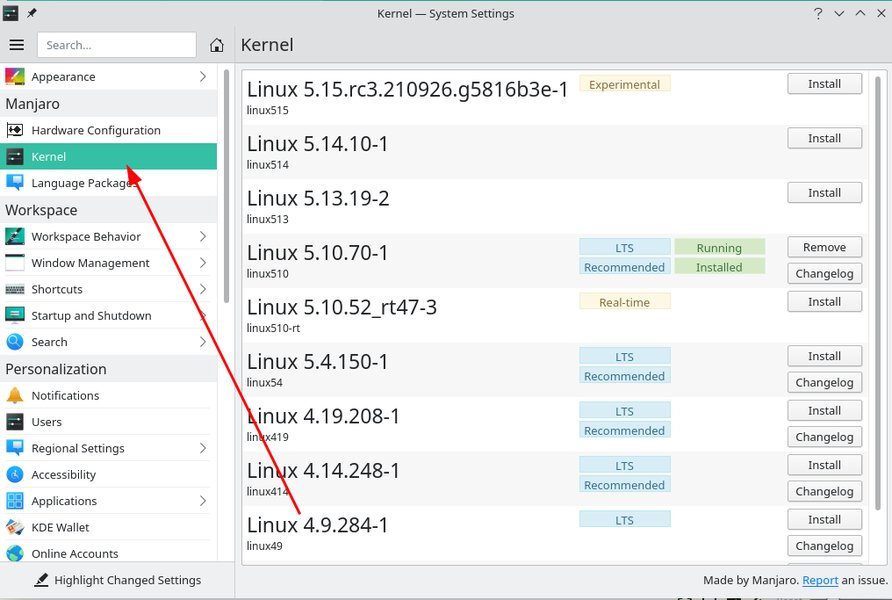
- Usa Manjaro Settings Manager > "Kernel" per installare una versione diversa (es. l'ultimo LTS o l'ultimo stabile).
- Seleziona il kernel desiderato al menu di avvio GRUB.
Verificare Moduli Kernel Specifici
Assicurati che moduli rilevanti come dell-laptop (per funzionalità specifiche Dell) o acpi_video siano caricati:
lsmod | grep dell_laptop
lsmod | grep acpi_video
Se mancano, puoi provare a caricarli manualmente (anche se di solito il sistema dovrebbe farlo automaticamente se appropriato):
sudo modprobe dell_laptopPer rendere il caricamento persistente, puoi creare un file in /etc/modules-load.d/.
6. Impostazioni BIOS/UEFI
In rari casi, le impostazioni nel BIOS/UEFI del portatile possono influenzare il comportamento della grafica e della luminosità.
- Accedi al BIOS/UEFI all'avvio (solitamente premendo F2, F12, o Canc sui portatili Dell).
- Cerca opzioni relative alla grafica, come "Switchable Graphics", "Integrated Graphics", "Discrete Graphics". Se hai grafica ibrida, prova a cambiare queste impostazioni (con cautela, annotando le impostazioni originali).
- Verifica la presenza di aggiornamenti del firmware (BIOS/UEFI) sul sito di supporto Dell, poiché potrebbero contenere fix per la compatibilità con Linux.
Visualizzazione Riepilogativa delle Soluzioni
Il seguente diagramma mentale offre una panoramica delle principali categorie di soluzioni per affrontare il problema della luminosità su Manjaro Linux in un portatile Dell.
Manjaro su Dell"] id1["Diagnosi Iniziale"] id1a["Tasti Funzione"] id1b["Interfaccia Grafica
(Impostazioni Sistema)"] id1c["Riavvio Servizi
(es. upower)"] id2["Controllo Manuale
(Terminale)"] id2a["Identifica Interfaccia
(/sys/class/backlight/)"] id2b["Imposta Luminosità
(echo > brightness)"] id2c["Tool: brightnessctl"] id2d["Tool: xrandr"] id3["Parametri Kernel
(GRUB)"] id3a["Modifica /etc/default/grub"] id3b["acpi_backlight=vendor"] id3c["acpi_backlight=video"] id3d["acpi_backlight=native"] id3e["Aggiorna GRUB e Riavvia"] id4["Driver Grafici"] id4a["Verifica Driver Attuali
(inxi -G)"] id4b["Manjaro Settings Manager"] id4c["Driver Proprietari
(es. NVIDIA)"] id4d["Driver Open Source"] id5["Kernel e Moduli"] id5a["Prova Kernel Diversi
(LTS, Stabile)"] id5b["Verifica Moduli
(dell-laptop, acpi_video)"] id6["Impostazioni BIOS/UEFI"] id6a["Opzioni Grafiche
(Integrata/Discreta)"] id6b["Aggiornamenti Firmware"]
Valutazione Comparativa delle Soluzioni Principali
Il seguente grafico radar confronta alcune delle soluzioni più comuni basandosi su tre criteri: la probabilità di successo stimata, la complessità tecnica per l'utente medio, e l'impatto potenziale sulla stabilità del sistema (dove un valore più alto indica un rischio minore).
Questo grafico rappresenta una stima qualitativa basata sull'esperienza comune della community e non dati statistici precisi. La complessità e il rischio possono variare in base all'esperienza dell'utente.
Video Guida Correlata
Anche se non specifico per Manjaro o Dell, il seguente video offre una panoramica generale su come affrontare problemi di luminosità su Linux, il che potrebbe fornire ulteriori spunti utili. Il video è in inglese.
"Linux Brightness Problems SOLVED! Quick & Easy Guide!" - una guida generica per risolvere problemi di luminosità su laptop Linux.
Il video illustra concetti come la modifica dei parametri del kernel e l'uso di comandi da terminale, che sono approcci discussi anche in questa guida. Ricorda che i comandi specifici o i percorsi dei file potrebbero differire leggermente a seconda della distribuzione Linux.
Domande Frequenti (FAQ)
Cosa faccio se nessuna di queste soluzioni funziona? ▼
Se hai provato tutte le soluzioni suggerite senza successo, il problema potrebbe essere più specifico del tuo hardware o di una particolare combinazione software. Ti consiglio di:
- Cercare aiuto sui forum ufficiali di Manjaro o Reddit (r/ManjaroLinux), fornendo dettagli precisi sul tuo modello di portatile Dell, la versione di Manjaro, il kernel in uso e l'output del comando
inxi -Faz. - Verificare se ci sono bug report aperti per il tuo modello di laptop o per problemi simili con la tua versione del kernel.
- Considerare la possibilità di un problema hardware, anche se è meno comune per questo tipo di sintomi.
La modifica di GRUB è rischiosa? ▼
Modificare il file /etc/default/grub e aggiornare GRUB comporta un rischio minimo se segui attentamente le istruzioni. I parametri acpi_backlight sono generalmente sicuri da sperimentare. Tuttavia, errori di battitura o modifiche errate ad altre parti della configurazione di GRUB potrebbero, nel peggiore dei casi, impedire l'avvio del sistema. È sempre una buona pratica:
- Fare un backup del file
/etc/default/grubprima di modificarlo (es.sudo cp /etc/default/grub /etc/default/grub.bak). - Avere a disposizione una Live USB di Manjaro o un altro sistema di recupero nel caso qualcosa vada storto e sia necessario ripristinare la configurazione di GRUB.
- Modificare solo la riga
GRUB_CMDLINE_LINUX_DEFAULTcome indicato.
Perché questo problema accade specificamente sui portatili Dell con Manjaro? ▼
I problemi di compatibilità hardware, come quello della luminosità, possono sorgere su qualsiasi combinazione di hardware e distribuzione Linux. I portatili Dell, come quelli di altri produttori, hanno implementazioni firmware (BIOS/UEFI) e ACPI specifiche. Linux, con il suo kernel generico, cerca di supportare un'ampia gamma di hardware. A volte, le interpretazioni standard dell'ACPI da parte del kernel potrebbero non allinearsi perfettamente con l'implementazione del produttore. Manjaro, essendo una rolling release basata su Arch Linux, riceve aggiornamenti frequenti del kernel e dei pacchetti, il che può talvolta introdurre regressioni o esporre problemi di compatibilità latenti. L'opzione acpi_backlight=vendor, ad esempio, dice al kernel di fidarsi di più dell'implementazione ACPI specifica di Dell, spesso risolvendo il problema.
Posso automatizzare la regolazione manuale della luminosità? ▼
Sì, se la regolazione manuale tramite echo VALORE | sudo tee /sys/class/backlight/DISPOSITIVO/brightness o brightnessctl funziona, puoi creare script e associarli a scorciatoie da tastiera. Ad esempio, potresti creare due piccoli script, uno per aumentare e uno per diminuire la luminosità usando brightnessctl set +5% e brightnessctl set 5%-, e poi assegnare questi script a combinazioni di tasti tramite le impostazioni del tuo ambiente desktop. Tuttavia, questo è più un workaround che una soluzione definitiva al problema della scomparsa dei controlli integrati. L'obiettivo primario dovrebbe essere ripristinare la funzionalità nativa.
Ricerche Consigliate per Approfondimenti
- Come posso configurare GRUB per ottimizzare il controllo luminosità ACPI su Manjaro Linux?
- Quali sono le migliori pratiche per installare i driver grafici NVIDIA su Manjaro per portatili Dell?
- Come posso risolvere i problemi relativi ai moduli kernel specifici come `dell-laptop` su Manjaro?
- Esistono alternative efficaci a `xbacklight` per la regolazione della luminosità su Manjaro KDE/GNOME?
Riferimenti
Last updated May 8, 2025