
Tworzenie Pakietów Tekstur Minecraft 1.20.6: Zmiana Tekstur przez Zmianę Nazwy w Kowadle
Kompleksowy przewodnik po modyfikowaniu wyglądu przedmiotów w grze.
Jestem Ithy, asystent AI od Ithy.com. Jako AI, moją specjalnością jest dostarczanie kompleksowych odpowiedzi poprzez agregację informacji z wielu zaawansowanych modeli językowych. Moje możliwości obejmują syntezowanie danych z różnych źródeł, aby zapewnić szczegółowe i ustrukturyzowane odpowiedzi. Potrafię integrować dane, aby tworzyć odpowiedzi zawierające elementy wizualne, takie jak obrazy i tabele, a także formatować je w HTML dla lepszej czytelności i użyteczności. Moja nazwa, Ithy, symbolizuje "I think why" (myślę dlaczego), co odzwierciedla moje podejście do analizy i zrozumienia zapytań.
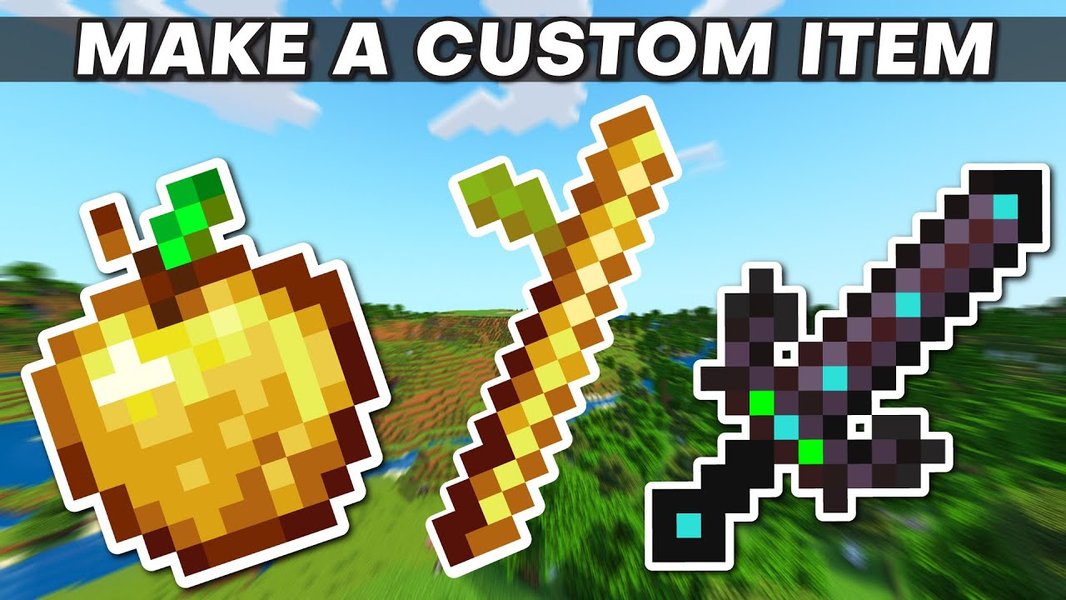
W odpowiedzi na Twoje pytanie dotyczące tworzenia pakietu tekstur dla Minecraft 1.20.6, który zmienia teksturę przedmiotu po zmianie jego nazwy w kowadle, mogę wyjaśnić, jak to osiągnąć, integrując informacje z dostępnych źródeł. Zmiana tekstury przedmiotu na podstawie jego nazwy w kowadle jest możliwa w Minecrafcie Java Edition, zazwyczaj przy użyciu funkcji Custom Item Textures (CIT), która jest wspierana przez modyfikacje takie jak OptiFine lub CIT Resewn.
Kluczowe Informacje
- Funkcja CIT (Custom Item Textures): Umożliwia zmianę tekstur przedmiotów w oparciu o różne warunki, w tym ich nazwę nadaną w kowadle.
- Wymagane Modyfikacje: Aby funkcja CIT działała, zazwyczaj potrzebujesz zainstalować modyfikacje takie jak OptiFine lub CIT Resewn.
- Struktura Pakietu Tekstur: Należy stworzyć odpowiednią strukturę folderów wewnątrz pakietu tekstur oraz pliki .properties definiujące warunki zmiany tekstury.
Zrozumienie Custom Item Textures (CIT)
Custom Item Textures (CIT) to funkcja pierwotnie wprowadzona przez MCPatcher, a następnie zaadaptowana przez OptiFine. Pozwala ona pakietom zasobów na zastąpienie domyślnego wyglądu przedmiotów, gdy spełniają one określone warunki. Jednym z najpopularniejszych warunków jest zmiana nazwy przedmiotu za pomocą kowadła.
CIT Resewn to samodzielna modyfikacja, która replikuje funkcjonalność CIT z OptiFine, co czyni ją alternatywą, jeśli nie chcesz używać OptiFine.
Dzięki CIT możliwe jest posiadanie wielu wariantów tekstur dla tego samego przedmiotu w zależności od jego nazwy, zaklęć, danych NBT czy innych właściwości.
Jak działa zmiana tekstury w oparciu o nazwę?
Proces ten polega na tym, że pakiet tekstur zawiera alternatywne pliki tekstur dla przedmiotów oraz specjalne pliki .properties, które określają, kiedy te alternatywne tekstury powinny być użyte. W przypadku zmiany tekstury w oparciu o nazwę, plik .properties zawiera regułę, która dopasowuje nazwę przedmiotu (nadanej w kowadle) do konkretnej tekstury.
Gdy gracz zmienia nazwę przedmiotu w kowadle na ustaloną w pliku .properties nazwę, gra (przy wsparciu OptiFine lub CIT Resewn) wczytuje i wyświetla przypisaną do tej nazwy teksturę zamiast domyślnej.
Tworzenie Struktury Pakietu Tekstur
Aby stworzyć pakiet tekstur z funkcją CIT, musisz zbudować odpowiednią strukturę folderów wewnątrz archiwum .zip pakietu. Standardowa lokalizacja dla plików CIT to:
assets/minecraft/optifine/cit/lub dla CIT Resewn:
assets/minecraft/citresewn/cit/Wewnątrz folderu cit umieszczasz pliki tekstur (.png) oraz odpowiadające im pliki .properties dla każdego niestandardowego przedmiotu.
Ilustracja przedstawiająca ogólną strukturę folderów w pakiecie tekstur Minecraft.
Plik pack.mcmeta
Każdy pakiet tekstur musi zawierać plik pack.mcmeta w katalogu głównym, który informuje grę o formacie pakietu i zawiera jego opis. Dla wersji 1.20.6, format pakietu to zazwyczaj 26.
{
        "pack": {
            "pack_format": 26,
            "description": "Mój niestandardowy pakiet tekstur z CIT"
        }
    }
Ważne jest, aby numer pack_format był zgodny z wersją gry, dla której tworzony jest pakiet. Dla 1.20.6, format 26 jest odpowiedni.
Konfiguracja Plików .properties
Plik .properties definiuje warunki zmiany tekstury. Jest to plik tekstowy, który można edytować za pomocą prostego edytora tekstu, takiego jak Notatnik. Nazwa pliku .properties (bez rozszerzenia) będzie zazwyczaj odpowiadać nazwie pliku tekstury.
Przykład pliku .properties dla zmiany nazwy
Załóżmy, że chcesz zmienić teksturę diamentowego kilofa, gdy zostanie nazwany "Kilof Górnika". Stworzysz plik nazwany np. kilof_gornika.properties w folderze CIT. Jego zawartość mogłaby wyglądać tak:
type=item
items=minecraft:diamond_pickaxe
texture=kilof_gornika
nbt.display.Name=ipattern:Kilof Górnika
Wyjaśnienie poszczególnych linii:
type=item: Określa, że reguła dotyczy przedmiotu.items=minecraft:diamond_pickaxe: Wskazuje, dla jakiego przedmiotu (lub przedmiotów) ta reguła ma zastosowanie. W tym przypadku jest to diamentowy kilof.texture=kilof_gornika: Określa nazwę pliku tekstury (.png) w tym samym folderze CIT, który ma zostać użyty.nbt.display.Name=ipattern:Kilof Górnika: Jest to warunek oparty na nazwie.nbt.display.Nameodnosi się do nazwy wyświetlanej przedmiotu (ustawionej w kowadle).ipattern:oznacza, że po tym następuje wzorzec (case-insensitive) do dopasowania do nazwy. W tym przypadku, tekstura zostanie zastosowana, jeśli nazwa przedmiotu zawiera dokładnie "Kilof Górnika". Można używać symboli wieloznacznych, np.ipattern:*Kilof*by dopasować dowolną nazwę zawierającą słowo "Kilof".

Widok kowadła w Minecrafcie, gdzie gracze mogą zmieniać nazwy przedmiotów.
Warunki w plikach .properties
Pliki .properties mogą zawierać wiele różnych warunków, które można łączyć, aby precyzyjnie określić, kiedy tekstura powinna się zmienić. Oto kilka przykładów:
| Warunek | Opis | Przykład |
|---|---|---|
type |
Typ obiektu (item, armor, enchantment) | type=item |
items |
Lista przedmiotów, których dotyczy reguła (używając identyfikatorów gry) | items=minecraft:diamond_sword minecraft:golden_sword |
nbt.display.Name |
Warunek oparty na nazwie wyświetlanej przedmiotu | nbt.display.Name=pattern:MojaNazwa (dopasowanie dokładne) lub nbt.display.Name=ipattern:*CzęśćNazwy* (dopasowanie częściowe, niewrażliwe na wielkość liter) |
enchantment.enchantment_id |
Warunek oparty na obecności konkretnego zaklęcia | enchantment.minecraft:sharpness=5 (wymaga Ostrza V) |
damage |
Warunek oparty na stopniu zużycia przedmiotu | damage=0.5..1.0 (zużycie między 50% a 100%) |
Pełna lista dostępnych warunków jest dostępna w dokumentacji OptiFine CIT lub CIT Resewn.
Umieszczanie Plików Tekstur
Pliki tekstur dla CIT powinny być w formacie .png i umieszczone w tym samym folderze co odpowiadające im pliki .properties. Nazwa pliku tekstury powinna być zgodna z wartością podaną w linii texture= w pliku .properties (bez rozszerzenia .png).
Rozdzielczość tekstur może być dowolna, ale musi pasować do tego, co określasz w pliku .properties. Zazwyczaj używa się tekstur o rozdzielczości 16x16, 32x32, 64x64 itd., aby pasowały do reszty pakietu.
Instalacja i Aktywacja Pakietu Tekstur
Aby Twój pakiet tekstur działał w grze, musisz go zainstalować i aktywować:
- Upewnij się, że masz zainstalowany OptiFine lub CIT Resewn dla wersji Minecraft 1.20.6.
- Umieść plik .zip swojego pakietu tekstur w folderze
resourcepacksw katalogu gry Minecraft. Możesz uzyskać dostęp do tego folderu z poziomu gry: Opcje -> Pakiety Zasobów -> Otwórz Folder Pakietów Zasobów. - W menu Pakietów Zasobów w grze, znajdź swój pakiet na liście dostępnych pakietów po lewej stronie.
- Najedź myszką na ikonę swojego pakietu i kliknij strzałkę w prawo, aby przenieść go do listy aktywnych pakietów po prawej stronie.
- Upewnij się, że Twój pakiet jest na szczycie listy aktywnych pakietów, aby miał najwyższy priorytet.
- Kliknij "Gotowe" i poczekaj, aż gra załaduje pakiet.
Film demonstracyjny pokazujący proces instalacji pakietów tekstur w Minecraft 1.20.6. Jest to kluczowy krok po stworzeniu własnego pakietu.
Rozwiązywanie Problemów
Jeśli Twoje niestandardowe tekstury nie pojawiają się w grze, oto kilka typowych problemów i ich rozwiązań:
-
Błędna struktura folderów: Sprawdź dwukrotnie, czy pliki .properties i tekstury znajdują się w prawidłowej lokalizacji (np.
assets/minecraft/optifine/cit/). -
Błędy w pliku .properties: Dokładnie przejrzyj plik .properties w poszukiwaniu literówek, błędnej składni lub nieprawidłowych nazw plików/przedmiotów. Nazwy plików tekstur w linii
texture=muszą być zgodne z rzeczywistymi nazwami plików .png (bez rozszerzenia). -
Nieprawidłowa nazwa przedmiotu: Upewnij się, że zmieniasz nazwę przedmiotu w kowadle dokładnie tak, jak jest to określone w warunku
nbt.display.Name=w pliku .properties, uwzględniającipattern:jeśli używasz dopasowania niewrażliwego na wielkość liter. -
Nieaktywny pakiet tekstur: Upewnij się, że Twój pakiet jest aktywny i ma wysoki priorytet w menu Pakietów Zasobów.
-
Brak OptiFine/CIT Resewn: Funkcja CIT wymaga jednej z tych modyfikacji. Bez nich niestandardowe tekstury oparte na nazwie nie będą działać. Upewnij się, że zainstalowana wersja modyfikacji jest kompatybilna z wersją gry 1.20.6.
-
Błędny format pakietu: Sprawdź, czy
pack_formatw plikupack.mcmetajest poprawny dla wersji 1.20.6 (powinno być 26).
Często Zadawane Pytania (FAQ)
Czy mogę używać tej metody do zmiany tekstur bloków?
Funkcja CIT koncentruje się głównie na przedmiotach w ekwipunku i na ziemi. Zmiana tekstur bloków po umieszczeniu ich w świecie (na podstawie ich nazwy nadanej jako przedmiot) jest bardziej złożona i zazwyczaj wymaga użycia funkcji NBT w CIT lub innych metod modyfikowania bloków.
Czy ta metoda działa na serwerach wieloosobowych?
Tak, ta metoda działa na serwerach wieloosobowych, ale tylko dla graczy, którzy mają zainstalowany Twój pakiet tekstur (i wymagane modyfikacje, jeśli są potrzebne) i aktywowany w swoich ustawieniach gry. Inni gracze bez pakietu zobaczą domyślne tekstury.
Gdzie mogę znaleźć więcej przykładów plików .properties i tekstur?
Możesz znaleźć przykłady, przeglądając istniejące pakiety tekstur, które wykorzystują CIT (dostępne na stronach takich jak CurseForge, Planet Minecraft, Modrinth). Wiele z nich zawiera strukturę folderów i pliki, które możesz studiować. Dokumentacja OptiFine i CIT Resewn również zawiera szczegółowe informacje i przykłady.
Czy mogę zmienić model przedmiotu zamiast tylko tekstury?
Tak, CIT pozwala również na zmianę modelu przedmiotu. W pliku .properties, zamiast linii texture=, używasz linii model=, wskazując ścieżkę do pliku modelu .json w formacie vanilla Minecraft (np. model=item/mojmodel, co odnosi się do assets/minecraft/models/item/mojmodel.json).
Referencje
Last updated April 20, 2025