
釋放您 2.1 聲道系統的極致潛能:miniDSP DDRC-24 與 Dirac Live 校正終極指南
探索如何透過精準的房間聲學校正,將您的聆聽體驗提升至全新境界。
對於追求卓越音質的音響愛好者而言,房間聲學往往是影響最終聆聽體驗的最大變數。即使擁有頂級的揚聲器與訊源,不良的房間聲學特性(如駐波、反射音過多或頻率響應不均)也可能大幅減損音質。miniDSP DDRC-24 是一款搭載強大 Dirac Live® 房間校正技術的數位音訊處理器,專為解決這些挑戰而設計。本指南將詳細引導您如何使用 DDRC-24 為您的 2.1 聲道系統(即左右主揚聲器搭配一支主動式重低音揚聲器)進行 Dirac Live 校正,從而實現更精準、更均衡、更具沉浸感的聲音表現。
核心亮點
- 精準的聲學補償:了解 Dirac Live 如何透過多點測量分析並修正您房間的聲學缺陷,特別是針對 2.1 系統中棘手的低頻整合問題。
- 步驟化教學:從硬體連接、軟體設定到測量與濾波器應用,提供清晰易懂的操作指引,助您順利完成校正。
- 2.1 系統優化:深入探討 2.1 聲道配置中分頻點設定、相位對齊以及重低音與主揚聲器無縫銜接的關鍵技巧。
深入理解您的校正工具
miniDSP DDRC-24 與 Dirac Live 簡介
miniDSP DDRC-24 是一款小巧但功能強大的數位訊號處理器 (DSP)。它具備兩組類比輸入、一組數位 TOSLINK 輸入和 USB 音訊輸入,並提供四組類比輸出。這使其非常適合 2.1 聲道系統配置,您可以將輸出 1 和 2 分配給左右主揚聲器,輸出 3(或 4)分配給主動式重低音。
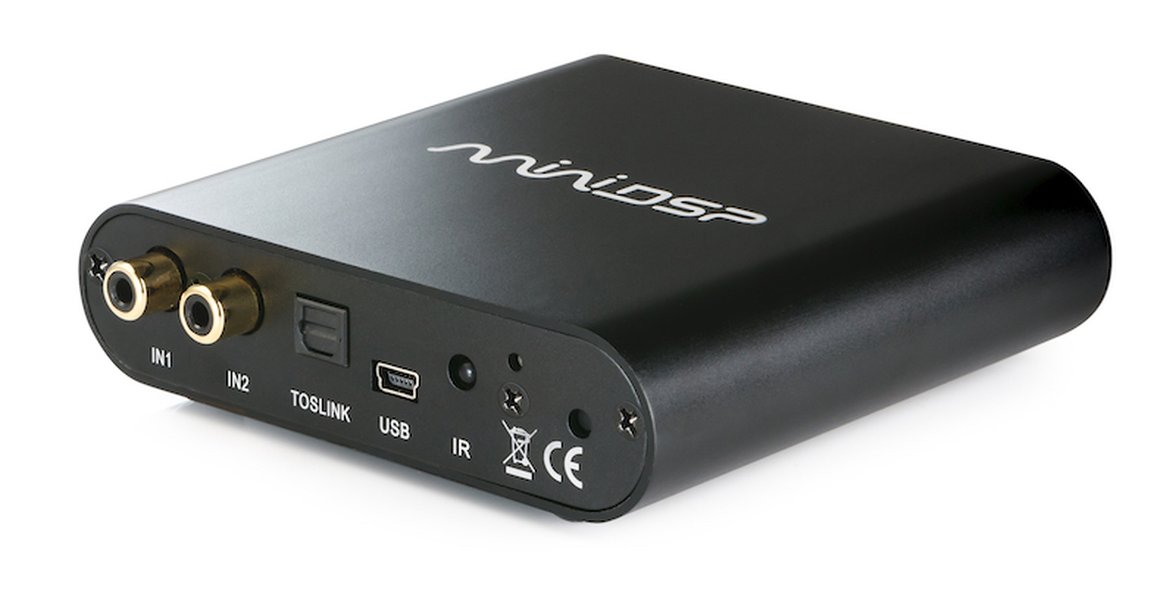
miniDSP DDRC-24 數位音訊處理器
Dirac Live® 是業界領先的數位房間校正技術。它透過在聆聽區域內的多個位置進行聲學測量,分析揚聲器與房間的交互作用。接著,Dirac Live 會生成一組客製化的數位濾波器,以校正頻率響應和脈衝響應(時間域特性)的偏差,從而顯著改善音場的清晰度、聚焦感、低頻下潛與整體音樂性。
2.1 聲道系統的特殊考量
在 2.1 聲道系統中,最主要的挑戰在於如何讓重低音揚聲器與左右主揚聲器達到無縫銜接。這不僅涉及到分頻點的選擇,更關鍵的是相位的一致性。由於重低音和主揚聲器通常擺放在不同位置,它們的聲音到達聆聽位置的時間會有所差異,可能導致某些頻段的抵消或增益。Dirac Live 透過其先進的演算法,能夠在一定程度上補償這些時序差異,並優化整體系統的頻率響應。
準備階段:所需硬體與軟體
在開始校正之前,請確保您已備妥以下物品:
- 硬體需求:
- miniDSP DDRC-24 裝置。
- 校正麥克風:通常推薦使用 miniDSP UMIK-1 或 UMIK-2。UMIK-2 因其較低的底噪而更受青睞。請確保您已下載該麥克風的專屬校正檔案 (.cal file)。
- 電腦:Windows 或 macOS 作業系統,具備 USB 連接埠。
- 您的 2.1 聲道音響系統:包含左右主揚聲器及至少一支主動式重低音揚聲器。
- 連接線材:USB 線(連接電腦與 DDRC-24)、RCA 或其他音源線、喇叭線。
- 軟體需求:
- miniDSP Device Console (DC):用於設定 DDRC-24 的基本路由與參數。
- Dirac Live 軟體 (最新版本):從 Dirac Research 官方網站下載。
- 麥克風校正檔案:與您的 UMIK-1/2 麥克風序號對應的 .cal 檔案。
- 環境準備:
- 選擇一個安靜的時段進行測量,避免空調、風扇、人聲等外部噪音干擾。
步驟一:硬體連接與 miniDSP 初始設定
連接您的音響系統
依照下表所示的典型方式連接您的設備。DDRC-24 的靈活性允許不同的配置,但以下為常見的 2.1 設定。
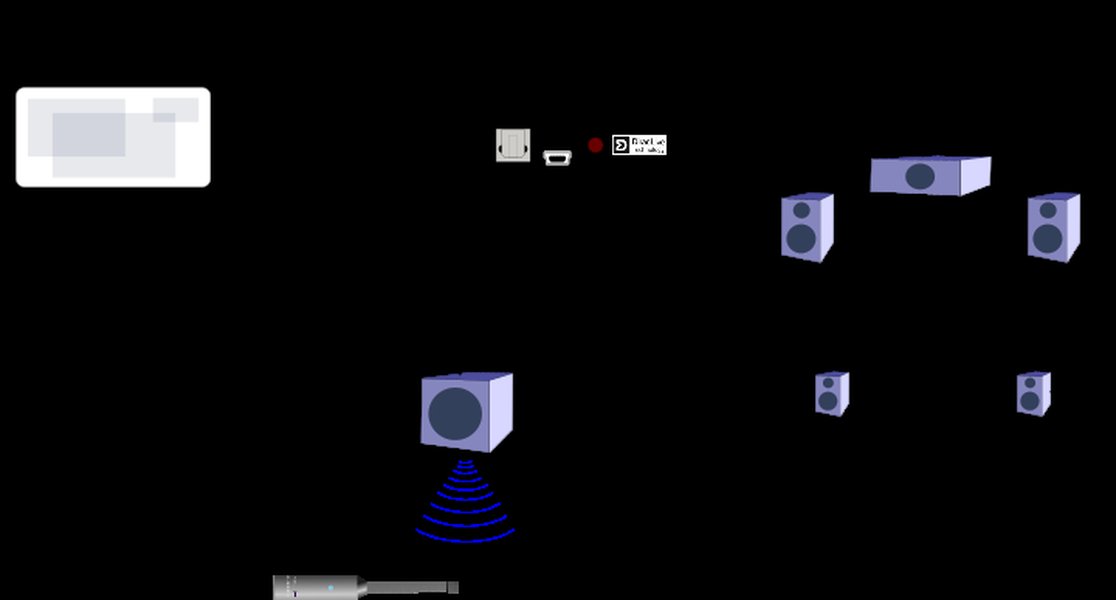
DDRC-24 於 2.1 聲道系統的連接範例 (圖片來源: miniDSP)
以下表格概述了 DDRC-24 在 2.1 聲道系統中的典型連接配置,這有助於您理解訊號的流向並正確設定您的硬體。請確保所有連接穩固,以避免訊號干擾或中斷。
| 組件 | 連接至 DDRC-24 | 端口/方式 | 備註 |
|---|---|---|---|
| 音訊來源 (如 CD 播放器、串流器、電腦音訊輸出) | 輸入 (Input) | 類比 RCA (Analog IN) / 數位 TOSLINK (Digital IN) / USB 音訊 | 根據您的訊源選擇合適的輸入。 |
| 左聲道主揚聲器 (Left Speaker) | 輸出 (Output) | 輸出 1 (OUT1) | 連接至左主揚聲器的擴大機或主動式左揚聲器。 |
| 右聲道主揚聲器 (Right Speaker) | 輸出 (Output) | 輸出 2 (OUT2) | 連接至右主揚聲器的擴大機或主動式右揚聲器。 |
| 主動式重低音揚聲器 (Active Subwoofer) | 輸出 (Output) | 輸出 3 (OUT3) | 建議使用輸出 3。也可使用輸出 4,但需在 miniDSP DC 中相應設定。 |
| 校正麥克風 (UMIK-1/2) | 電腦 (Computer) | USB | 用於 Dirac Live 測量。 |
| 電腦 (用於控制與校正) | DDRC-24 | USB (Type B) | 用於 miniDSP Device Console 和 Dirac Live 軟體操作。 |
miniDSP Device Console (DC) 設定
- 透過 USB 線將 DDRC-24 連接到您的電腦。
- 開啟 miniDSP Device Console 軟體並連接到 DDRC-24。
- 路由設定 (Routing):
- 確認您的音訊輸入 (例如 Analog IN 或 USB Audio) 正確路由到處理模組。
- 將處理後的訊號路由到輸出:
- 左聲道訊號路由至輸出 1。
- 右聲道訊號路由至輸出 2。
- 低頻訊號 (通常是左右聲道混合後的低頻部分) 路由至輸出 3 (重低音)。
- 分頻點 (Crossover) 初始設定:
- 為輸出 1 和 2 (主揚聲器) 設定高通濾波器 (HPF)。一個常見的起始點是 80Hz,Linkwitz-Riley 24dB/octave 斜率。
- 為輸出 3 (重低音) 設定低通濾波器 (LPF)。同樣,80Hz,Linkwitz-Riley 24dB/octave 斜率是一個好的開始。
- 重要提示:這個分頻點僅為初始設定,Dirac Live 校正後可能需要根據實際測量結果進行微調。有些使用者偏好在 Dirac Live 中處理更全面的低頻管理,此時可將 DDRC-24 內的分頻點設得較寬或暫時禁用。
- 輸出電平 (Output Levels):初步將各輸出通道的電平設定為 0dB,後續可在 Dirac Live 中調整。
- 儲存您的設定到 DDRC-24 的其中一個設定檔 (Preset)。
步驟二:設定 Dirac Live 軟體
Dirac Live 軟體能顯著改善音響系統的房間聲學表現 (圖片來源: Dirac Research)
- 開啟 Dirac Live 軟體。如果您是首次使用,可能需要登入您的 Dirac 帳戶。
- 選擇音訊設備:軟體應能偵測到 miniDSP DDRC-24。如果沒有自動選取,請手動選擇它作為您的音訊處理設備。
- 麥克風校正:在設定中載入您的 UMIK-1/2 麥克風專屬的校正檔案 (.cal)。這是確保測量準確性的關鍵步驟。若提示 90 度校正檔,請使用它 (麥克風朝向天花板);若無特別提示,通常使用 0 度校正檔 (麥克風指向揚聲器)。請參考 Dirac Live 的具體指引。
- 音量校準 (Volume Calibration):
- 選擇「音量校準」頁面。
- 將 UMIK-1/2 放置在主要聆聽位置,高度約與耳朵齊平。
- 軟體會引導您調整主輸出音量 (Master Output) 和各聲道電平 (Channel Levels),直到測試噪音 (通常是粉紅噪音) 在麥克風處達到合適的聲壓級 (通常建議在 70-80 dB SPL 範圍內,具體參考軟體提示)。
- 調整重低音的輸出電平,使其與主揚聲器的音量大致匹配。您可能需要在 miniDSP DC 或重低音本身的音量旋鈕上進行調整。目標是讓重低音的測試音量與主揚聲器在同一水平。
- 選擇聆聽設定 (Select Listening Setup):
- Dirac Live 會提供幾種測量點分佈模式,例如「緊湊聚焦」(Focused Imaging - 適用於單一聆聽位) 或「寬廣聆聽區」(Wide Listening Area - 適用於多人聆聽)。對於 2.1 系統,通常建議從 9 點測量開始。
- 一般選擇「沙發」(Sofa) 或類似的適合主要聆聽區域的選項。
步驟三:進行聲學測量
這是 Dirac Live 校正過程中至關重要的一環。精確的測量是獲得良好校正結果的基礎。
- 放置麥克風:根據 Dirac Live 軟體介面中顯示的圖示,將麥克風放置在第一個測量點。通常,第一個點是您的「皇帝位」——主要聆聽位置的耳朵高度。
- 開始測量:點擊「開始測量」(Start Measurement)。軟體會依次從左揚聲器、右揚聲器和重低音播放測試掃頻音 (sweep tone)。
- 在此過程中,務必保持環境絕對安靜。
- 不要在麥克風或揚聲器附近移動。
- 多點測量:完成一個點的測量後,依照軟體的指示將麥克風移動到下一個位置。通常建議至少進行 9 個點的測量,以更全面地捕捉房間的聲學特性。這些點應分佈在主要聆聽區域周圍,涵蓋不同的高度和水平位置。對於 2.1 系統,確保部分測量點能反映重低音與主揚聲器互動的區域。
- 完成所有點的測量後,Dirac Live 會顯示各聲道的原始頻率響應曲線。
步驟四:分析、產生並套用校正濾波器
目標曲線 (Target Curve) 設定
測量完成後,Dirac Live 會自動生成一條建議的目標曲線。這條曲線代表了校正後期望達到的頻率響應。您可以:
- 使用預設目標曲線:對於大多數用戶而言,預設曲線是一個很好的起點。
- 自訂目標曲線:您可以拖動曲線上的控制點來調整目標響應。例如,您可能希望略微提升低頻或衰減高頻以符合個人聽感偏好。對於 2.1 系統,您可以特別關注低頻區域的曲線,確保重低音與主揚聲器的銜接平順。Dirac Live 通常提供獨立調整重低音目標曲線的選項 (有時稱為 Bass Control 或類似功能)。
- 注意不要過度提升某些頻段,以免造成揚聲器過載或產生不自然的聲音。
濾波器計算與導出
- 調整好目標曲線後,點擊「優化」(Optimize) 或「計算濾波器」(Calculate Filters)。Dirac Live 會根據您的測量數據和目標曲線計算出一組校正濾波器。
- 計算完成後,您可以預覽校正前後的頻率響應對比。
- 導出濾波器:將計算好的濾波器導出到 miniDSP DDRC-24。通常會有選項讓您選擇要將濾波器儲存到 DDRC-24 的哪個設定檔 (Preset 1-4)。
導出完成後,DDRC-24 就會套用 Dirac Live 的校正設定。您可以使用 DDRC-24 的遙控器或前面板按鈕切換不同的設定檔,以比較校正前後的差異。
校正效果比較:雷達圖分析
為了更直觀地理解 Dirac Live 校正對 2.1 聲道系統音質的潛在提升,以下雷達圖展示了在幾個關鍵音訊特性上,校正前後可能出現的變化。這些評估是基於普遍的使用者體驗和 Dirac Live 的設計目標,實際效果會因房間、設備和個人偏好而異。
上圖展示了 Dirac Live 校正對 2.1 系統各項音質指標的潛在改善效果。
從圖中可見,經過 Dirac Live 校正後,預期在低頻清晰度、整體連貫性(尤其是主喇叭與重低音的融合度)以及音場表現等方面會有顯著提升。相位準確性的改善有助於更精準的聲音定位和更自然的音場呈現。
步驟五:聆聽測試、微調與優化
校正完成後,最重要的步驟就是實際聆聽。播放您熟悉的各種音樂和電影片段,仔細感受差異:
- A/B 比較:利用 DDRC-24 的設定檔切換功能,在啟用 Dirac Live 校正的設定檔和未校正的設定檔(或旁通模式 Bypass)之間進行比較。
- 注意改善:留意聲音的清晰度、樂器的分離度、人聲的自然度、低頻的緊實度和下潛深度,以及整體音場的寬度、深度和穩定性。
- 2.1 系統的特別關注點:
- 重低音整合:仔細聆聽重低音與主揚聲器的銜接是否平順自然。是否存在某些低頻過於突出或缺失?低音是緊湊有力還是拖泥帶水?
- 相位與延遲:如果感覺低頻與中高頻有脫節感,可能需要微調延遲設定。雖然 Dirac Live 會嘗試自動優化,但有時手動在 miniDSP DC 中對重低音通道增加微小的延遲(或減少,視乎相對位置)可能會帶來改善。這通常需要反覆試聽和調整。
- 分頻點調整:如果您在初始設定中的分頻點(例如 80Hz)聽起來不理想,可以嘗試在 miniDSP DC 中略微調整(例如 70Hz 或 90Hz),然後重新執行 Dirac Live 的測量與濾波器生成。這是一個迭代的過程。
- 進階調整:
- 目標曲線微調:如果您覺得聲音太亮、太暗或在某些頻段不夠滿意,可以回到 Dirac Live 軟體,微調目標曲線,然後重新計算並導出濾波器。
- 參數式等化器 (PEQ):DDRC-24 在 Dirac Live 校正之外,還提供了 PEQ 功能。您可以在 Dirac 校正的基礎上,進行更細微的局部頻率調整,但不建議大幅改動,以免破壞 Dirac Live 的整體校正效果。
校正流程心智圖
為了幫助您更好地理解整個校正過程的脈絡,以下的心智圖概述了從準備到最終優化的主要階段及其關鍵任務。每個階段都是成功校正不可或缺的一環。
2.1 聲道校正流程"] PREP["準備階段"] HARDWARE["所需硬體
(DDRC-24, UMIK-1/2, 電腦, 音響系統)"] SOFTWARE["所需軟體
(miniDSP DC, Dirac Live, .cal 檔)"] ENV["安靜的測量環境"] HWSETUP["硬體連接與初始設定"] CONNECT["連接音源、DDRC-24、揚聲器、重低音"] CONNECTMIC["連接校正麥克風至電腦"] MINIDSPDC["miniDSP Device Console 設定
- 輸入/輸出路由
- 初始分頻點 (HPF/LPF)
- 輸出電平"] SWSETUP["Dirac Live 軟體設定"] SELECTDEV["選擇 DDRC-24 為音訊設備"] LOADCAL["載入麥克風校正檔 (.cal)"] VOLCAL["音量校準 (主輸出、各聲道電平)"] LISTENSETUP["選擇聆聽設定 (測量點分佈)"] MEASURE["聲學測量"] MICPLACE["依軟體指示放置麥克風"] RUNMEASURE["執行多點測量 (通常 9-17 點)
- 保持環境安靜"] FILTER["濾波器分析與應用"] TARGET["檢視/調整目標曲線
- 特別關注低頻銜接"] CALCFILTER["計算校正濾波器"] EXPORTFILTER["導出濾波器至 DDRC-24 設定檔"] TESTOPT["聆聽測試與優化"] ABCOMPARE["A/B 比較校正前後效果"] SUBINTEGRATION["檢查重低音整合 (分頻、相位)"] FINETUNE["微調目標曲線、延遲或分頻點
(可能需重新測量/計算)"]
上述心智圖清晰地展示了使用 miniDSP DDRC-24 和 Dirac Live 進行 2.1 聲道校正的完整步驟。
常見挑戰與解決建議
1. 重低音與主揚聲器距離不一致導致的相位問題
這是 2.1 系統中最常見的挑戰。Dirac Live 會嘗試補償,但物理擺位仍是基礎。建議先盡可能優化揚聲器和重低音的擺位。若仍有相位問題,可嘗試在 miniDSP DC 中微調重低音聲道的延遲參數,或在 Dirac Live 測量時特別注意涵蓋不同距離的測量點。
2. 低頻校正的複雜性
低頻波長較長,極易受房間模式(駐波)影響。Dirac Live 對此有顯著改善效果。確保測量點涵蓋聆聽區域內的不同位置,特別是低頻問題較明顯的地方。有時,移動重低音的位置比任何 DSP 調整都更有效。
3. 測量時的噪音干擾
任何突發的噪音都可能影響測量準確性。務必在極度安靜的環境下進行。如果測量結果看起來異常,檢查是否有潛在噪音源。
4. 校正後聲音不平衡或不自然
首先檢查麥克風校正檔案是否正確載入。其次,檢視目標曲線是否過於激進。有時,略微平滑的目標曲線聽感更自然。如果左右聲道不平衡,檢查測量過程中是否有不對稱的因素影響,或揚聲器本身是否存在問題。
觀看教學影片:更深入了解 miniDSP 與 2.1 系統整合
以下影片雖然並非專門的 DDRC-24 Dirac Live 教學,但它探討了 miniDSP 產品在 2.1 立體聲系統中的應用經驗和可能遇到的問題,對於理解 DSP 在此類系統中的作用非常有幫助。您可以從中獲得關於訊號處理、低音整合和聲學改善方面的一些啟發,這些概念與 Dirac Live 校正的目標是一致的。
影片:MiniDSP in 2.1 stereo system (來源: Priyange Fernando, YouTube)
該影片分享了在 2.1 系統中使用 miniDSP 改善房間聲學的經驗,包括遇到的挑戰和解決方案。雖然影片中可能使用的是其他 miniDSP 型號或校正方法,但其核心的聲學調整理念與使用 DDRC-24 進行 Dirac Live 校正有共通之處,特別是在處理主喇叭與超低音之間的銜接、頻率響應平滑化等方面,能為您提供有價值的參考。
常見問題 (FAQ)
Q1: 我應該選擇 UMIK-1 還是 UMIK-2 麥克風?
兩者都適用於 Dirac Live 校正。UMIK-2 通常具有更低的自身噪音水平,這在高精度測量中可能略有優勢,尤其是在非常安靜的環境中或測量細微的聲學細節時。但對於大多數家庭環境下的 Dirac Live 校正,UMIK-1 已經足夠勝任。關鍵是確保使用與您麥克風序號匹配的正確校正檔案。
Q2: 我需要進行多少個點的測量?9點、13點還是17點?
Dirac Live 通常建議至少 9 個測量點。更多的測量點(如 13 或 17 點)可以更全面地捕捉房間的聲學特性,理論上能提供更精準的校正,尤其是在較大的或聲學環境較複雜的房間。對於標準的 2.1 系統和中小型房間,9 點測量通常已能取得良好效果。您可以從 9 點開始,如果對結果不完全滿意或聆聽區域較大,可以嘗試增加測量點數。
Q3: 如果校正後的聲音聽起來不如預期,我該怎麼辦?
首先,確認所有步驟都已正確執行,特別是麥克風校正檔案的載入和測量過程的環境安靜。其次,嘗試微調目標曲線,有時預設曲線可能不完全符合個人偏好。可以嘗試稍微平滑化目標曲線,或針對特定頻段進行小幅調整。再次,檢查揚聲器和重低音的擺位,以及 miniDSP DC 中的分頻點和延遲設定。如果問題持續,可以考慮在 miniDSP 或 AVSForum 等專業論壇尋求社群的幫助,提供您的測量截圖和設定細節,通常能獲得有用的建議。
Q4: 我可以在 Dirac Live 校正後再使用 miniDSP 的 PEQ 功能嗎?
可以。miniDSP DDRC-24 允許在 Dirac Live 校正的基礎上再進行 PEQ 調整。這可以用於非常細微的個人化聲音塑形。然而,一般建議謹慎使用,避免大幅度的 PEQ 調整,因為這可能會干擾 Dirac Live 已經優化的整體頻率和相位響應。小幅度的調整(例如 +/- 1-2 dB)來針對特定頻點做微調是可以接受的。
推薦探索
若您對聲學校正與音響系統優化有進一步興趣,以下相關主題或許能啟發您:
- 如何為我的聆聽空間選擇最佳的重低音擺放位置以獲得最佳低頻響應?
- 比較Dirac Live與其他房間校正軟體(如Audyssey, REW)的優缺點是什麼?
- 在2.1聲道系統中,如何手動調整分頻點和相位以達到主揚聲器與重低音的最佳融合?
- 除了數位房間校正外,還有哪些物理聲學處理方法可以改善我的房間音質?
參考資料
本指南的資訊整合自以下來源,建議您查閱以獲取更詳盡的官方資訊:

Last updated May 12, 2025