

- Accès Facilitée via GRUB : Le menu GRUB est votre porte d'entrée principale vers le mode de récupération sur Ubuntu 24.04.
- Dépannage Polyvalent : Des réinitialisations de mot de passe aux réparations de système de fichiers, le mode de récupération offre une gamme complète d'outils.
- Précaution et Puissance : Opérez avec prudence, car le mode root offre un contrôle total sur votre système.
Pourquoi le Mode de Récupération est Indispensable pour Ubuntu 24.04
Le mode de récupération, souvent appelé "recovery mode" ou "rescue mode", est une fonctionnalité cruciale d'Ubuntu 24.04 (Noble Numbat) qui permet aux utilisateurs de diagnostiquer et de résoudre une multitude de problèmes système. Qu'il s'agisse d'un échec de démarrage, de paquets corrompus, d'une configuration défaillante, ou même d'un mot de passe oublié, ce mode offre un environnement minimaliste et puissant pour remettre votre système sur les rails. Comprendre comment y accéder et l'utiliser efficacement est une compétence essentielle pour tout utilisateur d'Ubuntu.
Il est important de noter que ce mode vous donne un accès de superutilisateur (root), ce qui confère une grande puissance mais aussi une grande responsabilité. Chaque action effectuée en mode de récupération doit être pensée et exécutée avec soin pour éviter d'aggraver les problèmes existants.
Étapes pour Accéder au Mode de Récupération
L'accès au mode de récupération sur Ubuntu 24.04 passe principalement par le chargeur de démarrage GRUB (Grand Unified Bootloader). Voici les étapes détaillées pour y parvenir :
1. Redémarrer l'Ordinateur et Afficher le Menu GRUB
Le premier pas consiste à redémarrer votre machine. Juste après le redémarrage, et avant que le logo Ubuntu n'apparaisse, vous devrez intervenir pour afficher le menu GRUB. La méthode exacte peut varier légèrement en fonction du type de firmware de votre système :
Pour les Systèmes BIOS
Maintenez la touche Shift enfoncée pendant le démarrage. Cela devrait forcer l'affichage du menu GRUB.
Pour les Systèmes UEFI
Appuyez de manière répétée sur la touche Esc juste après avoir allumé votre ordinateur. Parfois, une combinaison de Esc + Shift peut être nécessaire si le menu n'apparaît pas immédiatement. Soyez attentif, car la fenêtre de temps pour appuyer sur la touche est souvent courte.
Si vous êtes en configuration dual-boot (par exemple, Ubuntu et Windows), le menu GRUB pourrait apparaître automatiquement. Sinon, ces manipulations sont nécessaires pour le faire apparaître.
2. Sélectionner les Options Avancées
Une fois le menu GRUB affiché, utilisez les touches fléchées de votre clavier pour naviguer. Vous devrez sélectionner l'option intitulée "Advanced options for Ubuntu" (Options avancées pour Ubuntu) et appuyer sur Entrée.
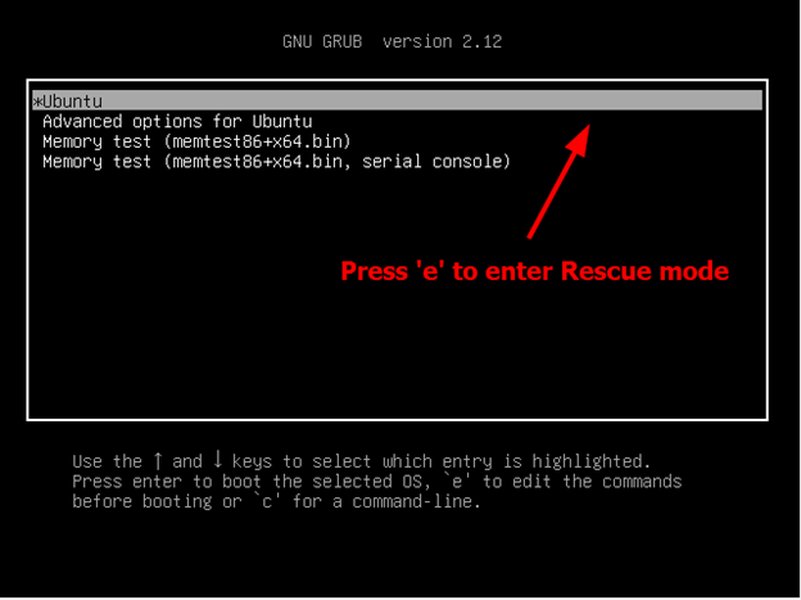
Accédez aux options avancées d'Ubuntu dans le menu GRUB.
3. Choisir le Mode de Récupération
Après avoir sélectionné les options avancées, un nouveau sous-menu apparaîtra, listant différentes versions du noyau Linux installées sur votre système. Vous devez choisir la ligne qui se termine par "(recovery mode)". Généralement, c'est la deuxième option ou une option claire avec cette désignation. Sélectionnez-la et appuyez sur Entrée pour lancer le système en mode de récupération.

Sélectionnez le noyau se terminant par "(recovery mode)" pour accéder aux outils de dépannage.
Explorer le Menu de Récupération (Recovery Menu)
Une fois que vous avez démarré avec succès en mode de récupération, un menu texte s'affiche, offrant une série d'options pour le dépannage. Voici les options les plus courantes et leur utilité :

Le menu de récupération offre une panoplie d'outils pour résoudre les problèmes système.
| Option du Menu | Description | Exemples d'Utilisation |
|---|---|---|
| resume | Reprend le démarrage normal du système. Utile si vous avez effectué des réparations et souhaitez voir si le problème est résolu. Notez que l'affichage peut être minimal (nomodeset). | Après avoir résolu un problème, tentez un démarrage normal. |
| clean | Libère de l'espace disque en supprimant les fichiers temporaires, les paquets obsolètes ou non nécessaires. | Si votre disque système est plein ou si vous rencontrez des problèmes liés à l'espace disque. |
| dpkg | Tente de réparer les paquets logiciels cassés ou incomplets. Cela peut résoudre des problèmes de dépendances ou d'installations échouées. | Après une mise à jour interrompue ou une installation de paquet problématique. |
| fsck | Vérifie et répare les systèmes de fichiers. Cette option est cruciale pour corriger les erreurs sur vos partitions de disque. | En cas d'erreurs de disque, de crash système ou de partitions non montables. |
| grub | Met à jour le chargeur de démarrage GRUB. Essentiel si GRUB est endommagé ou si vous ne pouvez pas démarrer votre système. | Si GRUB ne s'affiche plus ou si vous avez des problèmes de dual-boot. |
| network | Active le réseau. Indispensable si vous avez besoin de télécharger des paquets, des mises à jour ou d'accéder à des ressources en ligne pour le dépannage. | Pour utiliser apt update, apt upgrade, ou pour récupérer des informations en ligne. |
| root | Ouvre une invite de commande shell avec les privilèges de superutilisateur (root). Cela vous permet d'exécuter des commandes Linux directement pour des réparations manuelles. | Pour des diagnostics avancés, modifications de fichiers de configuration, réinitialisation de mot de passe, etc. |
Dépannage Avancé : Le Shell Root
L'option "root" est l'une des plus puissantes du menu de récupération. Elle vous donne un accès total au système de fichiers et vous permet d'exécuter n'importe quelle commande en tant que superutilisateur. Cependant, avant d'effectuer des modifications, il est souvent nécessaire de remonter la partition racine en mode lecture/écriture.
1. Remonter la Partition Racine en Lecture/Écriture
Par défaut, lorsque vous accédez au shell root via le mode de récupération, la partition racine (/) est montée en lecture seule. Pour pouvoir apporter des modifications, vous devez la remonter en lecture/écriture avec la commande suivante :
mount -o remount,rw /2. Exemples de Commandes Utiles en Shell Root
- Réinitialiser un mot de passe oublié :
passwd votre_nom_utilisateurSuivez les instructions pour définir un nouveau mot de passe.
- Mettre à jour le système (après avoir activé le réseau) :
apt update apt upgrade - Vérifier les logs du système pour diagnostiquer un problème :
journalctl -b -1Cette commande affiche les logs du démarrage précédent, ce qui peut fournir des indices sur la cause d'un échec.
- Réparer les paquets cassés manuellement :
dpkg --configure -a
apt --fix-broken install
Il est crucial de faire preuve de prudence lorsque vous utilisez le shell root. Une commande mal exécutée peut potentiellement endommager votre système de manière irréversible. Si possible, ayez une sauvegarde de vos données importantes avant d'entreprendre des réparations complexes.
Quand le Mode de Récupération ne Suffit Pas : Les Alternatives
Dans certains cas, le mode de récupération intégré peut ne pas être suffisant pour résoudre des problèmes critiques, comme un GRUB complètement corrompu ou un système de fichiers gravement endommagé. Dans ces situations, d'autres outils et méthodes peuvent être nécessaires.
Utiliser un Live USB/CD d'Ubuntu
Une clé USB ou un CD d'installation d'Ubuntu peut servir de "Live" système, vous permettant de démarrer un environnement Ubuntu complet sans l'installer. À partir de là, vous pouvez :
- Accéder à vos fichiers : Copier des données importantes sur un disque externe si votre système ne démarre plus.
- Réparer le chargeur de démarrage GRUB : Utiliser des outils comme Boot-Repair, souvent disponible sur les images Live ou installable depuis un système Live.
- Effectuer des réparations de disque plus profondes : Utiliser des outils comme
fsckouGPartedsur vos partitions non montées.
Boot-Repair
Boot-Repair est un utilitaire graphique très utile pour réparer les problèmes de démarrage courants, notamment ceux liés à GRUB ou aux configurations dual-boot. Il peut être lancé depuis une session Live USB/CD d'Ubuntu.
Comprendre les Scénarios de Dépannage Communs
Le mode de récupération est une boîte à outils polyvalente. Voici comment il s'applique à divers problèmes courants :
Cette carte mentale visualise les problèmes courants et les solutions correspondantes disponibles via le mode de récupération. Chaque problème pointe vers l'option ou la méthode la plus appropriée pour sa résolution, soulignant l'importance de bien identifier la cause racine du problème.
L'Importance des Réinitialisations de Mot de Passe
L'une des utilisations les plus fréquentes et les plus critiques du mode de récupération est la réinitialisation des mots de passe oubliés. Que ce soit le mot de passe de votre compte utilisateur ou le mot de passe root, le mode de récupération offre un chemin direct pour reprendre le contrôle.
Cette vidéo explique comment réinitialiser le mot de passe root sur Ubuntu 24.04 Server, une procédure essentielle qui tire parti des capacités du mode de récupération. Elle met en lumière l'accès privilégié offert par le mode root pour reprendre le contrôle de votre système.
Le processus implique généralement l'accès au shell root, le remontage de la partition racine en lecture/écriture, puis l'utilisation de la commande passwd suivie du nom d'utilisateur dont le mot de passe doit être réinitialisé. Cette capacité souligne l'importance de sécuriser physiquement votre machine, car un accès physique peut contourner les protections par mot de passe.
FAQ sur le Mode de Récupération d'Ubuntu 24.04
Puis-je perdre des données en utilisant le mode de récupération ?
Que faire si je ne parviens pas à accéder au menu GRUB ?
Shift ou Esc, il est possible que votre chargeur de démarrage soit corrompu. Dans ce cas, l'utilisation d'une clé USB ou d'un CD d'installation Ubuntu (Live USB/CD) avec un outil comme Boot-Repair est la solution recommandée.
Le mode de récupération est-il différent du mode sans échec de Windows ?
Quand dois-je utiliser l'option "network" ?
Que signifie "mount -o remount,rw /" ?
/) du système de fichiers en mode lecture/écriture (rw). Par défaut, elle est montée en lecture seule (ro) en mode de récupération pour éviter des modifications accidentelles. Il est impératif d'exécuter cette commande avant de tenter de modifier des fichiers système.
Conclusion
Le mode de récupération d'Ubuntu 24.04 est un outil puissant et polyvalent pour diagnostiquer et réparer divers problèmes système. En maîtrisant les étapes d'accès via le menu GRUB et en comprenant les fonctions de chaque option du menu de récupération, les utilisateurs peuvent résoudre efficacement des problèmes allant de la réparation de fichiers système à la réinitialisation de mots de passe oubliés. Bien qu'il offre un contrôle approfondi, il est essentiel de procéder avec prudence en raison des privilèges de superutilisateur. Pour les problèmes plus complexes, les outils externes comme un Live USB et Boot-Repair complètent les capacités du mode de récupération, garantissant que vous avez toujours une solution pour remettre votre système Ubuntu en état de marche.
Requêtes Recommandées
- Comment réparer GRUB sur Ubuntu 24.04 si le système ne démarre pas ?
- Quelles sont les étapes détaillées pour réinitialiser le mot de passe root sur Ubuntu 24.04 ?
- Comment diagnostiquer et réparer les paquets cassés sur Ubuntu 24.04 en mode de récupération ?
- Guide d'utilisation de Boot-Repair depuis un Live USB Ubuntu 24.04 pour réparer le démarrage.