
Полное руководство: Перенос папок пользователей Windows Server 2019 на другой диск на контроллере домена
Детальный разбор процесса миграции C:\Users на E:\Users с учетом особенностей контроллера домена и лучших практик.
Перемещение папки профилей пользователей (по умолчанию C:\Users) на другой диск (например, E:\Users) в Windows Server 2019, особенно на сервере с ролью контроллера домена (КД), — это задача, требующая высокой точности и понимания внутренних механизмов системы. Некорректные действия могут привести к проблемам с доступом пользователей, повреждению профилей и нестабильной работе Active Directory. В этом руководстве мы подробно рассмотрим шаги, риски и рекомендуемые подходы.
Ключевые моменты
- Резервное копирование: Создание полной резервной копии сервера (включая состояние системы и Active Directory) перед началом любых изменений является абсолютной необходимостью.
- Многоэтапный процесс: Перенос включает копирование данных с сохранением прав, модификацию системного реестра и, возможно, обновление настроек в Active Directory.
- Альтернативные решения: Для доменных сред рассмотрите использование перемещаемых профилей или перенаправления папок через групповые политики как более управляемые и масштабируемые решения.
Подготовка к переносу: Залог успеха
Перед тем как приступить к фактическому переносу папок, крайне важно выполнить подготовительные шаги. Это минимизирует риски и обеспечит более гладкий процесс.
1. Создание резервных копий
Это самый важный этап. Ошибки во время переноса могут привести к потере данных или неработоспособности сервера. Убедитесь, что у вас есть:
- Полная резервная копия сервера.
- Резервная копия состояния системы (System State), включающая Active Directory, реестр и другие критические компоненты.
- Возможность быстрого восстановления в случае сбоя.
2. Подготовка целевого диска (E:)
- Убедитесь, что диск E: существует, отформатирован в файловой системе NTFS и имеет достаточно свободного места для размещения всех текущих и будущих профилей пользователей.
- Создайте корневую папку для профилей, например,
E:\Users.
Целевой диск должен быть готов к приему данных пользовательских профилей.
3. Отключение пользовательских сессий
Все пользователи должны выйти из системы на сервере. Активные сессии могут блокировать файлы профилей и помешать корректному копированию. Выполните перезагрузку сервера или используйте команду quser для проверки и logoff [ID сессии] или tsdiscon [ID сессии] для принудительного завершения сессий. Желательно проводить работы в период наименьшей активности.
Метод 1: Прямой перенос существующих профилей и изменение путей по умолчанию
Этот метод предполагает копирование существующих профилей и изменение системных настроек для использования нового расположения. Внимание: этот метод требует особой осторожности, особенно на контроллере домена.
Шаг 1: Копирование папки C:\Users в E:\Users с помощью Robocopy
Утилита Robocopy (Robust File Copy) идеально подходит для этой задачи, так как позволяет копировать файлы вместе с их атрибутами, разрешениями NTFS и другими метаданными.
Откройте командную строку или PowerShell от имени администратора и выполните команду:
robocopy C:\Users E:\Users /E /COPYALL /XJ /ZB /R:3 /W:5 /MT:16Расшифровка параметров:
/E– копировать подкаталоги, включая пустые./COPYALL– копировать всю информацию о файлах (данные, атрибуты, метки времени, NTFS ACL, сведения о владельце и аудите). Эквивалентно/COPY:DATSOU./XJ– исключить точки соединения (junction points), которые часто встречаются в папках профилей (например,Application Data) и могут привести к циклам при копировании./ZB– использовать режим перезапуска; если доступ запрещен, будет использован режим резервного копирования (Backup mode)./R:3– количество повторных попыток при ошибке (3 раза)./W:5– время ожидания между попытками (5 секунд)./MT:16– использовать многопоточное копирование с 16 потоками для ускорения процесса (значение можно настроить).
После завершения копирования убедитесь, что все данные перенесены корректно, сравнив размеры папок и выборочно проверив содержимое.
Шаг 2: Изменение путей к профилям в реестре для существующих пользователей
Windows хранит пути к профилям пользователей в системном реестре. Необходимо обновить эти пути для каждого существующего профиля.
- Откройте редактор реестра (
regedit.exe) от имени администратора. - Перейдите к разделу:
HKEY_LOCAL_MACHINE\SOFTWARE\Microsoft\Windows NT\CurrentVersion\ProfileList. - Внутри этого раздела вы увидите несколько подразделов, имена которых являются идентификаторами безопасности (SID) пользователей.
- Для каждого SID, соответствующего доменному пользователю, профиль которого был перенесен, найдите параметр
ProfileImagePath. Его значение будет, например,C:\Users\имя_пользователя. - Измените это значение на новый путь, например,
E:\Users\имя_пользователя.
Важно: Ошибки при редактировании реестра могут привести к серьезным проблемам с системой. Перед внесением изменений создайте резервную копию ветки ProfileList или всего реестра.
Для автоматизации этого процесса можно использовать PowerShell:
Set-Location "HKLM:\SOFTWARE\Microsoft\Windows NT\CurrentVersion\ProfileList"
Get-ChildItem | ForEach-Object {
  try {
    $path = (Get-ItemProperty -Path $_.PSPath -Name ProfileImagePath -ErrorAction Stop).ProfileImagePath
    if ($path -and $path.StartsWith("C:\Users\", [System.StringComparison]::OrdinalIgnoreCase)) {
      $newPath = $path -replace [regex]::Escape("C:\Users"), "E:\Users"
      Set-ItemProperty -Path $_.PSPath -Name ProfileImagePath -Value $newPath
      Write-Host "Updated ProfileImagePath for $($_.PSChildName) to $newPath"
    }
  } catch {
    # Handle cases where ProfileImagePath might not exist or other errors
    Write-Warning "Could not process SID $($_.PSChildName): $($_.Exception.Message)"
  }
}
Шаг 3: Изменение пути по умолчанию для создания новых профилей
Чтобы новые профили пользователей автоматически создавались в новом расположении (E:\Users), необходимо изменить еще один параметр реестра:
- В редакторе реестра перейдите к
HKEY_LOCAL_MACHINE\SOFTWARE\Microsoft\Windows NT\CurrentVersion\ProfileList. - Найдите параметр типа
REG_SZ(строковый) с именемProfilesDirectory. Его значение по умолчанию обычно%SystemDrive%\Users. - Измените это значение на
E:\Users.
Это изменение вступит в силу для профилей, создаваемых после перезагрузки сервера.
Шаг 4: Обновление путей в Active Directory (при необходимости)
Если для пользователей настроены перемещаемые профили (roaming profiles) или указаны пути к домашним папкам, которые ссылались на старое расположение (что маловероятно для локальных путей C:\Users, но стоит проверить), их необходимо обновить в Active Directory Users and Computers (ADUC).
- Откройте ADUC (
dsa.msc). - Найдите нужного пользователя, откройте его свойства.
- Перейдите на вкладку "Профиль".
- Если поле "Путь к профилю" (Profile path) или "Домашняя папка" (Home folder) содержит старый путь, обновите его. Например, если использовался путь вида
\имя_сервера\C$\Users\%username%, измените его на\имя_сервера\E$\Users\%username%.
Для массового обновления можно использовать PowerShell с модулем ActiveDirectory:
# Пример для обновления пути к профилю (адаптируйте под свою ситуацию)
# Get-ADUser -Filter * -SearchBase "OU=Пользователи,DC=example,DC=com" | Set-ADUser -ProfilePath "\имя_сервера\E$\Profiles\%username%"
Будьте внимательны при использовании скриптов для массовых изменений.
Шаг 5: Перезагрузка и тестирование
После внесения всех изменений перезагрузите сервер. После перезагрузки выполните тщательное тестирование:
- Войдите в систему под несколькими существующими учетными записями доменных пользователей. Убедитесь, что их профили загружаются корректно из нового расположения
E:\Users. - Создайте нового доменного пользователя и войдите под ним в систему. Проверьте, что его профиль создается в
E:\Users. - Проверьте журналы событий (Event Viewer) на наличие ошибок, связанных с загрузкой профилей или доступом к файлам.
Таблица: Краткое изложение шагов прямого переноса
Эта таблица суммирует основные этапы метода прямого переноса папки профилей пользователей.
| Шаг | Действие | Ключевой инструмент/место |
|---|---|---|
| 1 | Резервное копирование | Windows Server Backup / Стороннее ПО |
| 2 | Копирование данных профилей (C:\Users в E:\Users) |
Robocopy |
| 3 | Обновление путей для существующих профилей в реестре | HKLM\SOFTWARE\Microsoft\Windows NT\CurrentVersion\ProfileList\[SID]\ProfileImagePath |
| 4 | Обновление пути по умолчанию для новых профилей в реестре | HKLM\SOFTWARE\Microsoft\Windows NT\CurrentVersion\ProfileList\ProfilesDirectory |
| 5 | Обновление путей в Active Directory (если применимо) | ADUC / PowerShell (Set-ADUser) |
| 6 | Перезагрузка сервера и тестирование | Вход пользователей, проверка журналов |
Альтернативные и рекомендуемые подходы в доменной среде
Хотя прямой перенос возможен, для доменных сред, особенно на контроллерах домена, часто предпочтительнее использовать более централизованные и управляемые решения, такие как перемещаемые профили или перенаправление папок.
1. Перемещаемые профили пользователей (Roaming User Profiles)
Перемещаемые профили хранятся на сетевом ресурсе и загружаются на компьютер пользователя при входе в систему. Это позволяет пользователям иметь доступ к своим настройкам и документам с любого компьютера в домене.
- Настройка: Создается общая папка на файловом сервере (например,
\fileserver\profiles\%username%). В свойствах учетной записи пользователя в ADUC на вкладке "Профиль" указывается путь к этой папке. - Преимущества: Централизованное хранение, доступность профиля на разных ПК.
- Недостатки: Время входа/выхода может увеличиваться, возможны проблемы с синхронизацией больших профилей.
Видео выше демонстрирует настройку пути к профилю в Windows Server 2019, что является частью конфигурации перемещаемых профилей или указания путей для других служб. Это может быть полезно для понимания, как Active Directory управляет путями профилей.
2. Перенаправление папок (Folder Redirection) через групповую политику
Перенаправление папок позволяет хранить определенные папки из профиля пользователя (например, "Документы", "Рабочий стол", "Загрузки") на сетевом ресурсе, в то время как остальная часть профиля остается локальной или перемещаемой.
- Настройка: Конфигурируется через групповую политику (GPO) в разделе
User Configuration -> Policies -> Windows Settings -> Folder Redirection. - Преимущества: Уменьшает размер локального/перемещаемого профиля, улучшает время входа, централизует хранение важных данных.
- Рекомендация: Часто используется в сочетании с перемещаемыми профилями.
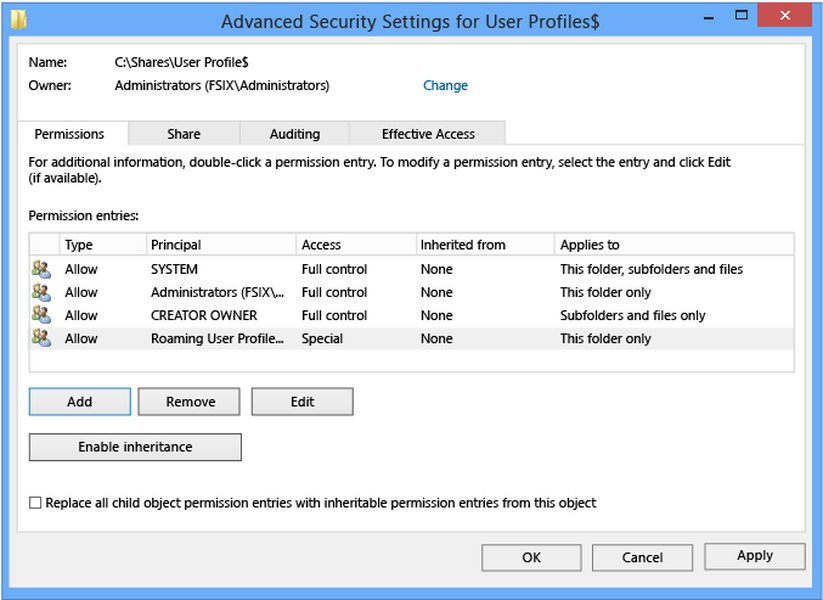
Иллюстрация настройки расширенной безопасности для перенаправляемых папок, подчеркивающая важность правильных разрешений.
3. User State Migration Tool (USMT)
USMT — это утилита командной строки от Microsoft, предназначенная для миграции пользовательских данных и настроек между компьютерами или при обновлении ОС. Хотя она чаще используется для миграции между разными ПК, ее можно адаптировать для переноса профилей на другой диск на том же сервере. Это более сложный метод, требующий создания XML-файлов конфигурации (ScanState.exe для сбора, LoadState.exe для восстановления).
Сравнение подходов к управлению профилями
Выбор метода управления профилями пользователей зависит от множества факторов, включая размер организации, требования к мобильности пользователей и административные ресурсы. Представленный ниже радарный график иллюстрирует относительные сильные и слабые стороны различных подходов.
Этот график помогает визуализировать компромиссы между различными методами. Например, перемещаемые профили обеспечивают высокую централизацию данных, но могут снижать скорость входа/выхода. Прямой перенос может быть сложен во внедрении и нести риски, если выполнен некорректно.
Визуализация процесса переноса профилей
Представленная ниже ментальная карта (mindmap) иллюстрирует ключевые этапы и соображения при переносе папки пользовательских профилей.
на Windows Server 2019 (КД)"] id1["Подготовка"] id1a["Резервное копирование
(Сервер, System State, AD)"] id1b["Подготовка диска E:
(NTFS, место, папка E:\Users)"] id1c["Отключение пользовательских сессий"] id2["Копирование данных"] id2a["Использование Robocopy"] id2b["Параметры:
/E /COPYALL /XJ /ZB /R:W /MT"] id2c["Проверка целостности копии"] id3["Изменение реестра"] id3a["HKLM\...\ProfileList\[SID]\ProfileImagePath
(для существующих профилей)"] id3b["HKLM\...\ProfileList\ProfilesDirectory
(для новых профилей)"] id3c["Резервная копия реестра перед правками"] id3d["Возможность использования PowerShell"] id4["Обновление Active Directory"] id4a["ADUC: Свойства пользователя -> Профиль"] id4b["Profile path / Home folder (если применимо)"] id4c["PowerShell для массовых изменений (Set-ADUser)"] id5["Альтернативные решения"] id5a["Перемещаемые профили (Roaming Profiles)"] id5b["Перенаправление папок (Folder Redirection)"] id5c["User State Migration Tool (USMT)"] id5d["FSLogix (для VDI/RDS)"] id6["Тестирование и завершение"] id6a["Перезагрузка сервера"] id6b["Тестовый вход существующих пользователей"] id6c["Создание и тестовый вход нового пользователя"] id6d["Анализ журналов событий"] id7["Важные соображения"] id7a["Работа на контроллере домена (особая осторожность)"] id7b["Минимизация простоя"] id7c["Права доступа и SID"]
Эта карта помогает структурировать мысли и не упустить важные детали при планировании и выполнении переноса.
Часто задаваемые вопросы (FAQ)
Что делать, если после переноса возникли проблемы с входом пользователей или доступом к данным?
В первую очередь, проверьте правильность путей в реестре (ProfileImagePath для затронутых SID и ProfilesDirectory). Убедитесь, что на новую папку E:\Users и ее подпапки установлены корректные NTFS-разрешения. Проанализируйте журналы событий на сервере (System, Application) для выявления конкретных ошибок. Если проблема не устраняется, рассмотрите возможность восстановления из резервной копии, сделанной перед началом переноса.
Можно ли просто скопировать папку C:\Users на другой диск и изменить букву диска?
Нет, такой подход крайне не рекомендуется и, скорее всего, приведет к неработоспособности профилей. Профили пользователей тесно связаны с записями в реестре, идентификаторами безопасности (SID) и сложной системой разрешений. Простое копирование без обновления этих системных ссылок приведет к тому, что Windows не сможет найти и загрузить профили корректно. Использование `Robocopy` с правильными ключами и последующее редактирование реестра — обязательные шаги.
Как перенос папки Users повлияет на производительность контроллера домена?
Если системный диск C: был перегружен из-за большого объема пользовательских данных, перенос папки `Users` на отдельный физический диск E: может улучшить общую производительность системы за счет снижения нагрузки на диск C:. Однако, производительность диска E: теперь станет критически важной для операций, связанных с профилями. Убедитесь, что диск E: достаточно быстрый (например, SSD или RAID-массив из быстрых HDD) для обработки операций ввода-вывода от пользовательских профилей, особенно если на сервере одновременно работает много пользователей (хотя на КД это обычно не так).
Что такое SID и почему он важен при переносе профилей?
SID (Security Identifier) — это уникальный идентификатор переменной длины, который используется в Windows для идентификации учетных записей пользователей, групп и других субъектов безопасности. Путь к профилю каждого пользователя в реестре (`ProfileImagePath`) хранится в подразделе, имя которого является SID-ом этого пользователя. Поэтому при переносе профилей важно корректно обновить пути для соответствующих SID-ов, чтобы система могла правильно сопоставить пользователя с его профилем в новом местоположении.
Рекомендуемые запросы для дальнейшего изучения
- Как правильно настроить перемещаемые профили в Windows Server 2019 для доменных пользователей?
- Лучшие практики управления дисковым пространством и хранения данных на контроллере домена Windows Server.
- Использование PowerShell для автоматизации управления профилями пользователей в Active Directory.
- Что такое FSLogix Profile Containers и как они могут улучшить управление пользовательскими профилями в средах RDS и VDI?
Источники и полезные ссылки
Last updated May 17, 2025