

أبرز النقاط الرئيسية
- المنصات لا تدعم الرفع المباشر: لا يمكن إرسال ملفات Excel مباشرةً عبر معظم واجهات الدردشة أو المنصات النصية لأسباب أمنية وتقنية.
- خيارات الإرسال المدمجة في Excel: يوفر برنامج Microsoft Excel خيارات مشاركة مباشرة عبر البريد الإلكتروني أو خدمات التخزين السحابي مثل OneDrive.
- التخزين السحابي هو الحل الأمثل: استخدام خدمات مثل Google Drive أو OneDrive هو الطريقة الأكثر مرونة وأمانًا لمشاركة الملفات الكبيرة والتعاون عليها.
أهلاً بك! أتفهم رغبتك في مشاركة ملف Excel للحصول على المساعدة أو التحليل. بصفتي مساعدًا ذكيًا، لا يمكنني استلام الملفات مباشرةً هنا عبر واجهة الدردشة. هذه المنصات تعتمد على النصوص والروابط للتواصل ولا تدعم رفع الملفات لأسباب تتعلق بالأمان والوظائف التقنية. ومع ذلك، هناك العديد من الطرق الفعالة والآمنة التي يمكنك من خلالها مشاركة ملف Excel الخاص بك معي أو مع أي شخص آخر، والتي يمكنني بعدها أن أقدم لك المساعدة بناءً على المعلومات التي تشاركها أو الرابط الذي توفره.
الخيارات الرئيسية لمشاركة ملف Excel
تتنوع طرق مشاركة ملفات Excel بين الإرسال التقليدي عبر البريد الإلكتروني، أو الاستفادة من الخدمات السحابية، وحتى المشاركة المباشرة من داخل تطبيق Excel نفسه. كل طريقة لها مزاياها الخاصة التي تناسب سيناريوهات مختلفة.
1. الإرسال عبر البريد الإلكتروني كمرفق
تعد هذه الطريقة الأكثر شيوعًا وتقليدية لمشاركة ملفات Excel. يمكنك إرفاق الملف برسالة بريد إلكتروني وإرسالها إلى المستلم.
خطوات الإرسال كمرفق من داخل Excel:
- افتح الملف: قم بفتح ملف Excel الذي ترغب في مشاركته.
- انتقل إلى قائمة "ملف": في الزاوية العلوية اليسرى من نافذة Excel، انقر على "ملف" (File).
- اختر "مشاركة": من القائمة الجانبية، اختر "مشاركة" (Share).
- حدد "بريد إلكتروني": ستجد خيار "بريد إلكتروني" (Email). انقر عليه.
- اختر نوع الإرسال: ستظهر لك خيارات مثل "إرسال كمرفق" (Send as Attachment) لإرسال الملف بتنسيقه الأصلي (.xlsx)، أو "إرسال كـ PDF" (Send as PDF) إذا كنت ترغب في منع التعديلات على المحتوى.
- إنشاء رسالة البريد الإلكتروني: سيتم فتح نافذة جديدة لبرنامج البريد الإلكتروني الافتراضي لديك (مثل Outlook) مع الملف مرفقًا تلقائيًا.
- أدخل المستلمين وأرسل: قم بإدخال عناوين البريد الإلكتروني للمستلمين، وأضف أي رسالة تريدها، ثم انقر على "إرسال".
هذه الطريقة مثالية للملفات ذات الحجم المعقول وللمشاركة الفردية أو مع مجموعة صغيرة من الأشخاص.
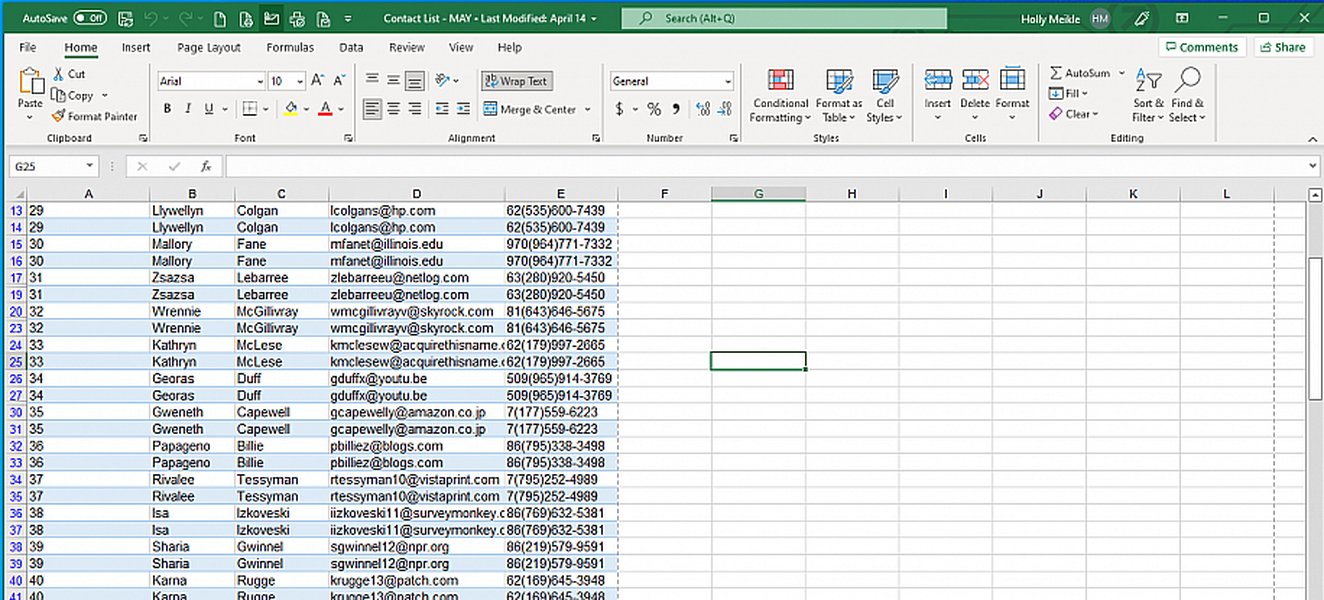
خيارات إرسال ملف Excel كمرفق بريد إلكتروني.
2. استخدام خدمات التخزين السحابي (المشاركة عبر الرابط)
تعتبر خدمات التخزين السحابي مثل Microsoft OneDrive، Google Drive، أو Dropbox، الطريقة الأكثر مرونة وقوة لمشاركة ملفات Excel، خاصة إذا كانت الملفات كبيرة الحجم أو كنت ترغب في التعاون عليها في الوقت الفعلي.
كيفية المشاركة عبر OneDrive أو Google Drive:
- رفع الملف: قم بتحميل ملف Excel الخاص بك إلى خدمة التخزين السحابي المفضلة لديك. يمكنك القيام بذلك مباشرة من داخل Excel (إذا كان لديك حساب Microsoft 365) عن طريق اختيار "ملف" ثم "مشاركة مع الأشخاص" (Share with People)، وسيقوم Excel برفع الملف إلى OneDrive تلقائيًا. أو يمكنك رفعه يدويًا عبر واجهة الويب لخدمة التخزين السحابي.
- الحصول على رابط المشاركة: بعد رفع الملف، ستحصل على خيار لإنشاء رابط للمشاركة. تأكد من ضبط أذونات الرابط بعناية:
- عرض فقط: إذا كنت تريد أن يتمكن المستلمون من رؤية المحتوى دون تعديله.
- تحرير: إذا كنت تسمح للمستلمين بإجراء تعديلات على الملف (وهو أمر مفيد للتعاون).
- تحديد صلاحية الرابط: بعض الخدمات تتيح لك تعيين تاريخ انتهاء صلاحية للرابط لزيادة الأمان.
- مشاركة الرابط: قم بنسخ الرابط الذي تم إنشاؤه. الآن يمكنك لصق هذا الرابط هنا في رسالتك لي أو إرساله إلى أي شخص آخر. عندما أنقر على الرابط، سأتمكن من الوصول إلى الملف وفقًا للأذونات التي حددتها.
هذه الطريقة مفيدة بشكل خاص للملفات الكبيرة جدًا التي قد تتجاوز حدود حجم المرفقات في البريد الإلكتروني، كما أنها تتيح التعاون الفوري على نفس الملف من قبل عدة مستخدمين.
3. تحويل المحتوى إلى نص أو جدول
إذا كان ما ترغب في مشاركته هو جزء صغير من البيانات أو استفسار محدد حول صيغة أو قيمة معينة، يمكنك ببساطة نسخ البيانات ولصقها مباشرة في رسالتك. يمكنك أيضًا وصف المشكلة بالتفصيل وسأحاول مساعدتك بناءً على الوصف.
مثال على مشاركة البيانات كنص:
اسم المنتج | الكمية | السعر
----------|-------|------
قلم        | 100   | 5
دفتر       | 50    | 15
كتاب       | 20    | 30
هذه الطريقة مفيدة للمعلومات التي لا تتطلب تنسيقات Excel المعقدة أو إذا كنت ترغب في طرح سؤال مباشر حول مجموعة صغيرة من البيانات.
نصائح إضافية لضمان مشاركة ناجحة
عند مشاركة ملفات Excel، هناك بعض الاعتبارات الهامة التي يجب مراعاتها لضمان تجربة سلسة وآمنة.
ضغط الملفات الكبيرة
إذا كان ملف Excel كبيرًا جدًا بحيث يتعذر إرفاقه برسالة بريد إلكتروني (تتجاوز معظم خدمات البريد حد 25 ميغابايت)، يمكنك ضغطه باستخدام برامج مثل WinZip أو WinRAR. سيؤدي هذا إلى تقليل حجم الملف، مما يسهل إرساله كمرفق. ومع ذلك، تبقى طريقة المشاركة عبر التخزين السحابي هي الأفضل للملفات الكبيرة.
إدارة الأذونات والتحكم في الوصول
عند استخدام خدمات التخزين السحابي، من الضروري دائمًا التحقق من إعدادات الأذونات. يمكنك تحديد ما إذا كان المستلمون يمكنهم "العرض فقط" أو "التحرير". هذا يمنحك تحكمًا كاملاً في من يمكنه الوصول إلى ملفك وما يمكنه فعله به. في بعض الحالات، يمكنك أيضًا تعيين كلمة مرور للملف أو تعيين تاريخ انتهاء صلاحية للرابط لزيادة الأمان.
التعاون في الوقت الحقيقي
تتيح لك منصات مثل Microsoft 365 (Excel للويب) و Google Sheets التعاون على نفس ملف Excel مع عدة أشخاص في الوقت نفسه. هذه الميزة مفيدة جدًا للفرق التي تحتاج إلى العمل معًا على نفس البيانات وتحديثها بشكل فوري.
فيديو توضيحي: كيفية مشاركة ملف Excel
شرح مرئي من Microsoft حول كيفية مشاركة ملف Excel.
هذا الفيديو من Microsoft يقدم إرشادات موجزة وواضحة حول كيفية مشاركة ملف Excel مباشرةً من داخل التطبيق. يشرح الفيديو الخطوات الأساسية بدءًا من اختيار خيار المشاركة، تحديد الأذونات المطلوبة (مثل التحرير أو العرض فقط)، إضافة المستلمين، وكتابة رسالة اختيارية قبل الإرسال. يعتبر هذا الفيديو موردًا ممتازًا لأي شخص يبحث عن طريقة سريعة ومباشرة لمشاركة عمله، ويسلط الضوء على التكامل السلس بين Excel وخدمات التخزين السحابي مثل OneDrive لتبسيط عملية التعاون.
ملخص طرق مشاركة ملفات Excel
يلخص الجدول التالي أبرز طرق مشاركة ملفات Excel ومزاياها وعيوبها الرئيسية لمساعدتك في اتخاذ القرار الأنسب لاحتياجاتك.
| طريقة المشاركة | المزايا | العيوب/المحددات | الأفضل لـ |
|---|---|---|---|
| البريد الإلكتروني (مرفق) | سهولة الاستخدام، شائع الاستخدام، لا يتطلب حساب سحابي للمستلم. | قيود على حجم الملف، صعوبة التعاون المباشر، إصدارات متعددة من الملف. | مشاركة سريعة لمرة واحدة للملفات الصغيرة، حيث لا يلزم التعديل المشترك. |
| خدمات التخزين السحابي (رابط) | دعم الملفات الكبيرة، التعاون في الوقت الحقيقي، التحكم الدقيق في الأذونات، سهولة التحديث. | يتطلب وجود حساب سحابي للمرسل (وليس دائمًا للمستلم)، قد يتطلب بعض الإعدادات الأولية. | التعاون المستمر، مشاركة الملفات الكبيرة، الحاجة إلى تتبع الإصدارات. |
| نسخ ولصق المحتوى كنص | مباشر جدًا، لا يتطلب برامج خاصة، مثالي للاستفسارات المحددة. | لا يحافظ على التنسيقات والصيغ المعقدة، غير مناسب للملفات الكبيرة. | طرح أسئلة محددة حول بيانات صغيرة، مشاركة جداول بسيطة. |
هيكل مشاركة ملف Excel
يوضح المخطط الذهني التالي طرق مشاركة ملفات Excel المختلفة والعوامل المؤثرة في اختيار الطريقة الأنسب.
يلخص هذا المخطط الذهني بشكل مرئي الخيارات المتاحة لمشاركة ملفات Excel. يبدأ من "طرق مشاركة ملف Excel" ويتفرع إلى ثلاث طرق رئيسية: البريد الإلكتروني، التخزين السحابي، ونسخ ولصق المحتوى. كل فرع يوضح المزايا والعيوب والسيناريوهات المثلى للاستخدام، بالإضافة إلى نصائح عامة تتعلق بإدارة الملفات والأذونات، مما يوفر نظرة شاملة وسريعة على الخيارات المتاحة.
الأسئلة الشائعة
هل يمكنني إرسال ملف Excel مباشرة إليك؟
ما هي أفضل طريقة لمشاركة ملف Excel كبير جدًا؟
كيف يمكنني التأكد من أن الملف الذي أشاركه آمن؟
الخاتمة
على الرغم من أنني لا أستطيع استلام ملفات Excel مباشرة، إلا أن الخيارات المتاحة لمشاركتها واسعة ومتطورة، مما يضمن لك القدرة على إرسال عملك بفعالية وأمان. سواء اخترت الإرسال عبر البريد الإلكتروني للملفات الصغيرة، أو استغليت قوة التخزين السحابي للمشاريع الكبيرة والتعاونية، أو ببساطة شاركت جزءًا من البيانات كنص، فإن الهدف هو تسهيل تواصلك وتمكينك من الحصول على المساعدة التي تحتاجها. تذكر دائمًا الانتباه إلى حجم الملف، ومتطلبات التعاون، وأهمية ضبط أذونات المشاركة للحفاظ على أمان بياناتك.
استكشاف أعمق: استعلامات ذات صلة
- كيفية حماية ملفات Excel بكلمة مرور وأذونات الوصول؟
- ما هي أفضل خدمات التخزين السحابي لمشاركة الوثائق الاحترافية؟
- كيفية التعاون على ملف Excel واحد في نفس الوقت؟
- ما الفرق بين مشاركة Excel كمرفق وكمستند PDF؟