
เจาะลึก Nmap: คู่มือครบวงจรสำหรับการสแกนเครือข่ายและการประเมินความปลอดภัย
ปลดล็อกศักยภาพของ Network Mapper เพื่อการสำรวจและปกป้องระบบของคุณได้อย่างมีประสิทธิภาพ
ไฮไลท์สำคัญของ Nmap
- เครื่องมืออเนกประสงค์: Nmap เป็นเครื่องมือฟรีและโอเพนซอร์สที่ใช้สำหรับการสำรวจเครือข่าย ตรวจสอบความปลอดภัย และแก้ไขปัญหาการเชื่อมต่อ
- คำสั่งที่ครอบคลุม: รองรับคำสั่งหลากหลายสำหรับการสแกนพอร์ต, ตรวจจับระบบปฏิบัติการ, ค้นหาบริการ, และประเมินช่องโหว่ โดยมีตัวเลือกที่ยืดหยุ่นในการปรับแต่งการสแกน
- NSE และความยืดหยุ่น: Nmap Scripting Engine (NSE) ช่วยให้สามารถขยายขีดความสามารถด้วยสคริปต์ที่เขียนด้วย Lua ทำให้สามารถทำการสแกนขั้นสูงและตรวจจับช่องโหว่เฉพาะทางได้
Nmap (Network Mapper) คือเครื่องมือสแกนเครือข่ายที่ทรงพลังและได้รับความนิยมอย่างแพร่หลายในหมู่นักดูแลระบบเครือข่าย, ผู้เชี่ยวชาญด้านความปลอดภัยทางไซเบอร์, และนักทดสอบการเจาะระบบ (penetration testers) มีความสามารถในการค้นหาโฮสต์และบริการบนเครือข่าย, ระบุพอร์ตที่เปิดอยู่, ตรวจจับประเภทของระบบปฏิบัติการ (OS), และเวอร์ชันของบริการต่างๆ นอกจากนี้ยังช่วยในการระบุช่องโหว่ทางความปลอดภัยเพื่อการตรวจสอบและแก้ไขปัญหา
ทำความเข้าใจ Nmap: หัวใจของการสำรวจเครือข่าย
Nmap ไม่ได้เป็นเพียงแค่เครื่องมือสแกนพอร์ต แต่เป็นชุดเครื่องมือที่สมบูรณ์แบบสำหรับการทำความเข้าใจโครงสร้างและสถานะของเครือข่าย ช่วยให้ผู้ใช้สามารถ "ทำแผนที่" เครือข่ายได้อย่างละเอียด เพื่อให้ได้มาซึ่งข้อมูลเชิงลึกที่จำเป็นสำหรับการจัดการและรักษาความปลอดภัยของระบบ
การติดตั้ง Nmap บนแพลตฟอร์มต่างๆ
ก่อนเริ่มต้นใช้งาน Nmap สิ่งแรกที่คุณต้องทำคือการติดตั้งซอฟต์แวร์บนระบบปฏิบัติการที่คุณใช้งาน Nmap รองรับการทำงานบนหลายแพลตฟอร์มหลัก:
สำหรับ Linux/Unix-based Systems
Nmap มักจะถูกติดตั้งมาให้แล้วในหลายๆ Distributions เช่น Kali Linux, Parrot OS, และ Black Arch หรือสามารถติดตั้งผ่าน Package Manager ได้อย่างง่ายดาย:
-
สำหรับ Debian/Ubuntu:
sudo apt update sudo apt install nmap -
สำหรับ Fedora/CentOS:
sudo yum install nmap
สำหรับ Windows
ผู้ใช้งาน Windows สามารถดาวน์โหลดตัวติดตั้ง Nmap ล่าสุดได้จากเว็บไซต์ทางการของ Nmap (nmap.org/download.html) และดำเนินการติดตั้งตามขั้นตอนปกติ ควรระมัดระวังเมื่อใช้งาน Nmap บน Windows โดยเฉพาะอย่างยิ่งหากใช้ผ่าน VPN client เนื่องจากการสแกนบางประเภทที่ต้องการ Raw Packet อาจมีข้อจำกัด อย่างไรก็ตาม Nmap ยังคงสนับสนุนการสแกนแบบ TCP Connect Scan (-sT -Pn) ผ่าน High-level socket API
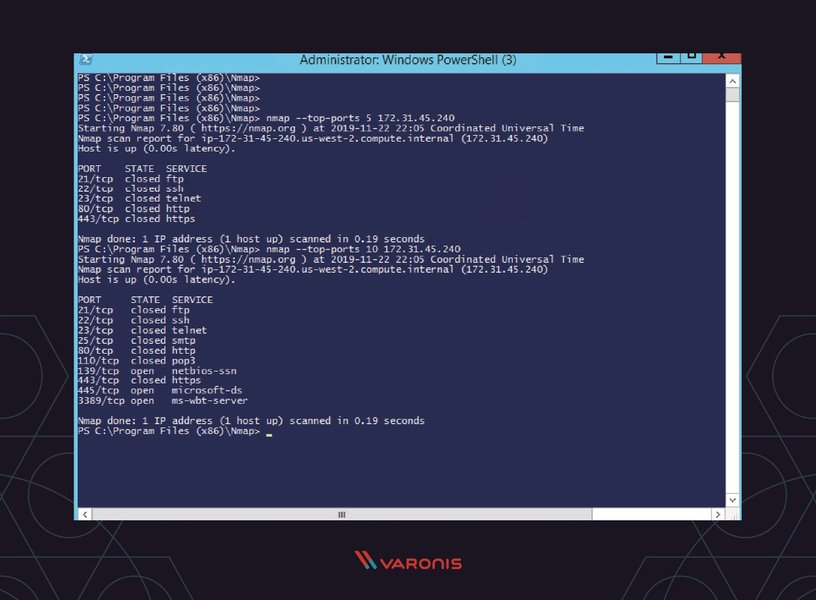
ภาพแสดงหน้าจอการใช้งาน Nmap ที่แสดงผลลัพธ์ของการสแกนพอร์ตและบริการต่างๆ
สำหรับ macOS
สามารถติดตั้ง Nmap ผ่าน Homebrew ซึ่งเป็น Package Manager ยอดนิยมสำหรับ macOS:
brew install nmapคำสั่งพื้นฐานและตัวอย่างการใช้งาน Nmap
Nmap มีชุดคำสั่งที่หลากหลายสำหรับการสแกนในรูปแบบต่างๆ ต่อไปนี้คือคำสั่งพื้นฐานที่ควรรู้และตัวอย่างการใช้งาน:
การสแกนเพื่อค้นหาโฮสต์ (Host Discovery / Ping Scan)
ใช้เพื่อระบุว่าโฮสต์ใดกำลังทำงานอยู่บนเครือข่าย โดยไม่จำเป็นต้องสแกนพอร์ตทั้งหมด ทำให้การสแกนรวดเร็ว เหมาะสำหรับการทำแผนที่เครือข่ายเบื้องต้น
-
สแกนโฮสต์ใน Subnet:
คำสั่งนี้จะส่ง Ping เพื่อค้นหาโฮสต์ที่ตอบสนองในเครือข่าย 192.168.1.0/24nmap -sn 192.168.1.0/24 -
สแกนโดยไม่ต้อง Ping (No Ping Scan): หากเครือข่ายเป้าหมายไม่อนุญาตให้ Ping (เช่น มี Firewall บล็อก ICMP) คุณสามารถใช้คำสั่งนี้เพื่อบังคับให้ Nmap สแกนโดยไม่ส่ง Ping ก่อน
nmap -Pn 192.168.1.10
การสแกนพอร์ต (Port Scanning)
หัวใจสำคัญของ Nmap คือความสามารถในการสแกนพอร์ต เพื่อตรวจสอบว่าพอร์ตใดเปิดอยู่ ปิดอยู่ หรือถูกกรองโดย Firewall
-
สแกนพอร์ต 1,000 อันดับแรกที่นิยมใช้:
หรือnmap scanme.nmap.org
คำสั่งนี้จะสแกนพอร์ตที่พบบ่อย 1,000 พอร์ตแรกโดยอัตโนมัติnmap 192.168.1.1 -
สแกนพอร์ตเฉพาะ:
สแกนเฉพาะพอร์ตที่ระบุ เช่น SSH (22), HTTP (80), และ HTTPS (443)nmap -p 22,80,443 192.168.1.100 -
สแกนช่วงพอร์ต:
สแกนพอร์ตตั้งแต่ 1 ถึง 1000nmap -p 1-1000 192.168.1.100 -
สแกนพอร์ตทั้งหมด (1-65535):
คำสั่งนี้จะสแกนทุกพอร์ตบนเป้าหมาย อาจใช้เวลานานมากnmap -p- 192.168.1.10 -
TCP SYN Scan (Stealth Scan): เป็นวิธีการสแกนที่ "เงียบ" กว่า TCP Connect Scan เพราะไม่ทำการเชื่อมต่อแบบ Full TCP Handshake มักต้องใช้สิทธิ์ root/sudo
sudo nmap -sS 192.168.1.10
การตรวจจับระบบปฏิบัติการและเวอร์ชันบริการ (OS & Service Version Detection)
Nmap สามารถระบุ OS และเวอร์ชันของบริการที่ทำงานอยู่ ซึ่งเป็นข้อมูลสำคัญในการประเมินช่องโหว่
-
ตรวจจับ OS:
Nmap จะวิเคราะห์การตอบสนองของเป้าหมายเพื่อคาดเดาประเภทของ OS, เวอร์ชัน, และ Uptimenmap -O 192.168.1.10 -
ตรวจจับเวอร์ชันของบริการ:
ช่วยระบุเวอร์ชันของซอฟต์แวร์/บริการที่ทำงานบนพอร์ตที่เปิดอยู่nmap -sV 192.168.1.10
การสแกนแบบ Aggressive (Aggressive Scan)
โหมดนี้จะรวมการสแกนหลายประเภทเข้าด้วยกัน เพื่อให้ได้ข้อมูลที่ครอบคลุมมากที่สุด
nmap -A 192.168.1.10
คำสั่งนี้จะทำการตรวจจับ OS (-O), ตรวจจับเวอร์ชันของบริการ (-sV), สแกนสคริปต์เริ่มต้น (-sC หรือ --script=default), และ Traceroute ไปพร้อมกัน
การใช้ Nmap Scripting Engine (NSE)
NSE เป็นฟีเจอร์ที่ช่วยขยายขีดความสามารถของ Nmap โดยใช้สคริปต์ที่เขียนด้วยภาษา Lua ซึ่งมีสคริปต์มากมายสำหรับการค้นหาข้อมูลเพิ่มเติม, ตรวจสอบช่องโหว่, และการกำหนดค่า
-
ใช้สคริปต์เริ่มต้น:
หรือnmap -sC 192.168.1.10
รันสคริปต์เริ่มต้นที่ Nmap แนะนำสำหรับการสแกนทั่วไปnmap --script=default 192.168.1.10 -
ใช้สคริปต์กลุ่มตรวจช่องโหว่:
สแกนหาช่องโหว่ที่รู้จักnmap --script "vuln" 192.168.1.10 -
ใช้สคริปต์เฉพาะ:
(ตัวอย่าง: ใช้สคริปต์เพื่อดึงชื่อเรื่องของหน้าเว็บ HTTP)nmap --script "http-title" 192.168.1.10
การบันทึกผลลัพธ์ (Output Formats)
Nmap มีตัวเลือกในการบันทึกผลลัพธ์ในรูปแบบต่างๆ เพื่อความสะดวกในการวิเคราะห์และจัดเก็บ
-
บันทึกผลลัพธ์ในรูปแบบปกติ:
nmap -oN output.txt 192.168.1.10 -
บันทึกผลลัพธ์ในรูปแบบ XML:
รูปแบบ XML เหมาะสำหรับการนำไปประมวลผลต่อด้วยเครื่องมืออื่นnmap -oX output.xml 192.168.1.10 -
บันทึกผลลัพธ์ในสามรูปแบบหลักพร้อมกัน (ปกติ, XML, Grepable):
จะสร้างไฟล์nmap -oA output 192.168.1.10output.nmap,output.xml, และoutput.gnmap
เจาะลึกความสามารถของ Nmap ด้วยสคริปต์ (NSE)
หนึ่งในฟีเจอร์ที่ทำให้ Nmap โดดเด่นคือ Nmap Scripting Engine (NSE) ซึ่งช่วยให้ผู้ใช้สามารถขยายขีดความสามารถของ Nmap ได้อย่างไม่จำกัดด้วยสคริปต์ที่เขียนด้วยภาษา Lua สคริปต์เหล่านี้ช่วยให้สามารถทำการสแกนขั้นสูง เช่น การตรวจสอบช่องโหว่, การค้นหาข้อมูลเฉพาะของบริการ, หรือแม้แต่การโจมตีบางประเภท (หากได้รับอนุญาต)
แผนภาพเรดาร์ด้านบนแสดงให้เห็นถึงประสิทธิภาพของ Nmap ในด้านต่างๆ รวมถึงความซับซ้อนในการใช้งาน โดยเน้นว่า Nmap มีความสามารถสูงในการสำรวจและประเมินความปลอดภัยของเครือข่าย ในขณะที่ความซับซ้อนจะเพิ่มขึ้นตามความสามารถขั้นสูงที่เลือกใช้ เช่น การใช้ NSE ในการประเมินช่องโหว่
การประยุกต์ใช้ Nmap ในสถานการณ์จริง
Nmap ไม่ได้เป็นเพียงเครื่องมือสำหรับผู้เชี่ยวชาญด้านความปลอดภัยเท่านั้น แต่ยังเป็นประโยชน์อย่างมากสำหรับผู้ดูแลระบบและผู้ที่สนใจในการจัดการเครือข่าย โดยมีกรณีการใช้งานที่หลากหลาย:
วิดีโอแนะนำ Nmap สำหรับผู้เริ่มต้น: วิธีการสแกนเครือข่าย
วิดีโอข้างต้นเป็นบทนำที่ดีสำหรับผู้เริ่มต้นที่ต้องการเรียนรู้ Nmap ครอบคลุมพื้นฐานของการสแกนเครือข่าย และเป็นจุดเริ่มต้นที่ดีในการทำความเข้าใจว่า Nmap สามารถช่วยในการทำแผนที่เครือข่ายและระบุอุปกรณ์ที่เชื่อมต่อได้อย่างไร การเรียนรู้จากวิดีโอช่วยให้เห็นภาพรวมและวิธีการใช้งานจริงได้ง่ายขึ้นก่อนที่จะลงลึกในคำสั่งที่ซับซ้อน
ตารางต่อไปนี้สรุปประโยชน์หลักของ Nmap ในแต่ละด้าน:
| ประเภทการใช้งาน | คำอธิบาย | ตัวอย่างคำสั่งที่เกี่ยวข้อง |
|---|---|---|
| การทำแผนที่เครือข่าย (Network Mapping) | ระบุอุปกรณ์ทั้งหมดที่เชื่อมต่อในเครือข่าย รวมถึง IP Address, MAC Address, และชื่อโฮสต์ | nmap -sn 192.168.1.0/24nmap -F 192.168.1.1 (Fast scan) |
| การตรวจสอบความปลอดภัย (Security Auditing) | ค้นหาพอร์ตที่เปิดอยู่, บริการที่ทำงานอยู่, และช่องโหว่ที่อาจเกิดขึ้น เพื่อจำลองการโจมตี | nmap -A 192.168.1.100nmap --script vuln 192.168.1.100 |
| การจัดการสินค้าคงคลัง (Network Inventory) | สร้างรายการสินทรัพย์ซอฟต์แวร์และบริการทั้งหมดบนเครือข่าย เพื่อการบริหารจัดการและตรวจสอบความถูกต้อง | nmap -sV 192.168.1.0/24 -oX inventory.xml |
| การแก้ไขปัญหาเครือข่าย (Troubleshooting) | ตรวจสอบปัญหาการเชื่อมต่อ, โฮสต์ที่ไม่ตอบสนอง, หรือพอร์ตที่ควรเปิดแต่กลับปิดอยู่ | nmap -Pn 192.168.1.1nmap -p 80,443 192.168.1.1 |
| การตรวจสอบระบบอย่างต่อเนื่อง (Continuous Monitoring) | ใช้เพื่อติดตามสถานะของเครือข่ายและอุปกรณ์แบบเรียลไทม์ และแจ้งเตือนเมื่อเกิดการเปลี่ยนแปลง | nmap -sP 192.168.1.0/24 (สำหรับตรวจสอบการปรากฏตัวของโฮสต์) |
ข้อควรระวังและการใช้งานอย่างรับผิดชอบ
Nmap เป็นเครื่องมือที่ทรงพลัง แต่การใช้งานโดยไม่ได้รับอนุญาตอาจมีผลทางกฎหมายอย่างร้ายแรง การสแกนเครือข่ายหรือระบบที่ไม่ใช่ของคุณโดยไม่ได้รับการยินยอมที่ชัดเจนถือเป็นการกระทำที่ไม่เหมาะสมและอาจนำไปสู่การดำเนินคดี ควรใช้ Nmap กับเครือข่ายที่คุณได้รับอนุญาตให้ทำการสแกนเท่านั้น เช่น เครือข่ายส่วนตัวของคุณ, ห้องทดลอง (Lab Environment), หรือเป้าหมายที่ได้รับความยินยอมจากเจ้าของ
นอกจากนี้ คำสั่งบางอย่างของ Nmap โดยเฉพาะอย่างยิ่งการสแกนแบบ Raw Packet Scan (เช่น SYN Scan) หรือการตรวจจับ OS อาจต้องใช้สิทธิ์ผู้ดูแลระบบ (root/sudo) บน Linux/macOS และอาจมีข้อจำกัดบางประการเมื่อใช้งานบน Windows ผ่าน VPN ควรศึกษาคู่มือการใช้งานอย่างละเอียดเพื่อหลีกเลี่ยงผลข้างเคียงที่ไม่พึงประสงค์ เช่น การถูกบล็อกโดย Firewall หรือการทำให้ระบบเป้าหมายเกิดความผิดปกติชั่วคราว
คำถามที่พบบ่อย (FAQ)
Nmap คืออะไร?
Nmap สามารถใช้บนระบบปฏิบัติการใดได้บ้าง?
การสแกนแบบ Aggressive Scan (-A) ทำอะไรบ้าง?
Nmap Scripting Engine (NSE) คืออะไร?
จำเป็นต้องได้รับอนุญาตก่อนใช้ Nmap หรือไม่?
สรุป
Nmap เป็นเครื่องมือที่ขาดไม่ได้สำหรับทุกคนที่ทำงานเกี่ยวกับการจัดการเครือข่ายและความปลอดภัยไซเบอร์ ด้วยความสามารถที่หลากหลาย ตั้งแต่การค้นหาโฮสต์ การสแกนพอร์ต การระบุ OS และเวอร์ชันของบริการ ไปจนถึงการใช้สคริปต์ขั้นสูงเพื่อค้นหาช่องโหว่ ทำให้ Nmap เป็นเครื่องมือที่ช่วยให้คุณเข้าใจโครงสร้างและสถานะของเครือข่ายได้อย่างลึกซึ้ง การเรียนรู้และใช้ Nmap อย่างเชี่ยวชาญจะช่วยเสริมสร้างความสามารถในการปกป้องระบบและแก้ปัญหาเครือข่ายได้อย่างมีประสิทธิภาพ
หัวข้อที่แนะนำเพิ่มเติม
- เทคนิคการสแกนพอร์ตขั้นสูงด้วย Nmap
- การใช้ Nmap Scripting Engine (NSE) สำหรับการประเมินช่องโหว่
- Nmap สำหรับการทำ Penetration Testing เบื้องต้น
- เครื่องมือทางเลือกสำหรับ Network Discovery และ Port Scanning
แหล่งข้อมูลอ้างอิงที่เกี่ยวข้อง
 stationx-public-download.s3.us-west-2.amazonaws.com