
Optimierung Ihres OneDrive-Speichers: Mehr als 1 TB für Ihr Microsoft 365 Business Konto
Umfassende Strategien zur Erweiterung Ihrer Cloud-Speicherkapazität
Als Microsoft 365 Business-Nutzer ist es verständlich, dass Ihr Speicherbedarf über das standardmäßige 1 TB hinausgehen kann. Microsoft OneDrive for Business ist Ihr persönlicher Cloud-Speicher innerhalb von Microsoft 365 und bietet standardmäßig 1 TB (1024 GB) Speicherplatz pro Benutzer. Diese Kapazität kann jedoch je nach Ihrem spezifischen Microsoft 365 Abonnement und der Anzahl der lizenzierten Benutzer erheblich erweitert werden. Es gibt verschiedene Wege, wie Sie Ihren OneDrive-Speicherplatz erhöhen können, oft bis zu 5 TB pro Benutzer, und in bestimmten Enterprise-Plänen sogar noch weiter. Dieser umfassende Leitfaden beleuchtet die Möglichkeiten und Schritte, um Ihren OneDrive-Speicherplatz für Ihr Microsoft 365 Business-Konto zu erweitern.
Wichtige Erkenntnisse auf einen Blick
- Standardmäßig 1 TB Speicher: Die meisten Microsoft 365 Business-Pläne bieten initial 1 TB Cloud-Speicher pro Benutzer.
- Erweiterung auf 5 TB möglich: Administratoren können den Speicher für einzelne Benutzer in qualifizierten Business- und Enterprise-Plänen auf bis zu 5 TB erhöhen.
- Potenzielle Erhöhung auf 25 TB und mehr: Bei Erreichen von 90% der 5 TB kann Microsoft auf Anfrage des Administrators eine weitere Erhöhung auf 25 TB pro Benutzer ermöglichen. Darüber hinaus kann zusätzlicher Speicher über SharePoint-Team-Sites bereitgestellt werden.
Grundlagen des OneDrive-Speichers in Microsoft 365 Business
Microsoft 365 Business-Abonnements sind für Unternehmen mit bis zu 300 Mitarbeitern konzipiert. Die gängigsten Pläne wie Microsoft 365 Business Standard bieten Desktop-Versionen von Word, Excel, PowerPoint und Outlook sowie 1 TB Cloud-Speicher pro Benutzer. Dieser Speicherplatz ist primär für persönliche Dateien und Dokumente gedacht, die synchronisiert und von überall zugänglich sein sollen.
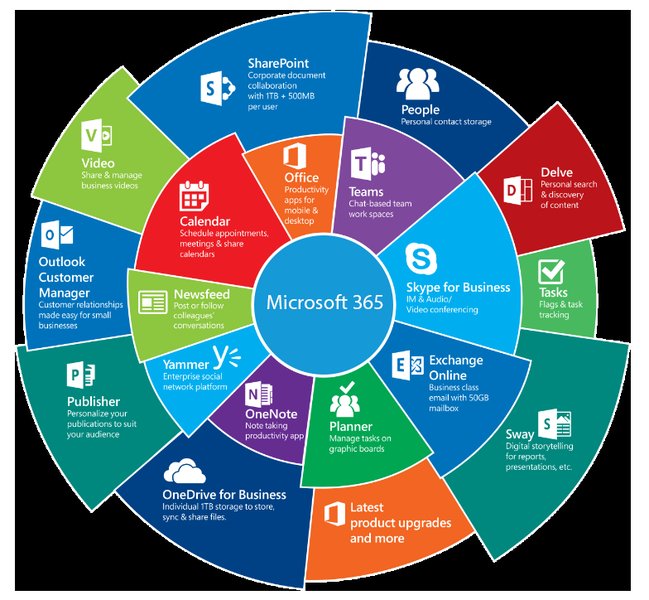
Eine visuelle Darstellung der Kernanwendungen, die in Microsoft 365 integriert sind.
Standardkapazität und erste Schritte
Jeder Nutzer in einem Microsoft 365 Business-Abonnement erhält standardmäßig 1 TB (1024 GB) persönlichen OneDrive-Speicher. Dies ist oft ausreichend für viele Geschäftsbedürfnisse, ermöglicht das Speichern und Teilen von Dokumenten, Fotos und anderen Daten. Um Ihren aktuellen Speicherplatz zu überprüfen, können Sie sich beim Microsoft 365 Admin Center anmelden oder die OneDrive-Webseite in Ihrem Browser öffnen und dort unter den Optionen den Speicher verwalten.
Wege zur Speichererweiterung auf 5 TB
Die Erweiterung des OneDrive-Speichers über das Standard-1-TB-Limit hinaus ist primär für Microsoft 365 Business- und Enterprise-Pläne vorgesehen. Familien- oder Privatabonnements haben andere Speicheroptionen.
Erweiterung über das SharePoint Admin Center
Für Administratoren ist der häufigste Weg, den OneDrive-Speicher eines Benutzers zu erhöhen, über das SharePoint Admin Center. Dies ist der erste Schritt zur Erhöhung auf 5 TB. Hier sind die allgemeinen Schritte:
- Melden Sie sich beim Microsoft 365 Admin Center mit Ihren Administratoranmeldeinformationen an.
- Navigieren Sie zum SharePoint Admin Center.
- Wählen Sie unter "Benutzer" die Option "Aktive Benutzer" aus.
- Wählen Sie den Benutzer aus, dessen Speicherplatz Sie erhöhen möchten.
- Klicken Sie auf die Registerkarte "OneDrive" oder "Speicher".
- Dort finden Sie eine Option, um das Speicherlimit zu bearbeiten. Sie können es auf bis zu 5 TB (5120 GB) einstellen.
Beachten Sie, dass das neue Speicherlimit erst angewendet wird, wenn der Benutzer das nächste Mal auf OneDrive zugreift. Wenn Sie das Speicherlimit verringern und ein Benutzer den neuen Grenzwert überschreitet, wird sein OneDrive schreibgeschützt.
Voraussetzungen für die 5 TB-Erweiterung
Um das Speicherlimit auf 5 TB zu erhöhen, sind bestimmte Bedingungen zu erfüllen. In der Regel muss der betreffende Benutzer mindestens eine Lizenz zugewiesen bekommen haben, die OneDrive Plan 2 enthält, oder eine entsprechende Microsoft 365 E3/E5 Lizenz besitzen. Microsoft 365 Business Standard ist qualifiziert, um den Speicher auf 5 TB pro Benutzer zu erhöhen.
Fortgeschrittene Speichererweiterung: Mehr als 5 TB
Für Organisationen mit sehr hohem Speicherbedarf bietet Microsoft weitere Optionen, die über die 5 TB hinausgehen. Diese Schritte erfordern in der Regel die Kontaktaufnahme mit dem Microsoft Support.
Erhöhung auf 25 TB pro Benutzer
Wenn ein Benutzer 90% seiner 5 TB OneDrive for Business-Speicherkapazität belegt hat, kann Microsoft den Standardspeicherplatz auf bis zu 25 TB pro Benutzer erhöhen. Dies ist eine wichtige Information für große Unternehmen oder solche mit intensiver Datennutzung. Administratoren können ein niedrigeres Limit pro Benutzer festlegen, wenn sie dies wünschen.
Unbegrenzter Speicher über SharePoint Team-Sites
Für Extremfälle, in denen 25 TB pro Benutzer nicht ausreichen, wird zusätzlicher Cloud-Speicher als 25 TB SharePoint-Team-Sites für einzelne Benutzer bereitgestellt. Dies tritt ein, wenn ein Benutzer 90% seiner 25 TB OneDrive for Business Storage-Kapazität erreicht hat. Dieser zusätzliche Speicherplatz wird dem Kunden als Guthaben zur Verfügung gestellt. Dies unterstreicht, dass OneDrive for Business eng mit SharePoint verbunden ist und als persönliche Site Collection für jeden Nutzer fungiert.
Rolle des Microsoft Supports
Für Speicheranforderungen, die über die direkt im Admin Center einstellbaren 5 TB hinausgehen, ist die Kontaktaufnahme mit dem Microsoft Support unerlässlich. Sie können die Berechtigung Ihres Kontos prüfen und die notwendigen Schritte für eine weitere Erhöhung des Speicherlimits auf bis zu 25 TB oder die Bereitstellung von SharePoint-Team-Sites veranlassen.
Vergleich der OneDrive-Speicheroptionen
Um einen besseren Überblick über die verschiedenen OneDrive-Speicheroptionen zu geben, die Microsoft anbietet, und wie sie sich im Hinblick auf die maximale Kapazität unterscheiden, ist die folgende Tabelle hilfreich. Sie zeigt die Nuancen zwischen Privat-, Business- und Enterprise-Plänen auf.
| Abonnement-Typ | Standard-Speicher pro Benutzer | Max. Erweiterbarer Speicher pro Benutzer | Voraussetzungen für Erweiterung | Verwaltung |
|---|---|---|---|---|
| Kostenloses Microsoft-Konto | 5 GB | 100 GB (über Basic-Abonnement) | Upgrade auf Microsoft 365 Basic | Persönliche Einstellungen |
| Microsoft 365 Single | 1 TB | Bis zu 2 TB (mit zusätzlicher Buchung) | Microsoft 365 Single Abonnement | Persönliche Einstellungen |
| Microsoft 365 Family | 6 TB (1 TB pro Person, für bis zu 6 Personen) | Bis zu 7 TB (mit zusätzlicher Buchung) | Microsoft 365 Family Abonnement | Persönliche Einstellungen |
| Microsoft 365 Business Basic / Standard / Premium | 1 TB | Bis zu 5 TB | Administratorrechte, SharePoint Admin Center | Microsoft 365 Admin Center / SharePoint Admin Center |
| Microsoft 365 Enterprise (E3/E5) | 1 TB | Bis zu 25 TB (und darüber hinaus über SharePoint-Team-Sites) | Administratorrechte, Microsoft Support, 90% Auslastung der 5 TB/25 TB | Microsoft 365 Admin Center / SharePoint Admin Center / Microsoft Support |
Übersicht über OneDrive-Speicherkapazitäten in verschiedenen Microsoft 365 Plänen.
Herausforderungen und Überlegungen bei der Speicherverwaltung
Während die Erweiterung des OneDrive-Speichers für Business-Konten eine klare Lösung für wachsenden Datenbedarf bietet, gibt es auch Herausforderungen und wichtige Überlegungen.
Dateibeschränkungen und Synchronisierung
Microsoft OneDrive hat bestimmte Einschränkungen hinsichtlich der Anzahl der Dateien und des Dateipfads. Es wird empfohlen, weniger als 300.000 Dateien zu synchronisieren. Der gesamte entschlüsselte Dateipfad, einschließlich des Dateinamens, darf 400 Zeichen nicht überschreiten. Die maximale Dateigröße, die in OneDrive for Business hochgeladen werden kann, beträgt 250 GB pro einzelner Datei.
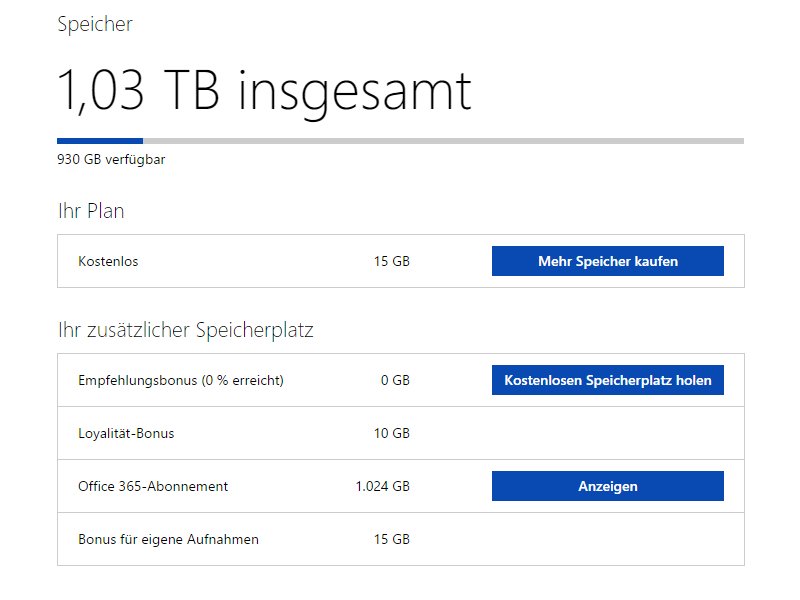
Visualisierung des OneDrive-Speicherplatzes.
Verwaltung des Speicherplatzes
Als Administrator können Sie nicht nur die Speichergrenzen für Benutzer festlegen, sondern auch die Speichernutzung überwachen. Dies kann über das Microsoft 365 Admin Center oder das SharePoint Admin Center erfolgen, wo Sie Berichte über die genutzte und verfügbare Kapazität einsehen können. Es ist ratsam, Benutzer proaktiv zur Verwaltung ihres Speichers anzuhalten, wenn dieser knapp wird.
Die Dynamik der Cloud-Speicheranforderungen im Business-Umfeld
Die Anforderungen an den Cloud-Speicher in Unternehmen entwickeln sich ständig weiter. Mit zunehmender Digitalisierung und der Speicherung großer Datenmengen wie Videos, hochauflösenden Bildern und umfassenden Projektdaten, wird der Bedarf an skalierbarem Speicherplatz immer wichtiger. OneDrive bietet hier eine flexible Lösung, die sich an das Wachstum Ihres Unternehmens anpassen lässt.
Radar-Chart: Vergleich der Speicherflexibilität und Skalierbarkeit verschiedener Microsoft 365 Pläne.
Dieser Radar-Chart veranschaulicht die Leistungsfähigkeit und Flexibilität verschiedener Microsoft 365 Pläne im Hinblick auf Speicher, Skalierbarkeit und andere wichtige Geschäftsmerkmale. Er zeigt, dass Business Standard eine gute Balance bietet, während Enterprise-Pläne in Bezug auf maximale Kapazität und erweiterte Sicherheitsfunktionen überlegen sind, jedoch potenziell höhere Kosten verursachen. Family/Personal-Pläne sind zwar kostengünstig für den Grundbedarf, bieten aber eingeschränkte Erweiterungs- und Verwaltungsoptionen für geschäftliche Zwecke.
Anleitung: Speicherplatz für Business-Konto erhöhen
Im folgenden Video erhalten Sie eine Schritt-für-Schritt-Anleitung, wie Sie den OneDrive-Speicher für Ihr Business-Konto als Administrator erhöhen können. Es zeigt die notwendigen Schritte im Admin Center.
Ein praktisches Tutorial zur Erhöhung des OneDrive-Speichers für Business-Konten, das die notwendigen Schritte im Admin Center detailliert erklärt.
Fazit
Die Erweiterung des OneDrive-Speicherplatzes über das initiale 1 TB für Ihr Microsoft 365 Business-Konto ist definitiv möglich. Der erste Schritt ist die Erhöhung auf 5 TB über das SharePoint Admin Center, was für die meisten Business Standard-Abonnements gilt. Bei noch größerem Bedarf, insbesondere wenn 90% der 5 TB ausgelastet sind, können Sie den Microsoft Support kontaktieren, um eine Erweiterung auf 25 TB pro Benutzer oder sogar unbegrenzten Speicher über SharePoint-Team-Sites zu beantragen. Es ist wichtig, die spezifischen Voraussetzungen Ihres Abonnements und die Management-Tools im Microsoft 365 Admin Center zu kennen, um diese Erweiterungen effizient umzusetzen und den Speicherbedarf Ihres Unternehmens optimal zu decken.
Häufig gestellte Fragen (FAQ)
Kann ich meinen OneDrive-Speicher für ein Microsoft 365 Personal-Konto über 1 TB hinaus erweitern?
Was passiert, wenn ich mein Microsoft 365 Abonnement kündige oder ablaufen lasse?
Gibt es eine Möglichkeit, den OneDrive-Speicherplatz kostenlos zu erweitern?
Kann ich den OneDrive-Speicherplatz für einzelne Benutzer in meinem Business-Konto individuell anpassen?
Empfohlene weitere Recherchen
- Vergleichen Sie die verschiedenen Microsoft 365 Business Pläne, um den besten für Ihre Bedürfnisse zu finden.
- Erfahren Sie mehr über die Verwaltung von SharePoint Online Speicher und seine Integration mit OneDrive for Business.
- Entdecken Sie detaillierte Informationen über OneDrive-Dateigrößenlimits und weitere Einschränkungen.
- Strategien zur effektiven Optimierung und Verwaltung Ihres Cloud-Speichers in einem Unternehmensumfeld.
Referenzen
Last updated May 21, 2025