
Odblokuj Pełen Potencjał Pracy: Kompletny Przewodnik po Optymalizacji iPhone'a i MacBooka dla Nowych Użytkowników Apple
Przenieś swoją produktywność na wyższy poziom, wykorzystując zintegrowane funkcje Kalendarza i Przypomnień w ekosystemie Apple.
Najważniejsze Informacje
- Pełna synchronizacja dzięki iCloud: Klucz do płynnej pracy między iPhonem a MacBookiem, zapewniająca dostęp do aktualnych danych Kalendarza, Przypomnień, kontaktów i plików na obu urządzeniach.
- Mistrzostwo w zarządzaniu czasem i zadaniami: Wykorzystaj zaawansowane funkcje wbudowanych aplikacji Kalendarz i Przypomnienia do planowania dnia, śledzenia projektów i nigdy więcej nie zapominaj o ważnych terminach.
- Synergia urządzeń Apple: Odkryj, jak funkcje takie jak Continuity, Handoff i AirDrop ułatwiają codzienną pracę, czyniąc ekosystem Apple intuicyjnym i wydajnym narzędziem.
Fundament Ekosystemu Apple: Magia iCloud
Przesiadając się z Androida i Windowsa, jedną z pierwszych i najważniejszych rzeczy, które warto zrozumieć w świecie Apple, jest iCloud. To usługa chmurowa, która stanowi kręgosłup całego ekosystemu, umożliwiając bezproblemową synchronizację i współpracę między Twoim iPhonem a MacBookiem. Dzięki iCloud, Twoje dane są nie tylko bezpieczne, ale również zawsze aktualne i dostępne tam, gdzie ich potrzebujesz.
Konfiguracja iCloud dla Bezproblemowej Synchronizacji
Aby w pełni wykorzystać potencjał iCloud, upewnij się, że jesteś zalogowany tym samym kontem Apple ID na obu urządzeniach. Proces konfiguracji jest prosty:
- Na iPhonie: Przejdź do Ustawienia > [Twoje imię i nazwisko] > iCloud.
- Na MacBooku: Otwórz Ustawienia systemowe (lub Preferencje systemowe w starszych wersjach macOS) > Apple ID > iCloud.
W tych miejscach możesz wybrać, które aplikacje i usługi mają synchronizować swoje dane z iCloud. Dla optymalizacji pracy biurowej i osobistej, kluczowe jest włączenie synchronizacji dla Kalendarza, Przypomnień, Kontaktów, Notatek, Zdjęć oraz iCloud Drive (dla plików).
Co Jest Synchronizowane? Kluczowe Elementy dla Produktywności
iCloud automatycznie synchronizuje szeroki zakres danych, w tym:
- Kalendarz: Wszystkie Twoje wydarzenia, spotkania i terminy dodane na jednym urządzeniu natychmiast pojawiają się na drugim.
- Przypomnienia: Listy zadań, terminy realizacji i ustawione alerty są spójne na iPhonie i MacBooku.
- Kontakty: Zawsze masz dostęp do aktualnej książki adresowej.
- Notatki: Pomysły, szkice i ważne informacje zapisane w aplikacji Notatki są dostępne wszędzie.
- iCloud Drive: Działa podobnie do innych dysków chmurowych, umożliwiając przechowywanie i dostęp do dokumentów, arkuszy kalkulacyjnych, prezentacji i innych plików.
- Zdjęcia: Twoja biblioteka zdjęć i wideo może być synchronizowana, co ułatwia zarządzanie wspomnieniami.
- Hasła i Pęk Kluczy: Bezpieczne przechowywanie i synchronizacja haseł oraz danych kart płatniczych.
Dzięki tej integracji, możesz rozpocząć pracę nad dokumentem na MacBooku w biurze, a następnie dokonać szybkich poprawek na iPhonie w drodze na spotkanie, mając pewność, że pracujesz na najnowszej wersji pliku.
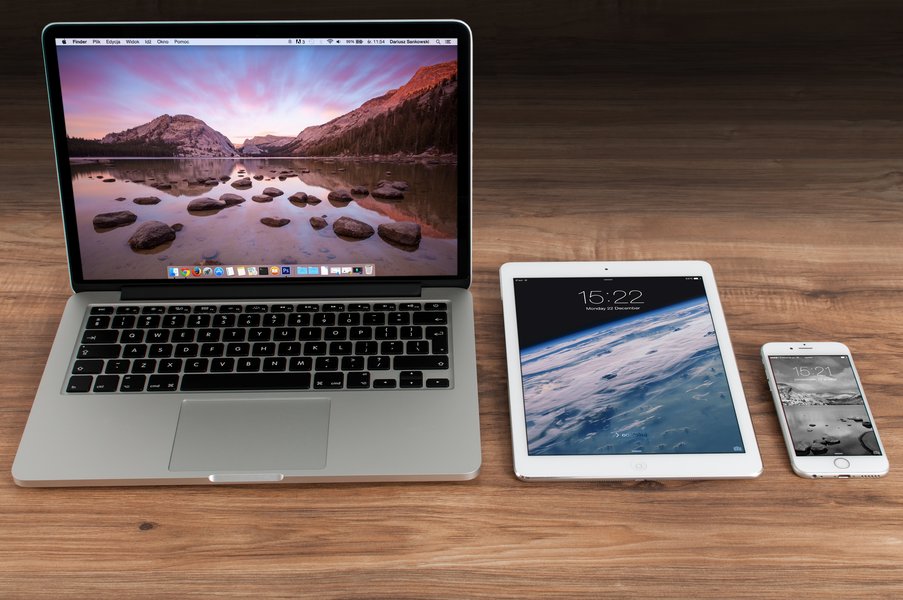
Zintegrowane środowisko pracy Apple: iPhone, MacBook i iPad współdziałające dzięki iCloud.
Mistrzostwo w Zarządzaniu Czasem: Aplikacja Kalendarz
Aplikacja Kalendarz w iOS i macOS to potężne narzędzie, które pomoże Ci zorganizować zarówno życie zawodowe, jak i prywatne. Jej siła tkwi w prostocie obsługi połączonej z bogactwem funkcji i doskonałą integracją z resztą ekosystemu.
Kalendarz na iOS (iPhone)
Twój iPhone staje się mobilnym centrum dowodzenia Twoim harmonogramem.
Tworzenie i Edycja Wydarzeń
Dodawanie nowych wydarzeń jest intuicyjne. Stuknij w ikonę "+" i wypełnij szczegóły:
- Tytuł: Jasno określ, czego dotyczy wydarzenie.
- Lokalizacja: Wpisz adres, a Kalendarz może pokazać mapę, prognozę pogody i obliczyć czas podróży, wysyłając powiadomienie, kiedy należy wyjść.
- Czas rozpoczęcia i zakończenia: Precyzyjnie określ ramy czasowe.
- Wydarzenia całodniowe: Dla zadań trwających cały dzień.
- Powtarzanie: Ustaw wydarzenia cykliczne (np. cotygodniowe spotkania zespołu, comiesięczne płatności).
- Zaproszeni: Dodaj uczestników z Twoich kontaktów; otrzymają oni zaproszenia.
- Notatki i załączniki: Dodaj agendę spotkania, linki czy inne potrzebne informacje.
Alerty i Powiadomienia
Nigdy więcej nie przegap ważnego spotkania. Kalendarz pozwala ustawić jedno lub więcej powiadomień przed rozpoczęciem wydarzenia (np. 15 minut przed, 1 godzinę przed, w dniu wydarzenia o 9:00).
Kalendarze Subskrybowane i Udostępniane
Możesz subskrybować publiczne kalendarze (np. święta państwowe, kalendarze sportowe) lub udostępniać własne kalendarze rodzinie czy współpracownikom. To ułatwia koordynację planów.
Kalendarz na macOS (MacBook)
Na MacBooku aplikacja Kalendarz oferuje te same funkcje co na iOS, ale z wygodą większego ekranu i dodatkowymi możliwościami.
Rozszerzone Funkcje i Widoki
Korzystaj z różnych widoków (dzień, tydzień, miesiąc, rok) aby lepiej planować. Przeciąganie i upuszczanie wydarzeń ułatwia reorganizację harmonogramu. Możesz także łatwo importować wydarzenia z plików .ics.
Integracja z Pocztą i Kontaktami
macOS umożliwia jeszcze głębszą integrację. Na przykład, aplikacja Poczta może automatycznie wykrywać wydarzenia w emailach i sugerować dodanie ich do Kalendarza.
Porady Eksperta dla Kalendarza
Centralny Kalendarz dla Wszystkich Zobowiązań
Aby uniknąć konfliktów, używaj jednego głównego konta kalendarza (np. iCloud) i w nim twórz różne kalendarze tematyczne (np. "Praca", "Prywatne", "Projekty"). Możesz je oznaczać kolorami dla lepszej przejrzystości.
Wykorzystanie Siri do Dodawania Wydarzeń
Oszczędzaj czas, używając Siri. Powiedz na przykład: "Hej Siri, dodaj spotkanie 'Lunch z klientem' jutro o 13:00 w restauracji XYZ" lub "Hej Siri, co mam w kalendarzu na najbliższy piątek?".
Efektywne Zarządzanie Zadaniami: Aplikacja Przypomnienia
Aplikacja Przypomnienia to Twój osobisty asystent do zarządzania listami zadań. Podobnie jak Kalendarz, jest doskonale zintegrowana z ekosystemem Apple i synchronizowana przez iCloud.
Przypomnienia na iOS (iPhone)
Zarządzaj swoimi zadaniami gdziekolwiek jesteś.
Listy Zadań i Zadania Podrzędne
Twórz różne listy dla różnych aspektów życia (np. "Praca - Projekt X", "Zakupy spożywcze", "Domowe obowiązki"). W ramach każdego przypomnienia możesz dodawać zadania podrzędne, co jest idealne do rozbijania większych projektów na mniejsze, zarządzalne kroki.
Inteligentne Przypomnienia
Ustawiaj przypomnienia, które aktywują się:
- O określonej dacie i godzinie.
- Gdy przybędziesz do konkretnej lokalizacji lub ją opuścisz (np. "Przypomnij mi o zabraniu dokumentów, gdy będę wychodzić z domu").
- Podczas wysyłania wiadomości do określonej osoby w aplikacji Wiadomości.
Załączniki i Priorytety
Do przypomnień możesz dodawać notatki, adresy URL, a nawet zdjęcia. Oznaczaj zadania priorytetami (niski, średni, wysoki), aby wiedzieć, na czym skupić się w pierwszej kolejności.
Przypomnienia na macOS (MacBook)
Na MacBooku zarządzanie listami zadań jest równie proste, a większy ekran ułatwia przeglądanie i organizowanie bardziej złożonych projektów.
Zarządzanie Zadaniami na Większym Ekranie
Możesz łatwo przeglądać wszystkie swoje listy i zadania, sortować je według terminu, priorytetu lub daty utworzenia. Tworzenie nowych zadań i list jest szybkie i intuicyjne.
Integracja z Innymi Aplikacjami
Przypomnienia integrują się z Kalendarzem (możesz widzieć przypomnienia w widoku Kalendarza) oraz z Siri. Możesz także przeciągać tekst z innych aplikacji (np. z maila) aby utworzyć nowe przypomnienie.
Porady Eksperta dla Przypomnień
Udostępnianie List Współpracownikom i Rodzinie
Dziel się listami zadań z innymi osobami. To idealne rozwiązanie do wspólnych projektów w pracy (np. lista zadań dla zespołu) lub organizacji domowych obowiązków (np. wspólna lista zakupów).
Siri jako Osobisty Asystent Zadań
Siri jest nieoceniona przy szybkim dodawaniu przypomnień. Powiedz: "Hej Siri, przypomnij mi zadzwonić do serwisu jutro rano" lub "Hej Siri, dodaj 'przygotować prezentację' do mojej listy 'Praca'".
Wizualizacja Synergii: Kalendarz i Przypomnienia w Ekosystemie Apple
Aby lepiej zobrazować, jak aplikacje Kalendarz i Przypomnienia współdziałają ze sobą oraz z innymi kluczowymi funkcjami ekosystemu Apple, spójrz na poniższą mapę myśli. Pokazuje ona, jak te narzędzia, wspierane przez iCloud i Siri, przyczyniają się do zwiększenia produktywności i lepszej organizacji.
w Ekosystemie Apple"] id1["Aplikacja Kalendarz"] id1a["Zarządzanie Wydarzeniami"] id1a1["Spotkania biurowe"] id1a2["Terminy osobiste"] id1a3["Czas podróży i lokalizacje"] id1b["Alerty i Powiadomienia"] id1c["Subskrypcje Kalendarzy"] id1d["Udostępnianie Kalendarzy"] id2["Aplikacja Przypomnienia"] id2a["Listy Zadań"] id2a1["Projekty zawodowe"] id2a2["Listy zakupów"] id2a3["Zadania cykliczne"] id2b["Inteligentne Alerty"] id2b1["Czasowe"] id2b2["Lokalizacyjne"] id2c["Zadania Podrzędne i Załączniki"] id2d["Udostępnianie List"] id3["Kluczowe Funkcje Wspierające"] id3a["Synchronizacja iCloud"] id3b["Siri dla Szybkiego Dodawania"] id3c["Tryb Skupienia (Focus)"] id3d["Continuity i Handoff"] id4["Korzyści dla Użytkownika"] id4a["Zwiększona produktywność"] id4b["Lepsza organizacja"] id4c["Płynna praca między urządzeniami"]
Ta mapa myśli podkreśla, że Kalendarz służy głównie do planowania wydarzeń osadzonych w czasie, podczas gdy Przypomnienia koncentrują się na zadaniach do wykonania, często z elastycznymi terminami lub warunkami. Obie aplikacje są jednak ze sobą ściśle powiązane dzięki iCloud, co zapewnia spójność danych, oraz Siri, która ułatwia interakcję. Funkcje takie jak Tryb Skupienia czy Continuity dodatkowo wzmacniają efektywność pracy w całym ekosystemie.
Synergia Urządzeń Apple: Więcej Niż Suma Części
Jedną z największych zalet ekosystemu Apple, którą docenisz po przesiadce z Androida i Windowsa, jest sposób, w jaki iPhone i MacBook współpracują ze sobą. Funkcje Continuity (Ciągłość) sprawiają, że praca na wielu urządzeniach staje się płynna i intuicyjna.
Continuity i Handoff: Płynne Przejścia Między Urządzeniami
Funkcja Handoff pozwala rozpocząć pracę na jednym urządzeniu Apple i kontynuować ją na innym, znajdującym się w pobliżu. Na przykład:
- Rozpocznij pisanie e-maila w aplikacji Mail na MacBooku, a następnie dokończ go na iPhonie, gdy musisz wyjść.
- Przeglądaj stronę internetową w Safari na iPhonie, a po podejściu do MacBooka, jednym kliknięciem otwórz tę samą stronę na większym ekranie.
Ikona aplikacji, której używasz z Handoff, pojawi się w Docku na Macu lub na ekranie blokady albo w App Switcherze na iPhonie.
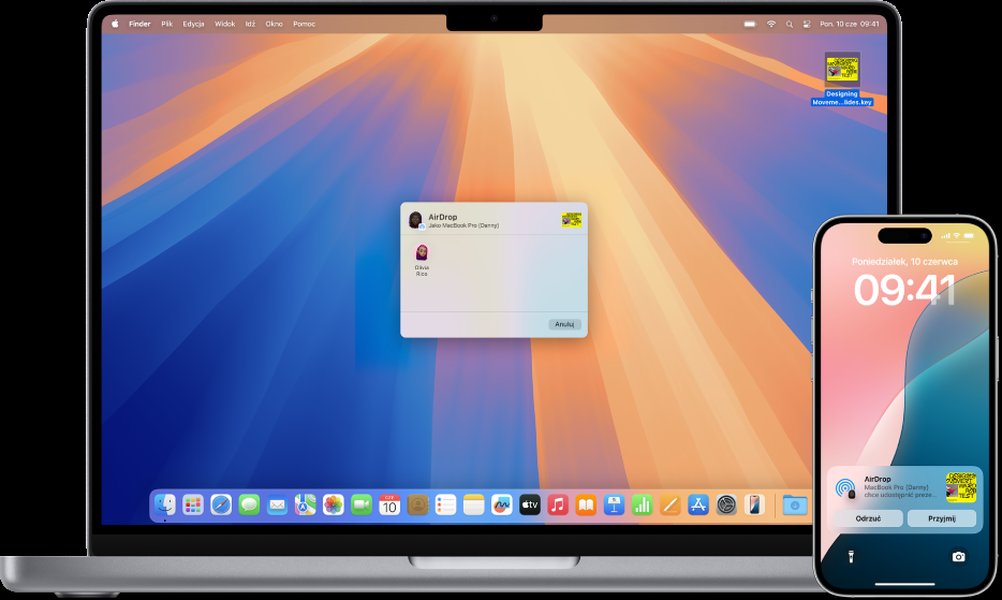
Funkcja Handoff umożliwia płynne przełączanie pracy między urządzeniami Apple.
Universal Clipboard (Uniwersalny Schowek)
Kopiuj tekst, obrazy, zdjęcia i wideo na jednym urządzeniu Apple, a następnie wklejaj je na innym. Działa to automatycznie, o ile oba urządzenia są zalogowane do tego samego konta iCloud i znajdują się blisko siebie z włączonym Wi-Fi i Bluetooth.
AirDrop: Błyskawiczne Udostępnianie Plików
AirDrop pozwala na bezprzewodowe i szybkie przesyłanie plików (dokumentów, zdjęć, filmów, linków, kontaktów itp.) między pobliskimi urządzeniami Apple. To znacznie wygodniejsze niż przesyłanie załączników e-mailem czy korzystanie z pendrive'a.
Optymalizacja Produktywności w Pracy Biurowej i Osobistej
Poza Kalendarzem i Przypomnieniami, iOS i macOS oferują wiele innych narzędzi i funkcji, które pomogą Ci zoptymalizować pracę.
Zarządzanie Cyfrową Przestrzenią
Organizacja Plików i Folderów
Utrzymuj porządek w swoich plikach. Na MacBooku korzystaj z Findera, tworząc logiczną strukturę folderów. Na iPhonie aplikacja Pliki daje dostęp do dokumentów przechowywanych lokalnie oraz w iCloud Drive i innych usługach chmurowych.
Tagowanie i Inteligentne Foldery
Na macOS możesz tagować pliki kolorami i słowami kluczowymi, co ułatwia ich późniejsze wyszukiwanie. Inteligentne Foldery automatycznie grupują pliki spełniające określone kryteria (np. wszystkie dokumenty PDF zmodyfikowane w ostatnim tygodniu).
Narzędzia Biurowe
Pakiet iWork (Pages, Numbers, Keynote)
Apple oferuje darmowy pakiet aplikacji biurowych: Pages (edytor tekstu), Numbers (arkusz kalkulacyjny) i Keynote (prezentacje). Są one dobrze zintegrowane z systemem i iCloud, a także kompatybilne z formatami Microsoft Office.
Kompatybilność z Microsoft Office i Alternatywy
Jeśli preferujesz, możesz zainstalować pakiet Microsoft Office 365 na swoich urządzeniach Apple. Istnieją również inne dobre alternatywy, takie jak WPS Office czy Dokumenty Google, które działają w przeglądarce i jako aplikacje mobilne.

Nowoczesne narzędzia biurowe wspierają efektywną pracę zarówno w biurze, jak i zdalnie.
Automatyzacja Rutynowych Zadań
Skróty Siri (Shortcuts)
Aplikacja Skróty (dostępna na iOS i macOS) pozwala tworzyć własne automatyzacje dla często wykonywanych czynności. Możesz np. stworzyć skrót, który jednym dotknięciem uruchamia nawigację do pracy, włącza ulubioną playlistę i wysyła wiadomość do partnera/partnerki.
Automator na macOS
Dla bardziej zaawansowanych użytkowników, Automator na macOS pozwala tworzyć złożone przepływy pracy bez potrzeby programowania, np. do masowej zmiany nazw plików, konwersji formatów graficznych itp.
Koncentracja i Zarządzanie Powiadomieniami
Tryb Skupienia (Focus Mode)
Tryb Skupienia (dostępny na obu platformach) pozwala dostosować, które aplikacje i osoby mogą wysyłać Ci powiadomienia w zależności od tego, co robisz (np. Praca, Czas dla siebie, Sen). To potężne narzędzie do minimalizowania rozproszeń.
Dostosowywanie Alertów
Regularnie przeglądaj ustawienia powiadomień dla poszczególnych aplikacji i wyłączaj te, które nie są niezbędne. To pomoże Ci skupić się na ważnych zadaniach i oszczędzać baterię.
Utrzymanie Wydajności Urządzeń
Regularne Aktualizacje Systemu
Zawsze instaluj najnowsze wersje iOS i macOS. Aktualizacje często zawierają poprawki bezpieczeństwa, nowe funkcje oraz optymalizacje wydajności i czasu pracy na baterii.
Optymalizacja Baterii
W ustawieniach baterii możesz sprawdzić, które aplikacje zużywają najwięcej energii. iOS i macOS mają wbudowane mechanizmy oszczędzania energii. Proste czynności, jak zmniejszenie jasności ekranu, mogą również pomóc.
Zarządzanie Pamięcią Masową
Regularnie sprawdzaj dostępne miejsce na dysku (MacBook) i w pamięci (iPhone). Usuwaj niepotrzebne pliki i aplikacje. macOS oferuje narzędzia do optymalizacji pamięci masowej, np. poprzez przenoszenie rzadko używanych plików do iCloud.
Porównanie Aspektów Produktywności: Ekosystem Apple vs. Android/Windows
Przejście na nowy ekosystem to zmiana przyzwyczajeń, ale także szansa na nowe możliwości. Poniższy wykres radarowy przedstawia subiektywne porównanie kluczowych aspektów produktywności w ekosystemie Apple (iPhone + MacBook) w kontekście Twoich wcześniejszych doświadczeń z Androidem i Windowsem, skupiając się na celach optymalizacji pracy biurowej i osobistej z wykorzystaniem natywnych narzędzi.
Wykres ten sugeruje, że ekosystem Apple może oferować przewagę w takich obszarach jak głęboka integracja między urządzeniami, synergia sprzętu i oprogramowania oraz intuicyjność natywnych aplikacji, co jest kluczowe dla płynnej i efektywnej pracy. Oczywiście, indywidualne odczucia mogą się różnić, ale dla celów zarządzania czasem i zadaniami za pomocą Kalendarza i Przypomnień, Apple stawia na spójność i prostotę.
Tabela Porównawcza: Kalendarz vs. Przypomnienia
Aby lepiej zrozumieć specyfikę i najlepsze zastosowania aplikacji Kalendarz i Przypomnienia, poniżej znajduje się tabela porównująca ich kluczowe funkcje:
| Cecha | Aplikacja Kalendarz | Aplikacja Przypomnienia |
|---|---|---|
| Główne Zadanie | Planowanie wydarzeń osadzonych w konkretnym czasie (spotkania, terminy). | Zarządzanie listami zadań do wykonania, często z elastycznymi terminami. |
| Typy Wpisów | Spotkania, terminy, wydarzenia cykliczne, rocznice, rezerwacje czasu. | Zadania, podzadania, listy projektowe, listy zakupów, cele do osiągnięcia. |
| Alerty | Przed wydarzeniem (np. 15 min, 1h), o określonej godzinie/dniu. | Oparte na czasie, lokalizacji (przybycie/wyjście), kontakcie (przy wysyłaniu wiadomości). |
| Synchronizacja (iCloud) | Pełna, na wszystkich zalogowanych urządzeniach Apple. | Pełna, na wszystkich zalogowanych urządzeniach Apple. |
| Integracja z Siri | Tak, do dodawania, modyfikowania i odpytywania o wydarzenia. | Tak, do dodawania, oznaczania jako wykonane i odpytywania o zadania. |
| Udostępnianie | Udostępnianie całych kalendarzy (np. rodzinne, służbowe, projektowe). | Udostępnianie poszczególnych list zadań (np. dla rodziny, współpracowników). |
| Najlepsze dla | Organizacji harmonogramu, planowania spotkań, blokowania czasu na konkretne aktywności, śledzenia terminów. | Śledzenia postępów w projektach, delegowania zadań, zarządzania codziennymi obowiązkami, tworzenia list "do zrobienia". |
Rozumienie tych różnic pomoże Ci efektywniej wykorzystywać obie aplikacje, dopasowując narzędzie do rodzaju zadania czy informacji, którą chcesz zarządzać.
Pierwsze Kroki z macOS: Konfiguracja i Przydatne Triki
Jeśli dopiero zaczynasz swoją przygodę z MacBookiem, ten film może być pomocny. Dowiesz się z niego o podstawowych ustawieniach, przydatnych trikach oraz aplikacjach, które ułatwią Ci pracę i codzienne korzystanie z systemu macOS.
Film omawia podstawy konfiguracji macOS, co jest szczególnie przydatne dla osób przesiadających się z systemu Windows.
Aplikacje Trzecich Stron Rozszerzające Możliwości
Chociaż wbudowane aplikacje Apple są bardzo funkcjonalne, czasami możesz potrzebować bardziej specjalistycznych narzędzi. App Store oferuje szeroki wybór aplikacji, które mogą rozszerzyć możliwości Twojego iPhone'a i MacBooka.
Zarządzanie Zadaniami
Jeśli potrzebujesz bardziej zaawansowanych funkcji niż oferuje aplikacja Przypomnienia, rozważ:
- Todoist: Popularna aplikacja do list zadań z zaawansowanymi funkcjami organizacji, tagowania i współpracy.
- Things 3: Pięknie zaprojektowana i potężna aplikacja do zarządzania zadaniami, dostępna wyłącznie na platformy Apple.
- Microsoft To Do: Dobra opcja, jeśli współpracujesz z użytkownikami ekosystemu Microsoft.
- Any.do: Łączy kalendarz, przypomnienia i listy zadań w jednej aplikacji.
- Trello / Asana: Bardziej zorientowane na zarządzanie projektami w zespołach, oparte na tablicach Kanban lub listach.
Notatki i Zarządzanie Informacją
Dla bardziej rozbudowanego zarządzania notatkami i informacjami:
- Evernote: Wszechstronny notatnik cyfrowy, umożliwiający przechowywanie tekstu, obrazów, plików PDF i stron internetowych.
- Notion: Elastyczne narzędzie łączące notatki, bazy danych, zarządzanie projektami i wiki w jednym miejscu.
- Obsidian / Roam Research: Aplikacje do tworzenia "drugiego mózgu" oparte na połączonych notatkach (sieciowe myślenie).
Pakiety Biurowe i Inne Narzędzia
Oprócz wspomnianych wcześniej Microsoft Office i iWork:
- Google Workspace (Dokumenty, Arkusze, Prezentacje Google): Popularne narzędzia oparte na chmurze, idealne do współpracy w czasie rzeczywistym.
- Fantastical: Zaawansowana aplikacja kalendarza z parsowaniem języka naturalnego i wieloma integracjami.
Wybór odpowiednich aplikacji zależy od Twoich indywidualnych potrzeb i stylu pracy. Warto eksperymentować, aby znaleźć narzędzia, które najlepiej Ci odpowiadają.
FAQ - Najczęściej Zadawane Pytania
Jak zapewnić, że moje dane z Kalendarza i Przypomnień są zawsze zsynchronizowane między iPhonem a MacBookiem?
Najważniejsze jest zalogowanie się tym samym Apple ID na obu urządzeniach (iPhone i MacBook) oraz włączenie synchronizacji iCloud dla aplikacji Kalendarz i Przypomnienia. Możesz to sprawdzić w Ustawieniach > [Twoje imię] > iCloud na iPhonie oraz w Ustawieniach Systemowych > Apple ID > iCloud na MacBooku. Upewnij się, że przełączniki obok Kalendarza i Przypomnień są aktywne.
Czy mogę używać Siri do zarządzania Kalendarzem i Przypomnieniami?
Tak, Siri jest głęboko zintegrowana z Kalendarzem i Przypomnieniami na obu urządzeniach. Możesz używać poleceń głosowych, takich jak: "Hej Siri, dodaj spotkanie z Anną jutro o 10:00 do kalendarza Praca", "Hej Siri, jakie mam plany na dzisiaj?" lub "Hej Siri, przypomnij mi kupić mleko, gdy będę wychodzić z pracy". To bardzo przyspiesza dodawanie wpisów i sprawdzanie harmonogramu.
Przesiadłem się z Androida/Windowsa. Czy trudno jest nauczyć się obsługi tych aplikacji?
Aplikacje Kalendarz i Przypomnienia w ekosystemie Apple są zaprojektowane z myślą o intuicyjności i łatwości obsługi. Chociaż interfejs i niektóre funkcje mogą się różnić od tych, do których byłeś przyzwyczajony na Androidzie i Windowsie, podstawowe koncepcje zarządzania czasem i zadaniami są uniwersalne. Wielu użytkowników uważa, że ścisła integracja w ekosystemie Apple oraz spójny design ułatwiają adaptację. Warto poświęcić trochę czasu na eksplorację funkcji i dostosowanie ich do swoich potrzeb.
Czy mogę importować moje stare kalendarze z Google Calendar lub Outlook Calendar?
Tak, aplikacja Kalendarz na macOS i iOS pozwala na dodawanie kont zewnętrznych, w tym Google Calendar (Gmail), Microsoft Exchange (Outlook.com, Office 365) i innych kalendarzy CalDAV. Po dodaniu konta, Twoje istniejące kalendarze zostaną zsynchronizowane i będą widoczne w aplikacji Kalendarz. Możesz również importować pliki kalendarza w standardowym formacie .ics.
Co jeśli wbudowane aplikacje Kalendarz i Przypomnienia mi nie wystarczą?
Jeśli Twoje potrzeby są bardziej złożone, App Store oferuje bogaty wybór aplikacji trzecich stron do zarządzania czasem i zadaniami. Popularne opcje to m.in. Fantastical (zaawansowany kalendarz), Things 3, Todoist (rozbudowane menedżery zadań), czy Notion (wszechstronne narzędzie do organizacji pracy). Wiele z tych aplikacji oferuje głębszą personalizację, dodatkowe funkcje analityczne lub specyficzne metodologie zarządzania projektami (np. GTD).
Rekomendowane Zapytania
- Jak skonfigurować Tryb Skupienia na iPhonie i MacBooku dla maksymalnej produktywności?
- Najlepsze skróty Siri do automatyzacji codziennych zadań w pracy biurowej.
- Porównanie aplikacji iWork (Pages, Numbers, Keynote) z Microsoft Office na macOS.
- Jak efektywnie zarządzać plikami i folderami w iCloud Drive na wszystkich urządzeniach Apple?
Referencje
Last updated May 7, 2025