
Uw Outlook Postvak Geoptimaliseerd: Automatisch Archiveren voor een Opgeruimde Werkruimte
Ontdek hoe u de AutoArchiveren-functie in de nieuwe Microsoft Outlook kunt instellen om uw mappen efficiënt te beheren
Essentiële Inzichten voor Outlook Archivering
- AutoArchiveren is de ingebouwde oplossing om oudere e-mails automatisch te verplaatsen naar een apart archiefbestand
- Individuele mappen kunnen unieke archiveringsregels hebben die afwijken van de algemene instellingen
- Gearchiveerde items worden standaard opgeslagen in een .pst-bestand (Persoonlijke mappen) op uw computer
AutoArchiveren Configureren in Outlook
Microsoft Outlook biedt een krachtige functie genaamd "AutoArchiveren" waarmee u automatisch oudere items kunt verplaatsen naar een archiefbestand. Dit helpt uw Postvak IN en andere mappen overzichtelijk te houden zonder belangrijke e-mails te verliezen. Hier is een stapsgewijze handleiding om deze functie in te stellen.
De Algemene AutoArchiveren Instellingen
Om de algemene instellingen voor AutoArchiveren in te stellen, volgt u deze stappen:
- Open Outlook en klik op het tabblad Bestand in de linkerbovenhoek
- Klik op Opties in het menu dat verschijnt
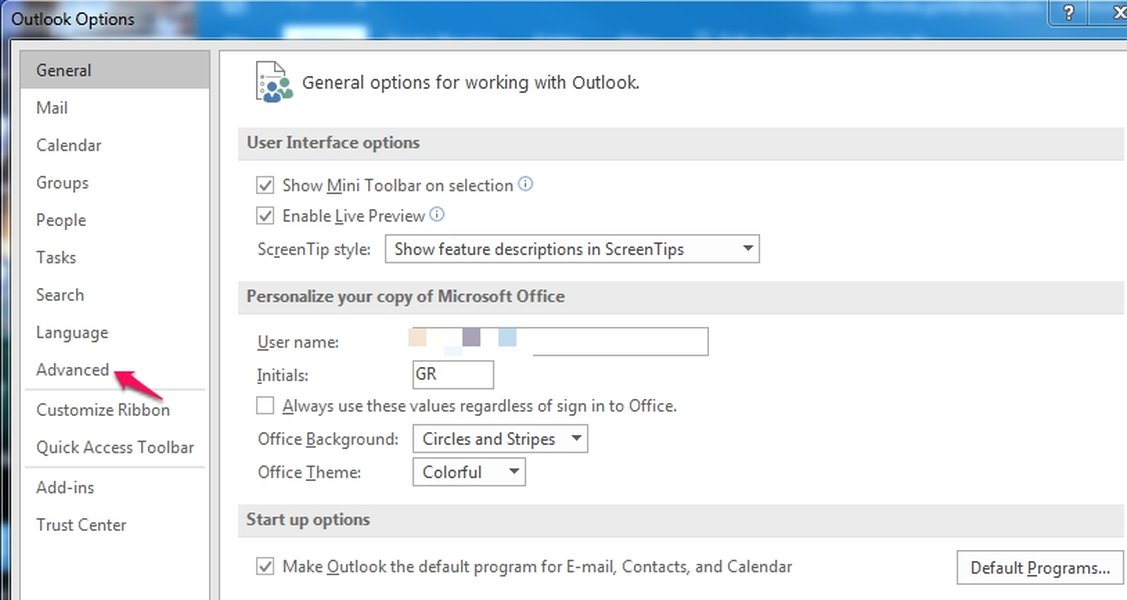
- Selecteer Geavanceerd in het linkermenu
- Zoek de sectie AutoArchiveren en klik op Instellingen voor AutoArchiveren
- In het dialoogvenster dat verschijnt, kunt u de volgende opties instellen:
- Hoe vaak AutoArchiveren wordt uitgevoerd (bijvoorbeeld elke 14 dagen)
- Of u een melding wilt ontvangen voordat archivering plaatsvindt
- Waar gearchiveerde items worden opgeslagen
- Hoe lang items bewaard moeten worden voordat ze worden gearchiveerd
- Klik op OK om de instellingen op te slaan
Archiveringsinstellingen voor Specifieke Mappen
Voor meer controle kunt u afzonderlijke mappen verschillende archiveringsinstellingen geven:
- Klik met de rechtermuisknop op de map die u wilt configureren
- Selecteer Eigenschappen uit het contextmenu
- Ga naar het tabblad AutoArchiveren
- Kies een van de volgende opties:
- De standaard instellingen voor AutoArchiveren gebruiken
- Specifieke instellingen configureren voor deze map
- Items in deze map niet archiveren
- Klik op OK om de wijzigingen op te slaan
Deze mindmap geeft een overzicht van de belangrijkste aspecten van de AutoArchiveren-functie in Outlook, inclusief de instellingsmogelijkheden en voordelen.
Archiveren in de Praktijk
Verschillen Tussen Webversie en Desktop Outlook
De nieuwe Outlook biedt verschillende archiveringsopties, afhankelijk van of u de webversie of de desktop-applicatie gebruikt:
| Functie | Desktop Outlook | Webversie Outlook |
|---|---|---|
| AutoArchiveren | Volledig configureerbaar via Bestand > Opties > Geavanceerd | Beperkte opties, meer gericht op de "Archiveren"-knop |
| Archiefbestand | .pst-bestand op lokale computer | Online archiefmap in de cloud |
| Mapspecifieke instellingen | Beschikbaar via mapeigenschappen | Beperkt beschikbaar |
| Handmatige archivering | Via Bestand > Archief | Via de "Archiveren"-knop of slepen naar archiefmap |
Statistische Inzichten in E-mailgebruik
Deze grafiek toont het percentage e-mails dat niet meer wordt geopend na verschillende tijdsperioden. Dit illustreert waarom automatisch archiveren van oudere e-mails een effectieve strategie is: na 6 maanden wordt gemiddeld 90% van de e-mails niet meer geopend.
Aanbevolen Archiveringsperioden
Op basis van algemene gebruikspatronen kunt u de volgende archiveringsperioden overwegen:
- Reguliere e-mailcorrespondentie: 3-6 maanden
- Projectgerelateerde e-mails: 6-12 maanden na afronding project
- Administratieve e-mails: 1-2 jaar (afhankelijk van wettelijke bewaarplicht)
- Nieuwsbrieven en notificaties: 1-2 maanden (of direct verwijderen)
Deze video toont een uitgebreide handleiding voor het instellen van de AutoArchiveren-functie in Outlook.
Deze video demonstreert verschillende praktische toepassingen van de AutoArchiveren-functionaliteit.
Veelgestelde Vragen
Referenties
- Oudere items automatisch archiveren - Microsoft Ondersteuning
- Beschrijving van de functie AutoArchiveren - Microsoft Learn
- Items handmatig archiveren - Microsoft Ondersteuning
- Uw Postvak IN organiseren met Archiveren - Microsoft Ondersteuning
-
Items automatisch archiveren in Microsoft Outlook - Exigent
Aanbevolen Zoekopdrachten
Last updated March 28, 2025