
Инновационный MVP Конструктор Таблиц для Ozon с Интеграцией API и AI
Визуальное создание динамических таблиц для маркетплейса с автоматизацией через API и AI-помощника
В данном разделе мы подробно рассмотрим концепцию MVP (Minimum Viable Product) конструктора таблиц, разработанного специально для продавцов на маркетплейсе Ozon. Этот инструмент призван значительно упростить и автоматизировать процесс создания и управления таблицами данных о товарах, используя API Ozon и возможности искусственного интеллекта. Целевая аудитория - владельцы бизнеса, маркетологи и менеджеры, которым необходимо эффективно работать с большими объемами товарных данных без глубоких технических знаний.
Ключевые преимущества
- Автоматическая синхронизация данных: Получение актуальной информации о товарах непосредственно через API Ozon, исключая ручной ввод и ошибки.
- Интуитивно понятный интерфейс: Возможность создания и настройки таблиц простым проставлением галочек, без необходимости писать код или использовать сложные формулы.
- Интеллектуальный помощник на базе AI: Использование искусственного интеллекта для автоматического выбора и заполнения данных, основываясь на текстовом запросе пользователя.
Структура Интерфейса MVP Конструктора (Ширина 300px)
Интерфейс MVP конструктора разработан с учетом ограниченной ширины в 300 пикселей, что делает его удобным для использования на различных устройствах, включая мобильные. Несмотря на компактность, он обеспечивает полноценный функционал для создания и редактирования таблиц.
1. Панель управления и меню
Верхняя часть интерфейса будет содержать компактную панель управления и скрывающееся меню для навигации.
Элементы интерфейса:
- Кнопка меню ("Гамбургер"): Слева, при нажатии открывает боковое меню с основными разделами (например, "Мои таблицы", "Создать таблицу", "Настройки API", "Помощь").
- Название приложения/MVP: По центру, небольшой логотип или название.
- Иконка пользователя/аккаунта: Справа, для доступа к настройкам профиля.
2. Основная рабочая область
Эта область будет занимать большую часть экрана и динамически отображать содержимое в зависимости от выбранного раздела меню.
2.1. Раздел "Мои таблицы"
При выборе этого раздела отображается список созданных пользователем таблиц. Каждая запись в списке должна быть компактной и содержать основную информацию.
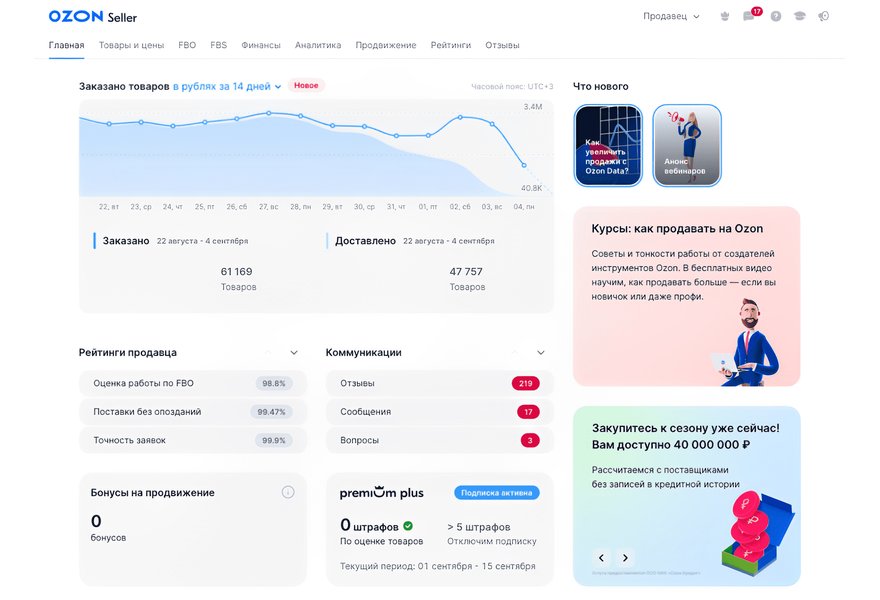
Пример отображения списка товаров, который может служить основой для списка таблиц.
Элементы интерфейса для каждой таблицы:
- Название таблицы: Отображается в верхней части записи.
- Дата последнего обновления: Под названием.
- Иконки действий: Справа (например, "Редактировать", "Просмотр", "Удалить").
При нажатии на запись таблицы происходит переход в режим просмотра или редактирования.
2.2. Раздел "Создать таблицу"
Этот раздел является сердцем конструктора. Здесь пользователь будет пошагово создавать свою таблицу.
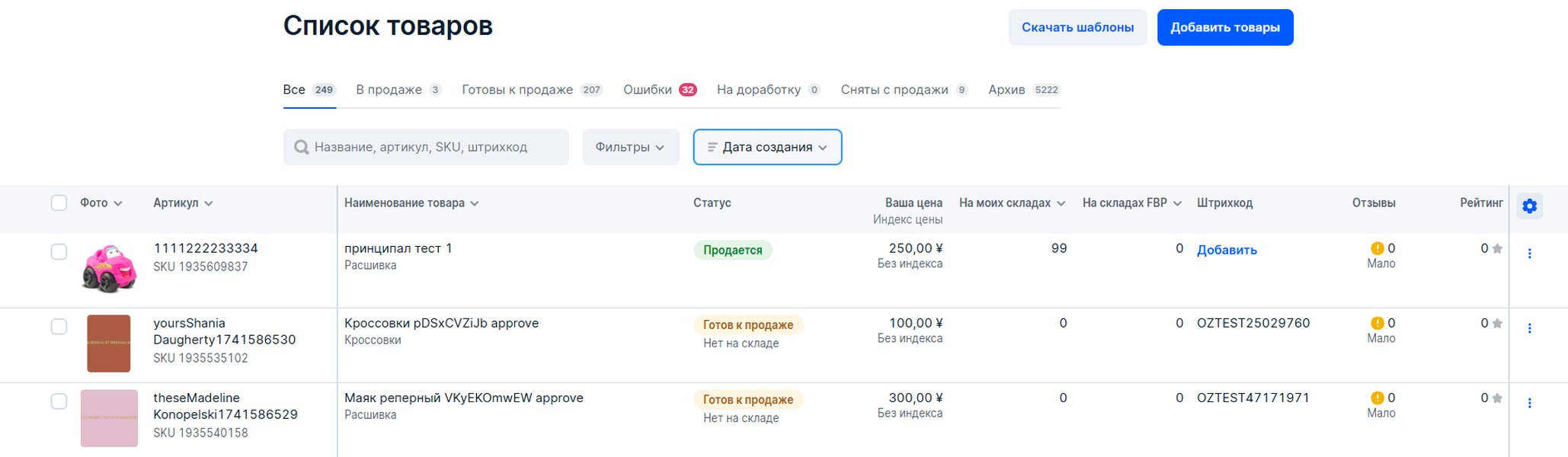
Пример интерфейса для работы со списком товаров, который может вдохновить дизайн конструктора.
Шаг 1: Выбор данных из API Ozon
На этом шаге пользователь подключается к своему аккаунту Ozon через API (предполагается, что настройки API уже введены в соответствующем разделе).
Элементы интерфейса:
- Кнопка "Подключиться к Ozon API": Запускает процесс получения доступных данных.
- Индикатор загрузки: Во время получения данных.
- Список доступных полей данных: После успешного подключения, отображается в виде списка с чекбоксами напротив каждого поля (например, "Название товара", "Цена", "Остаток на складе", "Категория", "Бренд" и т.д.).
Шаг 2: Выбор столбцов таблицы
Пользователь проставляет галочки напротив полей данных, которые он хочет включить в свою таблицу.
Элементы интерфейса:
- Список полей с чекбоксами: Пользователь выбирает необходимые столбцы.
- Кнопка "Продолжить": Переход к следующему шагу.
Шаг 3: Настройка таблицы
На этом шаге пользователь может задать порядок столбцов, переименовать их и применить базовые фильтры или сортировку (ограниченный набор в MVP).
Элементы интерфейса:
- Список выбранных столбцов: С возможностью перетаскивания для изменения порядка.
- Поле для переименования столбца: Рядом с названием каждого столбца.
- Кнопка "Добавить фильтр" / "Добавить сортировку" (MVP функционал): Ограниченный выбор параметров.
- Поле "Название таблицы": Для ввода названия.
- Кнопка "Создать таблицу": Завершение создания.
3. Интеграция AI-помощника
AI-помощник будет доступен в разделе создания или редактирования таблицы. Он позволит пользователю использовать естественный язык для определения необходимых данных.
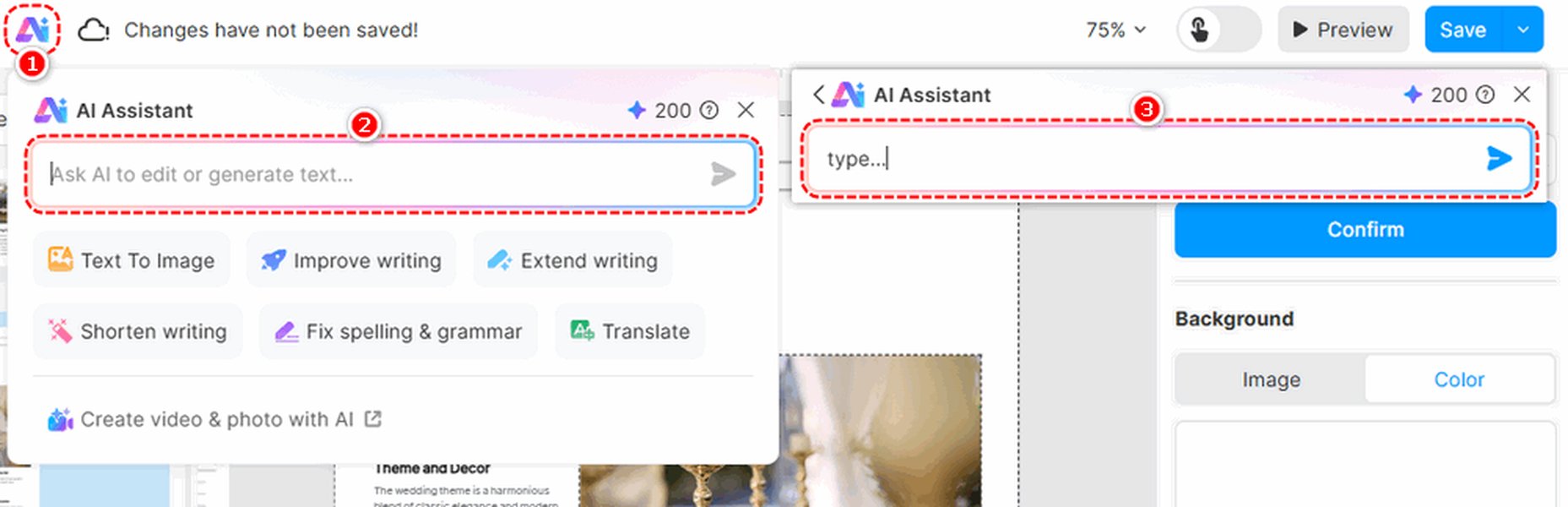
Интерфейс AI ассистента, где пользователь вводит текстовый запрос.
Элементы интерфейса:
- Иконка AI-помощника: В углу рабочей области, при нажатии открывает окно чата.
- Окно чата: Появляется поверх основного интерфейса.
- Поле ввода текста: Для запроса к AI (например, "Сделай таблицу с названиями товаров, ценами и остатками для товаров категории 'Одежда'").
- Кнопка "Отправить": Для отправки запроса.
- Ответ AI: AI обрабатывает запрос и предлагает набор полей, которые соответствуют запросу, автоматически проставляя галочки в списке доступных полей.
- Кнопка "Применить предложенные поля": Для использования выбора AI.
AI-помощник будет использовать возможности обработки естественного языка для понимания запроса пользователя и сопоставления его с доступными полями данных из API Ozon. Например, если пользователь напишет "Покажи мне все товары с низким остатком", AI может выбрать поля "Название товара", "Остаток на складе" и автоматически применить фильтр на остаток.
4. Настройки API
В этом разделе пользователь сможет ввести и управлять своими учетными данными для подключения к API Ozon.
Элементы интерфейса:
- Поле ввода "ID Клиента Ozon": Для ввода идентификатора клиента.
- Поле ввода "API-ключ Ozon": Для ввода API-ключа.
- Кнопка "Сохранить": Для сохранения учетных данных.
- Кнопка "Проверить соединение": Для проверки корректности введенных данных.
Для интеграции с API Ozon требуются ID клиента и API-ключ, которые можно получить в личном кабинете продавца Ozon.
Пример работы с Конструктором (Ширина 300px)
Рассмотрим пример создания простой таблицы с помощью MVP конструктора:
- Пользователь открывает приложение.
- Нажимает на кнопку меню и выбирает "Создать таблицу".
- В разделе "Выбор данных из API Ozon" нажимает "Подключиться к Ozon API".
- После загрузки данных видит список доступных полей.
- Прокручивает список и ставит галочки напротив "Название товара", "Цена" и "Остаток на складе".
- Нажимает "Продолжить".
- В разделе "Настройка таблицы" видит выбранные столбцы. При необходимости перетаскивает их для изменения порядка.
- Вводит название таблицы, например, "Основные товары".
- Нажимает "Создать таблицу".
Альтернативный сценарий с использованием AI-помощника:
- Пользователь выполняет шаги 1-4 из предыдущего примера.
- Нажимает на иконку AI-помощника.
- Вводит в окне чата запрос: "Создай таблицу с названиями товаров и их категориями".
- AI обрабатывает запрос и автоматически ставит галочки напротив полей "Название товара" и "Категория".
- Пользователь нажимает "Применить предложенные поля".
- Продолжает настройку таблицы (шаги 7-9 из предыдущего примера).
Таблица сравнения подходов
Для лучшего понимания преимуществ MVP конструктора, представим сравнение с традиционными методами работы с данными.
| Подход | Получение данных | Создание/редактирование таблицы | Сложность для пользователя | Актуальность данных |
|---|---|---|---|---|
| Вручную (копирование/вставка) | Ручное копирование из личного кабинета | Внешние редакторы (Excel, Google Sheets) | Высокая (риск ошибок, времязатратно) | Низкая (требует постоянного обновления) |
| Сложная API-интеграция (разработка) | Автоматически через разработанный API | Требует программирования или настройки сложного ПО | Очень высокая (требует технических навыков) | Высокая (настраиваемая частота обновления) |
| MVP Конструктор | Автоматически через API (встроенная функция) | Визуальный конструктор с галочками, поддержка AI | Низкая (интуитивно понятный интерфейс) | Высокая (настраиваемая частота обновления в рамках MVP) |
Как видно из таблицы, MVP конструктор предлагает сбалансированное решение, сочетая автоматизацию получения данных с простотой создания и управления таблицами.
Техническая реализация (обзор)
Для реализации данного MVP потребуются следующие компоненты:
Backend (серверная часть)
- Получение данных из API Ozon: Сервер будет отправлять запросы к API Ozon для получения актуальной информации о товарах, ценах, остатках и других полях.
- Хранение данных: Возможно, потребуется временное хранение полученных данных.
- Обработка запросов от frontend: Прием запросов от пользовательского интерфейса (например, на создание, редактирование, удаление таблицы).
- Интеграция с AI-моделью: Взаимодействие с выбранной AI-моделью для обработки текстовых запросов пользователя и определения соответствующих полей данных.
Frontend (клиентская часть)
- Разработка пользовательского интерфейса с учетом ширины 300px: Использование адаптивных технологий для корректного отображения на мобильных устройствах.
- Визуальный конструктор таблиц: Реализация функционала для выбора полей с чекбоксами, перетаскивания столбцов, переименования.
- Интерфейс AI-помощника: Окно чата для ввода текстовых запросов и отображения ответов.
- Взаимодействие с backend: Отправка запросов на сервер для получения данных, создания таблиц и взаимодействия с AI.
Интеграция с API Ozon
Используется официальный API Ozon для получения актуальных данных о товарах. Процесс включает аутентификацию (с использованием ID клиента и API-ключа) и отправку соответствующих запросов.
Интеграция с AI
Для AI-помощника может быть использована предобученная модель обработки естественного языка (NLP), например, на основе технологий, подобных тем, что используются в Google Таблицах для анализа текста или в различных AI-ассистентах. Модель должна быть способна понимать запросы пользователя, связанные с полями данных о товарах, и сопоставлять их с доступными полями из API Ozon.
Расширение функционала (будущие версии)
После успешной реализации MVP, функционал конструктора можно будет расширить:
-
Более широкие возможности настройки таблиц (сложные фильтры, условное форматирование).
-
Визуализация данных (построение графиков на основе данных таблицы).
-
Экспорт таблиц в различные форматы (CSV, PDF).
-
Автоматическое обновление данных в таблицах по расписанию.
-
Расширенные функции AI-помощника (предложение идей для анализа данных, выявление трендов).
-
Интеграция с другими маркетплейсами (построение сводных таблиц).
FAQ
Зачем нужна API-интеграция с маркетплейсами?
API-интеграция позволяет автоматизировать обмен данными между учетной системой продавца и маркетплейсом. Это исключает ручной ввод данных, ускоряет процессы обновления информации о товарах, ценах и остатках, а также снижает риск ошибок. Для продавцов на Ozon интеграция по API значительно упрощает управление ассортиментом.
Как AI может помочь в работе с таблицами данных о товарах?
AI может анализировать текстовые запросы пользователя и автоматически определять, какие столбцы данных необходимы для таблицы. Например, если пользователь спрашивает о товарах с высокой прибылью, AI может предложить включить в таблицу столбцы "Название товара", "Цена", "Себестоимость" (если доступно) и рассчитать примерную прибыль.
Насколько сложна настройка API Ozon?
Для базовой интеграции с API Ozon необходимо получить ID клиента и API-ключ в личном кабинете продавца. В MVP конструкторе предусмотрен раздел для простого ввода этих данных. Более сложные интеграции могут требовать технических навыков, но в данном MVP эта сложность скрыта от конечного пользователя.
Смогу ли я использовать конструктор на мобильном телефоне?
Да, интерфейс MVP конструктора разработан с учетом ограниченной ширины в 300 пикселей, что делает его адаптивным и удобным для использования на различных устройствах, включая мобильные телефоны.
Ссылки
Last updated May 4, 2025