
Edición de Archivos PDF y Herramientas Disponibles
Explora las diversas opciones para modificar PDF de forma sencilla y segura
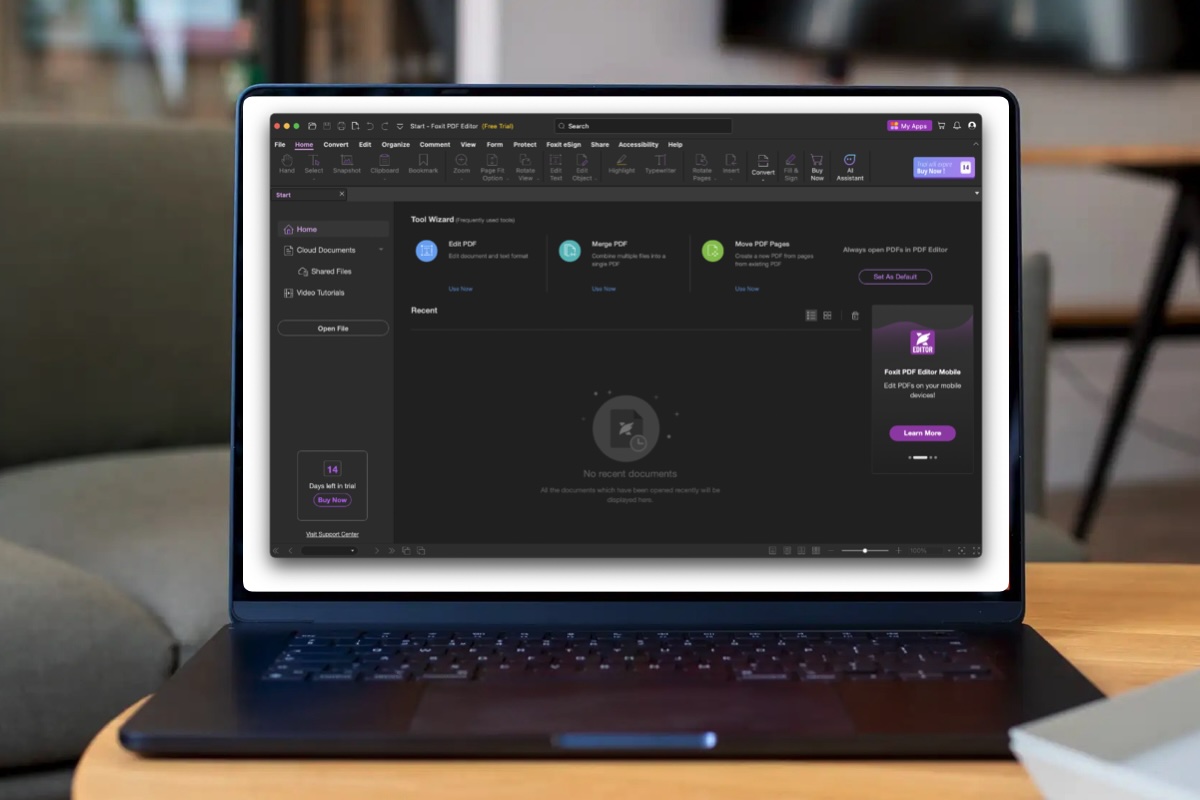
Aspectos Clave y Principales Destacados
- Herramientas en línea y offline: Desde editores gratuitos hasta software avanzado.
- Facilidad de uso y seguridad: Revisar las políticas de privacidad y las restricciones del PDF original es esencial.
- Variedad de funciones: Muchos editores permiten agregar texto, imágenes, notas, formas y firmas digitales.
Introducción a la Edición de Archivos PDF
Los archivos PDF han sido diseñados originalmente para representar documentos de manera independiente al software, hardware o sistemas operativos. Originalmente concebidos como archivos de solo lectura, los PDFs garantizan que el contenido se vea de forma uniforme en cualquier dispositivo. Sin embargo, esto ha llevado a la percepción de que no es posible realizar cambios en ellos una vez que se han creado.
Afortunadamente, la evolución de la tecnología ha dado lugar a múltiples herramientas y aplicaciones, tanto en línea como de escritorio, dedicadas a editar PDFs. Estas herramientas permiten la modificación de texto, la inserción de imágenes, la adición de formas, y hasta la firma digital de documentos. La elección de una herramienta dependerá de la complejidad del documento y las necesidades particulares del usuario.
Herramientas en Línea para Editar PDF
Una de las formas más accesibles y populares de editar un PDF es a través de herramientas en línea. Estas plataformas han ganado relevancia, ya que permiten modificar archivos sin necesidad de instalar ningún software adicional: todo se realiza en el navegador.
Ventajas y Funcionalidades Comunes
Las herramientas en línea ofrecen varias ventajas, incluyendo:
- Accesibilidad: Solo se requiere una conexión a internet para acceder a la herramienta desde cualquier dispositivo.
- Interfaz intuitiva: Una interfaz amigable con los usuarios, que facilita la edición sin conocimientos técnicos avanzados.
- Funcionalidades básicas y avanzadas: Permiten agregar, eliminar y modificar texto, insertar imágenes, resaltar áreas importantes, dibujar formas, y en algunos casos, realizar anotaciones o firmas digitales.
Ejemplos de Editores en Línea
A continuación se presenta una descripción de algunas de las opciones más populares:
- iLovePDF: Esta plataforma es ampliamente reconocida por su diversidad de herramientas relacionadas con PDF. Permite no solo editar archivos sino también combinar, dividir, comprimir y convertir PDFs a otros formatos. Su editor facilita la incorporación de texto, imágenes, formas y anotaciones.
- Smallpdf: Con una interfaz limpia y funciones intuitivas, Smallpdf resulta ideal para realizar cambios rápidos en documentos. Es posible añadir comentarios, imágenes y realizar ajustes mínimos en el contenido del PDF.
- Sejda PDF: Este editor en línea destaca por permitir la modificación directa del contenido del PDF, además de agregar imágenes y firmas. Es muy útil para usuarios que necesitan hacer cambios precisos sin complicaciones.
- PDF2Go: Ofrece un conjunto de herramientas para editar, anotar y transformar documentos PDF. Su enfoque en la facilidad de uso lo hace adecuado tanto para usuarios nuevos como para aquellos con experiencia en edición.
- Canva PDF Editor: Aunque es mejor conocido por sus herramientas de diseño gráfico, Canva también ofrece la capacidad de editar PDFs. Es especialmente útil para agregar elementos gráficos y mejorar la presentación visual del documento.
Software Offline para la Edición de PDF
Si bien las herramientas en línea son muy convenientes, existen también opciones de software de escritorio que ofrecen una mayor gama de funcionalidades y control avanzado sobre los documentos.
Adobe Acrobat y Alternativas Avanzadas
El programa Adobe Acrobat es considerado el estándar de facto para la edición de PDF. Con Adobe Acrobat, los usuarios pueden realizar ediciones detalladas en documentos PDF. Este software permite modificar el contenido, corregir errores, reorganizar páginas y añadir anotaciones o firmas digitales de manera segura. Sin embargo, vale la pena mencionar que Adobe Acrobat es un producto de pago, y aunque ofrece una versión de prueba, su uso intensivo generalmente requiere una suscripción.
Además, existen alternativas a Adobe Acrobat que pueden ofrecer funcionalidades similares:
- PDF-XChange Editor: Es una opción robusta que permite no solo editar texto e imágenes, sino también agregar comentarios, realizar anotaciones y gestionar formularios. Es conocido por su rápida ejecución y facilidad para exportar documentos editados en formatos comunes.
- Foxit PhantomPDF: Ofrece una excelente combinación de herramientas de edición y seguridad. Es adecuado para usuarios empresariales que requieren funcionalidades avanzadas como la digitalización de documentos, gestión de permisos y colaboración en tiempo real.
- Nitro Pro: Este software se centra en la transformación y edición de PDFs, permitiendo convertirlos en otros formatos y viceversa. Además, Nitro Pro incluye funciones de firma electrónica y colaboración en la edición de documentos.
Funciones de Edición Específicas y Recomendaciones
Es importante considerar qué tipo de modificaciones deseas realizar en el archivo PDF, ya que esto determinará la herramienta o el software que mejor se adapte a tus necesidades.
Agregar y Modificar Texto
Una de las funciones más comunes en la edición de PDF es la posibilidad de agregar o modificar texto. Tanto los editores en línea como los programas de escritorio permiten:
- Inserción de texto: Se pueden añadir bloques de texto adicionales o modificar el texto existente utilizando herramientas específicas. Dependiendo del editor, también es posible cambiar el estilo (fuente, tamaño, color) del texto.
- Edición directa: Algunos editores en línea permiten editar directamente en el PDF, ofreciendo una funcionalidad similar a la edición de un documento de texto. Sin embargo, esta funcionalidad puede estar limitada en PDFs protegidos o creados a partir de imágenes escaneadas.
- Reconocimiento óptico de caracteres (OCR): En archivos PDF que son escaneos de documentos impresos, el OCR es fundamental para convertir imágenes en texto editable. Algunos softwares avanzados y algunas herramientas en línea ofrecen esta función, lo que permite modificar el contenido textual.
Inserción de Imágenes y Elementos Gráficos
La capacidad para insertar imágenes y otros elementos gráficos –como logotipos, firmas o diagramas– es otra característica valiosa en la edición de PDFs. Estas herramientas permiten:
- Inserción de imágenes: Permite fusionar gráficos o fotos en el documento. Esto es útil para reportes o documentos de presentación.
- Ajuste de tamaño y posición: La mayoría de los editores permiten mover, redimensionar y rotar la imagen para que se integre fluidamente en la composición del documento.
- Edición de anotaciones: Herramientas que permiten agregar notas, comentarios o resaltar contenido para facilitar la revisión y colaboración en documentos compartidos.
Manejo de Formularios y Firmas Digitales
Muchos documentos PDF, especialmente aquellos que requieren colaboración o validación de datos, incluyen formularios interactivos y la necesidad de firmar digitalmente.
- Edición de formularios: Tanto en línea como en software de escritorio, es posible agregar campos de formulario, modificar los existentes o reconfigurar el layout de formularios complejos para mejorar la experiencia del usuario.
- Firma digital: La firma digital brinda seguridad y autenticación al documento. Algunas herramientas permiten crear y añadir firmas manuales o digitales mediante un certificado digital, lo que es ideal para documentos legales y transacciones comerciales.
Comparativa de Herramientas en Línea y de Escritorio
Un cuadro comparativo a continuación sintetiza algunas de las principales características de las herramientas mencionadas:
| Herramienta | Plataforma | Funciones Principales | Modalidad |
|---|---|---|---|
| iLovePDF | En línea | Editar texto, agregar imágenes, anotar, combinar, dividir, comprimir | Gratis (con funciones premium) |
| Smallpdf | En línea | Edición de texto, adición de imágenes y anotaciones | Gratis/con suscripción |
| Sejda | En línea | Editar texto en PDF, insertar imágenes, firme digital | Gratis (con limitaciones) y pago |
| Adobe Acrobat | Escritorio/En línea | Edición completa de PDFs, OCR, formularios y firma digital | Pago (con prueba gratuita) |
| PDF-XChange Editor | Escritorio | Editar texto, agregar anotaciones, formularios | Pago (con algunas funciones gratuitas) |
Consideraciones de Seguridad y Privacidad
Al trabajar con PDFs, especialmente aquellos que pueden contener información sensible, es fundamental considerar aspectos de seguridad y privacidad. Muchas herramientas en línea ofrecen la ventaja de la accesibilidad, pero ¿cómo garantizan la protección de tu información?
Revisión de Políticas de Privacidad
Antes de subir documentos a cualquier plataforma en línea, se recomienda revisar sus políticas de privacidad. Al hacerlo, puedes conocer cómo se almacenan, procesan y protegen tus datos. Algunas recomendaciones incluyen:
- Cifrado de datos: Buscar herramientas que utilicen protocolos de cifrado durante la transmisión y el almacenamiento.
- Políticas transparentes: Herramientas que expliquen claramente qué sucede con tus documentos una vez subidos y cuánto tiempo se almacenan.
- Opciones de eliminación: La capacidad de borrar tus archivos de los servidores del proveedor después de completar la edición.
Restricciones y Protección de Archivos PDF
Algunos archivos PDF pueden estar protegidos por contraseña o contar con restricciones que impiden su edición directa. Es crucial respetar las medidas de seguridad impuestas:
- Archivos protegidos por contraseña: Si el documento posee un nivel adicional de seguridad, necesitarás la contraseña para poder hacer modificaciones. Esto ayuda a prevenir cambios no intencionados o no autorizados.
- Limitaciones del diseño PDF: En algunos casos, los documentos han sido diseñados explícitamente para evitar modificaciones, especialmente en documentos legales o oficiales.
- Uso de software especializado: Para PDFs con alta restricción, herramientas como Adobe Acrobat o software con capacidades avanzadas de OCR y edición pueden superar las limitaciones, siempre que se cuente con la autorización necesaria.
Factores a Considerar al Elegir una Herramienta de Edición
La elección de una herramienta para editar PDF dependerá de varios factores que pueden variar según el uso que se le dará al documento:
Nivel de Edición Requerido
Para usuarios que requieren modificaciones simples, como la adición de un par de correcciones de texto o insertar una imagen, las herramientas en línea gratuitas son una excelente opción. Sin embargo, para ediciones profundas que involucran la conversión de PDFs escaneados con OCR, la edición de formularios o el ajuste de múltiples elementos gráficos con precisión, puede ser preferible el uso de software de escritorio avanzado.
Frecuencia de Uso y Accesibilidad
Otro factor es la frecuencia con la que necesitas editar PDF:
- Usos esporádicos: Herramientas en línea ofrecen una solución práctica para ediciones ocasionales sin la necesidad de instalar o pagar grandes sumas.
- Uso profesional o recurrente: Invertir en un software de escritorio puede ser más beneficioso debido a las funcionalidades avanzadas, la capacidad de trabajar con archivos protegidos y la mayor precisión en las ediciones.
Compatibilidad y Plataforma
La compatibilidad con el sistema operativo y la integración con otras aplicaciones también son consideraciones importantes:
-
Multiplataforma: Algunas herramientas están diseñadas para ser usadas en múltiples dispositivos, incluyendo tablets y smartphones, lo que permite una mayor flexibilidad.
-
Sistemas Windows, Mac y Linux: Si trabajas en un entorno de trabajo variado, asegúrate de que la herramienta elegida sea compatible con tu sistema operativo.
Aplicaciones y Casos de Uso Comunes en la Edición de PDF
La edición de PDF se extiende a múltiples ámbitos, tales como entornos empresariales, educación, y administración pública. Aquí se exponen algunos casos de uso comunes:
Entornos Empresariales
En el mundo empresarial, la edición de PDF se utiliza para preparar presentaciones, informes, contratos y documentos legales. Permitir la adición de firmantes, la integración de gráficos y la protección de contenido son aspectos críticos en estos documentos. El uso de herramientas avanzadas permite a las empresas mantener la integridad de la información y asegurar que las modificaciones sean precisas y auditables.
Educación y Administración Académica
En el sector educativo, los profesores y administradores utilizan la edición de PDFs para actualizar materiales de curso, añadir comentarios y resaltar secciones relevantes en documentos académicos. La posibilidad de firmar digitalmente certificados o formularios de inscripción también es una función valorada.
Sector Legal y Administrativo
Los documentos oficiales, como contratos, políticas y formularios gubernamentales, a menudo requieren una edición cuidadosa en PDF para garantizar su validez jurídica. Las herramientas en línea y de escritorio permiten a los profesionales del derecho realizar anotaciones, integrar cambios y asegurar la autenticidad mediante la inserción de sellos o firmas digitales.
Resumen y Recomendaciones de Uso
Como se ha descrito en los apartados anteriores, la edición de archivos PDF es completamente posible y existen múltiples herramientas que se adaptan a diversas necesidades. Ya sea que optes por una herramienta en línea como iLovePDF, Smallpdf, o Sejda, o si prefieres trabajar con un software de escritorio como Adobe Acrobat o PDF-XChange Editor, la elección depende de tus requerimientos en cuanto a funcionalidad, seguridad y accesibilidad.
Para documentos que contienen información sensible o que poseen restricciones de edición, se recomienda contar con herramientas que ofrezcan un alto nivel de protección, como Adobe Acrobat, permitiendo que las modificaciones se realicen de forma segura y conservando la integridad original del documento.
Recuerda siempre verificar las políticas de privacidad y los protocolos de seguridad de la herramienta que utilices. La edición de PDFs, aunque ahora común gracias a la tecnología, sigue requiriendo consideraciones importantes en torno a la protección de datos y la integridad del documento.
Recursos y Referencias Útiles
| Nombre de la Herramienta | URL |
|---|---|
| iLovePDF | https://www.ilovepdf.com/edit-pdf |
| Smallpdf | https://smallpdf.com/edit-pdf |
| Sejda | https://www.sejda.com/pdf-editor |
| Adobe Acrobat | https://www.adobe.com/acrobat/online/pdf-editor.html |
| PDFescape | https://www.pdfescape.com/ |
Consultas y Temáticas Relacionadas
Si deseas seguir profundizando en este tema, aquí tienes algunas consultas relacionadas que podrían ampliar tu conocimiento:
Last updated March 20, 2025