
PDFで半角文字が表示されない?原因究明と完全解決マニュアル
フォントの謎を解き明かし、文字化けや表示不良から解放されましょう。
PDFファイルを開いたときに、半角の英数字や記号、カタカナなどが正しく表示されず、困惑した経験はありませんか?この問題は、さまざまな原因によって引き起こされる可能性がありますが、適切な知識と手順で対処すれば解決できます。このガイドでは、PDFで半角文字が表示されない一般的な原因を徹底的に分析し、具体的な解決策を段階的に解説します。
知っておくべき3つのポイント
- フォントの埋め込み: PDF作成時にフォントを埋め込むことが、半角文字を正しく表示させるための最も確実な方法です。これにより、閲覧環境に左右されずに意図した通りに文字が表示されます。
- PDFビューアの選択: 使用するPDF閲覧ソフト(Adobe Acrobat Readerなど専用ソフト推奨)やブラウザによって表示が変わることがあります。問題が発生した場合は、まず異なるビューアで試してみることが有効な切り分け手段となります。
- 文字コードの整合性: PDFファイル自体が持つ文字コード情報と、閲覧環境の文字コード設定が一致していないと、文字化けや表示不良の直接的な原因となります。特に日本語環境では注意が必要です。
なぜ半角文字が消えるのか?主な原因を探る
PDFで半角文字が正しく表示されない背景には、主に以下のような原因が潜んでいます。
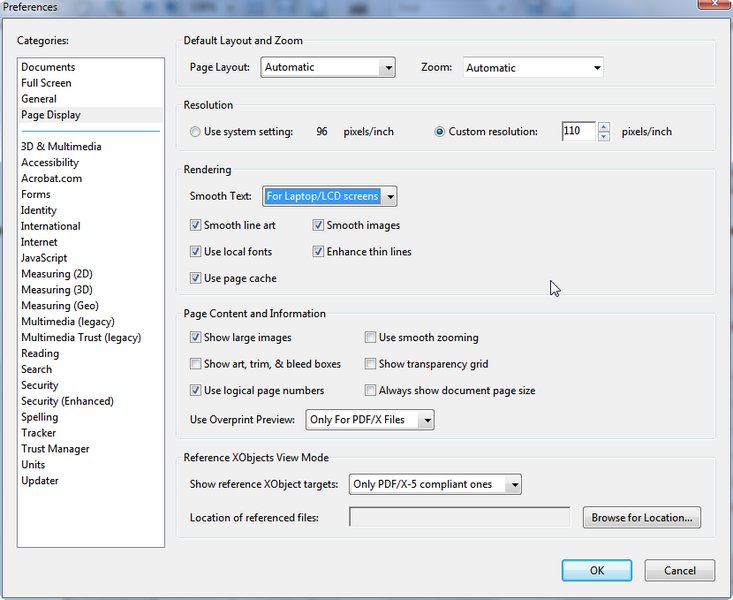
PDF内でフォントが正しく処理されず、文字表示に問題が生じている状況の一例。
フォント関連の問題
フォントの埋め込み不足
最も一般的な原因の一つが、PDF作成時に使用されたフォントがファイルに埋め込まれていないケースです。フォントが埋め込まれていないPDFを、そのフォントがインストールされていない環境で開くと、PDFビューアは代替フォントで表示しようとします。この代替処理がうまくいかない場合、半角文字が表示されなかったり、意図しない文字(いわゆる文字化け)に置き換わったりします。
フォント自体に必要な文字(グリフ)がない
使用されているフォントに、特定の半角文字の字形(グリフ)が含まれていない場合も表示されません。例えば、デザイン性の高い特殊なフォントや、特定の言語向けに作られたフォントでは、一部の半角記号や半角カタカナが含まれていないことがあります。
フォントの代替表示と互換性の問題
前述の通り、必要なフォントがない場合、システムやPDFビューアが自動的に別のフォント(代替フォント)で表示を試みます。しかし、この代替フォントの選定が不適切だったり、元のフォントとの互換性が低かったりすると、文字幅が極端に変わったり、表示されなくなったりすることがあります。
文字コードの不一致・変換エラー
コンピュータ上で文字を扱うためには文字コード(例: Shift_JIS, UTF-8, Unicode)が用いられます。PDFファイルが作成された際の文字コードと、閲覧する環境の文字コード設定が異なっていたり、文字コードの変換処理に問題があったりすると、特に半角文字(特に半角カタカナや一部の記号)が正しく解釈されずに表示エラーを引き起こすことがあります。例えば、特定の半角記号(例: バックスラッシュ「\」と円マーク「¥」)が意図せず変換されてしまう問題もこれに該当します。
ソフトウェアと環境要因
PDFビューア・編集ソフトの問題
使用しているPDF閲覧ソフトや編集ソフトのバージョンが古い、あるいはソフトウェア自体にバグがある場合、文字表示に不具合が生じることがあります。ブラウザ内蔵のPDFビューア(例: Microsoft Edge, Google Chrome)は、専用のPDF閲覧ソフト(例: Adobe Acrobat Reader)と比較して、複雑なフォント処理や表示の再現性が劣る場合があります。
オペレーティングシステム(OS)の影響
OSのフォント管理機能や、インストールされているシステムフォントの種類も影響します。OSのアップデートによって既存のフォント環境が変更され、問題が発生することもあります。
PDFファイルの破損
PDFファイル自体が何らかの原因で破損している場合、正常に内容を表示できず、文字が表示されないといった症状が出ることがあります。ダウンロード中にファイルが壊れたり、ストレージの問題で破損したりするケースが考えられます。
PDF作成時の設定ミス
PDFファイルを作成する際のアプリケーション(例: Microsoft Word, Adobe InDesign, PDF作成専用ソフト)の設定が不適切な場合も、半角文字の表示問題を引き起こすことがあります。例えば、フォントを埋め込まない設定になっていたり、特定の文字をビットマップ画像として書き出す設定になっていたりする場合などです。
入力フォームや特定の記号の問題
PDF内の入力フォームフィールドが、特定の文字種(例: 全角のみ許可)に制限されている場合、半角文字が入力・表示できないことがあります。また、前述の円マークやバックスラッシュのように、特定の半角記号が表示されなかったり、別の記号に置き換わったりする問題も報告されています。
PDF半角文字表示問題の主な原因分析チャート
PDFで半角文字が表示されない問題は、複数の要因が絡み合って発生することがあります。以下のレーダーチャートは、考えられる主な原因とその相対的な「発生頻度」と「解決の難易度」を視覚的に示したものです(値が大きいほど頻度が高い、または解決が難しいことを示します)。実際の状況は個々のケースで異なりますが、一般的な傾向として参考にしてください。
このチャートは一般的な傾向を示すものであり、個々のケースによって原因や難易度は異なります。
段階的トラブルシューティング:こうすれば解決!
半角文字が表示されない問題に直面したら、以下の手順を試してみてください。
1. PDFビューアを変更してみる
まず簡単な対処法として、現在使用しているPDFビューアとは異なるものでファイルを開いてみましょう。特にブラウザ(Microsoft Edge、Google Chromeなど)で直接PDFを開いている場合は、一度ファイルをPCにダウンロード保存し、Adobe Acrobat Reader DCなどの専用PDF閲覧ソフトで開いてみてください。ソフトウェアによってPDFの解釈やフォントの処理方法が異なるため、これだけで解決することがあります。
2. フォントの埋め込み状況を確認し、可能であれば埋め込む
もしあなたがPDFの作成者であるか、作成に使用した元ファイル(Word文書など)にアクセスできる場合は、PDF作成時にフォントを埋め込む設定になっているか確認し、再度PDFを生成してみてください。Adobe Acrobat Proなどの高機能なPDFソフトでは、「ファイル」メニューの「プロパティ」から「フォント」タブを開くと、使用されているフォントとその埋め込み状況を確認できます。「埋め込みサブセット」や「埋め込み」と表示されていれば問題ありませんが、そうでない場合はフォントが埋め込まれていない可能性があります。
3. PDF編集ソフトでテキストを修正する
表示されない半角文字が少数であれば、PDF編集ソフトを使って直接テキストを修正・再入力することも有効です。Sejda, iLovePDF, PDF Candy, PDFescapeといった無料のオンラインPDF編集ツールや、Adobe Acrobat Pro, Foxit PDF Editorなどのデスクトップアプリケーションを利用できます。ただし、フォント情報が完全に失われている場合は、見た目が変わってしまう可能性もあります。
4. 文字コード設定の確認・調整(上級者向け)
PDF作成ツールや特定の業務システムで生成されたPDFの場合、文字コードに関する詳細な設定が影響していることがあります。例えば、富士通のドキュメントでは、半角バックスラッシュの表示問題に対して、PDF文書情報ファイルで PDF-YENNONADJUST=ON といったパラメータを指定することで挙動を調整できるケースが紹介されています。これは専門的な知識を要するため、一般ユーザーには難しいかもしれません。
5. PDFを再作成または変換する
元のドキュメント(Word、Excel、InDesignファイルなど)が手元にある場合は、そのファイルから再度PDFを作成し直すのが最も確実な方法の一つです。その際、必ずフォントを埋め込むオプションを選択してください。また、PDFからPDFへの変換ツール(例: Adobe Acrobat Distiller)を使用して、ファイルを「最適化」したり、標準的な設定で再処理したりすることで問題が改善されることもあります。最終手段として、PDFの内容を画像としてエクスポートし、OCR(光学文字認識)処理をかけてテキスト情報を復元する方法もありますが、レイアウト崩れや誤認識のリスクが伴います。
6. システムフォントを確認・インストールする
非常に稀ですが、OSに必要な基本フォントが不足している、または破損している場合に問題が発生することがあります。特に、特定の半角記号や特殊な半角文字が表示されない場合は、関連するフォント(例えば、日本語環境であればMSゴシックやメイリオなど)が正しくインストールされているか確認し、必要であれば再インストールやOSの修復を試みてください。
7. PDF作成者に問い合わせる
もしあなたがPDFの受け取り手である場合、作成者に連絡を取り、問題の状況を伝えて修正版のPDFを提供してもらうか、使用したフォントや作成環境についての情報を得るのが有効です。作成者側でフォントを埋め込んで再生成してもらうのが最も手っ取り早い解決策となることが多いです。
8. 特定の記号の問題に対処する
半角の円マーク「¥」がバックスラッシュ「\」として表示される(またはその逆)といった問題は、フォントの仕様やPDFビューアの解釈によるものです。ビューアの設定で代替フォントの挙動を変更できる場合や、PDF作成時の文字コードマッピングで調整できる場合があります。
PDF半角文字トラブル解決への道筋:マインドマップ
PDFの半角文字が表示されない問題は、多岐にわたる原因と対策が考えられます。以下のマインドマップは、その全体像を整理し、問題解決への道筋を視覚的に示したものです。どこから手をつけるべきか、どのような選択肢があるのかを把握するのにお役立てください。
(Font not embedded)"] id1b["フォント自体に文字なし
(Glyph missing in font)"] id1c["フォント代替・互換性問題
(Substitution/Compatibility)"] id2["文字コード関連"] id2a["エンコーディング不一致
(Encoding mismatch)"] id2b["特定記号の変換エラー
(Symbol conversion error)"] id3["ソフトウェア・環境要因"] id3a["PDFビューア/エディタの問題
(Viewer/Editor issues)"] id3b["OS・システムフォント不足
(OS/System font issues)"] id3c["ファイル破損
(File corruption)"] id4["PDF作成時の設定ミス
(Incorrect creation settings)"] id5["フォームフィールドの制限
(Form field restrictions)"] ["解決策・対処法"] id6["PDFビューアの変更
(Change PDF viewer)"] id7["フォント埋め込み確認・実行
(Check/Embed fonts)"] id8["PDF編集ソフトでテキスト修正
(Edit text with PDF software)"] id9["文字コード設定の調整
(Adjust encoding settings)"] id10["PDFの再作成・変換
(Recreate/Convert PDF)"] id11["システムフォントの確認・導入
(Check/Install system fonts)"] id12["PDF作成者への問い合わせ
(Contact PDF creator)"] id13["OCR処理の利用
(Use OCR processing)"] ["予防策"] id14["常にフォントを埋め込む
(Always embed fonts)"] id15["標準的・互換性の高いフォントを使用
(Use standard/compatible fonts)"] id16["複数環境での表示テスト
(Test display in multiple environments)"] id17["ソフトウェアを最新状態に保つ
(Keep software updated)"]
マインドマップをクリックして拡大表示したり、各ノードを辿って関連情報を確認できます(実際のインタラクティブ機能は表示環境に依存します)。
無料でPDFを編集する方法はある?
PDFの文字表示問題に直面した際、直接ファイルを編集できれば解決の糸口が見えることもあります。Adobe Acrobatのような高機能なPDF編集ソフトは有料ですが、無料で利用できるツールや方法も存在します。以下の動画では、無料のAdobe Acrobat Readerを使いつつ、実質的に文字入力や上書き修正を行う「裏技」的なアプローチが紹介されています。半角文字が表示されない箇所を直接修正したり、注釈を加えたりする際に参考になるかもしれません。
この動画では、Adobe Acrobat Readerの機能と他のツールを組み合わせることで、無料でPDFに文字入力や修正を行うテクニックが解説されています。
この動画で紹介されているような方法は、あくまで限定的な編集機能であり、複雑な修正やフォント自体の問題を根本的に解決するものではありません。しかし、ちょっとしたテキスト修正や注釈追加であれば、有効な手段となり得ます。ただし、利用するツールの安全性や利用規約には十分注意してください。
PDFビューア・編集ソフト比較:どれを選ぶべき?
PDFの半角文字表示問題は、使用するソフトウェアによって挙動が大きく変わることがあります。以下は、主要なPDF閲覧・編集ソフトと、半角文字表示への対応度(一般的な目安)をまとめた表です。
| PDF閲覧・編集ソフト | 特徴 | 半角文字表示への対応度 (目安) |
|---|---|---|
| Adobe Acrobat Reader DC | PDFの業界標準ビューア。高い互換性と安定したフォント処理能力を持つ。無料。 | 高 |
| Foxit PDF Reader | 軽量で高機能な無料PDFビューア。Acrobat Readerの代替として人気。 | 高 |
| Microsoft Edge (ブラウザ) | Windows標準ブラウザに内蔵されたPDFビューア。基本的な表示は可能だが、複雑なフォントやレイアウトの再現性に課題がある場合も。 | 中 |
| Google Chrome (ブラウザ) | 内蔵PDFビューア。Edgeと同様に手軽だが、専用ソフトに比べてフォント処理の安定性は劣ることがある。 | 中 |
| 各種オンラインPDFエディタ (例: Sejda, iLovePDF, PDF Candy) |
Webブラウザ上で動作するPDF編集・閲覧ツール。インストール不要で手軽に利用可能。フォント処理能力はツールにより異なる。 | 中~高 |
| Adobe Acrobat Pro DC | 高機能な有償PDF作成・編集ソフト。フォントの埋め込み、文字修正、OCRなど高度な機能を提供。 | 非常に高 |
一般的に、専用のPDF閲覧ソフト(特にAdobe Acrobat Reader DCやFoxit PDF Reader)は、ブラウザ内蔵のビューアよりもフォントの再現性や問題解決能力が高い傾向にあります。問題が発生した場合は、まずこれらの専用ソフトで試してみることをお勧めします。
よくある質問 (FAQ)
PDFの半角スペースだけが表示されません。なぜですか?
半角スペースが表示されない場合、いくつかの原因が考えられます。
- PDF作成時に使用されたフォントに、半角スペースのグリフ(文字の形)が正しく定義されていないか、含まれていない。
- PDF作成ソフトがスペースを特殊な方法で処理し、閲覧ソフトがそれを正しく解釈できていない。
- フォントが埋め込まれておらず、代替フォントがスペースをうまく表示できない。
対策としては、まず別のPDFビューアで開いてみてください。Adobe Acrobat Readerなどが推奨されます。もしあなたがPDFの作成者であれば、使用フォントを見直すか、PDF作成時の設定(特にフォント埋め込み)を確認してください。
Macで作成したPDFをWindowsで見ると半角文字が化けます。どうすれば良いですか?
MacとWindowsでは標準でインストールされているフォントセットが異なるため、フォントがPDFに埋め込まれていない場合、このような問題が起こりがちです。特に半角文字は影響を受けやすいです。
主な原因と対策は以下の通りです。
- 原因: フォントの未埋め込み、OS間でのフォント互換性の問題。
- 対策: PDFを作成する際に、必ず「フォントを埋め込む」オプションを選択してください。また、可能であれば、MacとWindowsの両方に標準で搭載されている共通フォント(例: Arial, Times New Roman、日本語ならMSゴシック/MS明朝とヒラギノなど、ただしライセンスに注意)や、OpenTypeフォントなどクロスプラットフォーム対応のフォントを使用することを検討してください。
PDFで半角カタカナが表示されないのはなぜですか?
半角カタカナは、特にフォントの依存性が高い文字種の一つです。表示されない主な原因は以下の通りです。
- 使用されているフォントが半角カタカナのグリフをサポートしていない。
- フォントがPDFに正しく埋め込まれていない。
- 文字コードの解釈に問題がある。古いシステムや特定のエンコーディング(例: Shift_JIS)で作成されたPDFをUnicodeベースのシステムで開いた際に問題が発生しやすいです。
- PDFビューアが半角カタカナの表示に対応していない、または設定に問題がある。
対策としては、フォントを埋め込んでPDFを再作成する、別のPDFビューアで試す、PDF作成者にエンコーディングや使用フォントについて確認する、などが考えられます。
PDFを印刷すると半角文字が消える、または文字化けします。
画面上では正しく表示されているのに、印刷すると半角文字が消えたり文字化けしたりする場合、以下の原因が考えられます。
- プリンタドライバとPDF内のフォント情報との相性問題。
- PDFファイルに埋め込まれているフォントが、印刷に適した形式でない(例えば、画面表示用のフォントで印刷品質が保証されていない)。
- PDFビューアの印刷処理に関するバグや設定の問題。
対処法として、以下の方法を試してみてください。
- Adobe Acrobat ReaderなどのPDFビューアの印刷ダイアログで、「詳細設定」から「画像として印刷」オプションを選択する。これにより、ページ全体が画像としてプリンタに送られるため、フォントの問題を回避できることがあります(ただし、印刷品質が若干低下する場合があります)。
- プリンタドライバを最新バージョンに更新する。
- PDFビューアを最新バージョンに更新する。
- 可能であれば、PDFを作成した元のアプリケーションから直接印刷してみる。
さらなる探求のために
PDFの半角文字表示問題について、さらに深く理解を深めたい場合は、以下の関連クエリで検索してみることをお勧めします。
- PDFのフォントを強制的に埋め込む方法は?
- PDFの文字化けをオンラインで修復するには?
- PDF表示で特定の記号(円マークやバックスラッシュ)が正しく出ない場合の対処法は?
- PDFフォームで半角英数字が入力できないのはなぜ?
参考文献
 4ddig.tenorshare.com
Last updated May 8, 2025