
全面解決PE系統無法顯示硬碟容量的方法
深入剖析並提供有效解決方案,助您輕鬆應對存儲顯示問題
主要要點
- 檢查並調整BIOS設置以確保硬碟模式相容。
- 更新並安裝正確的硬碟驅動程式,以提升系統識別能力。
- 使用磁碟管理工具檢查硬碟分區表和硬碟健康狀況,確保數據完整性。
1. 檢查BIOS設置
1.1 硬碟模式設定
PE系統無法顯示硬碟容量的常見原因之一是BIOS中的硬碟模式設置不正確。常見的硬碟模式包括AHCI、IDE和RAID,不同的模式適用於不同的硬碟及系統配置。
以下是檢查和調整BIOS中硬碟模式的步驟:
- 重新啟動電腦,並在啟動時按下指定的鍵(如F2、Del、F10等)進入BIOS/UEFI設置。
- 在BIOS主界面中,導航至「SATA配置」或「存儲設置」選項。
- 查看當前的硬碟模式設定,常見模式包括:
- AHCI(Advanced Host Controller Interface)模式:現代系統的默認模式,支持熱插拔和原生命令隊列(NCQ),適用於大多數SSD和HDD。
- IDE(Integrated Drive Electronics)模式:兼容性較高,但不支持先進的硬碟功能,適用於較舊的硬碟或兼容性要求較高的情況。
- RAID(Redundant Array of Independent Disks)模式:用於多硬碟組成陣列,提高性能或冗餘性,但需要相應的驅動程式支持。
- 根據硬碟和系統需求,適當切換模式。例如,如果目前設置為RAID但未配置陣列,可能會導致硬碟無法正確識別,建議切換至AHCI或IDE模式。
- 保存設定並退出BIOS,重新啟動系統,檢查PE系統是否能夠正常顯示硬碟容量。
1.2 啟用所有SATA接口
有時候,某些SATA接口可能被禁用,導致PE系統無法識別相關硬碟。請確保所有SATA接口均已啟用,具體步驟如下:
- 進入BIOS/UEFI設置界面。
- 導航至「高級設置」或「存儲配置」部分。
- 檢查所有SATA接口的狀態,確保它們被設置為「啟用」或「Auto」。
- 保存並退出BIOS設置,重新啟動電腦。
2. 更新並安裝正確的硬碟驅動程式
2.1 驅動程式遺失或不兼容問題
PE系統可能缺少必要的硬碟控制器驅動程式,導致無法正確識別硬碟容量。確保PE系統擁有最新且適用於硬體的驅動程式是解決這類問題的關鍵步驟。
2.1.1 獲取並整合驅動程式
您可以從硬碟製造商或主板製造商的官方網站下載相應的硬碟控制器驅動程式。下載後,將驅動程式整合到PE系統中。
具體步驟如下:
- 訪問硬碟或主板製造商的官方網站,下載最新的SATA/NVMe驅動程式。
- 將下載的驅動程式解壓縮並保存至一個便於訪問的位置,例如U盤。
- 啟動PE系統,打開「裝置管理員」,檢查是否有硬碟控制器顯示為未知裝置或帶有驚嘆號的情況。
- 右鍵點擊問題裝置,選擇「更新驅動程式」。
- 選擇「手動瀏覽我的電腦以尋找驅動程式軟體」,然後瀏覽到驅動程式所在的文件夾。
- 按照提示完成驅動程式的安裝,然後重新啟動PE系統,檢查硬碟容量是否正常顯示。
2.1.2 使用支持更多驅動的PE版本
部分PE系統版本內置的驅動程式較少,可能無法識別所有類型的硬碟。建議使用支持更多驅動的PE系統版本,如大白菜PE、微PE工具箱等,這些版本通常包含更多硬碟控制器的驅動支援。
2.2 驅動程式安裝步驟詳解
以下是詳細的驅動程式安裝步驟,確保PE系統能夠正確識別硬碟:
- 下載適用於您的硬碟控制器的最新驅動程式。
- 將驅動程式解壓縮至U盤或其他外部儲存裝置中。
- 啟動PE系統,並插入儲存驅動程式的U盤。
- 在PE系統中打開「裝置管理員」,定位至有問題的硬碟控制器。
- 右鍵點擊該控制器,選擇「更新驅動程式」。
- 選擇「瀏覽我的電腦以尋找驅動程式軟體」,然後導航至驅動程式所在的文件夾。
- 按照提示完成驅動程式的安裝,並重新啟動PE系統。
完成上述步驟後,PE系統應能正確識別硬碟容量。如果問題依然存在,建議檢查驅動程式的兼容性或嘗試其他版本的驅動程式。
3. 使用磁碟管理工具檢查硬碟分區表和硬碟健康狀況
3.1 檢查硬碟分區表類型
硬碟的分區表類型(MBR或GPT)可能影響PE系統對硬碟容量的識別。如果分區表類型不兼容,硬碟可能只顯示部分容量或無法顯示。
3.1.1 MBR與GPT的區別
MBR(Master Boot Record):
- 支持最多4個主分區,或者3個主分區加一個擴展分區。
- 單個分區最大支持2TB的存儲容量。
GPT(GUID Partition Table):
- 支持多達128個分區,無需擴展分區。
- 單個分區最大支持9.4ZB(Zetta Bytes),實際應用中遠超現有硬碟容量。
- 更具冗餘性和數據完整性,具備保護機制防止分區表損壞。
3.1.2 使用磁碟管理工具檢查分區表
您可以通過PE系統中的磁碟管理工具(如Diskpart或Disk Management)檢查硬碟分區表類型:
- 啟動PE系統,打開「命令提示字元」(CMD)。
- 輸入命令
diskpart並按Enter鍵進入Diskpart工具。 - 輸入命令
list disk並按Enter鍵,查看所有連接的硬碟。 - 注意觀察「GPT」欄位,若有星號(*),表示該硬碟使用GPT分區表,否則使用MBR。
- 若發現分區表類型不符合需求,根據情況進行相應的轉換,但需注意轉換過程會清除所有數據,請提前備份重要數據。
3.2 初始化硬碟或分區
如果硬碟未初始化或分區表損壞,PE系統可能無法顯示完整的硬碟容量。您可以在磁碟管理工具中初始化硬碟或創建新的分區。
3.2.1 初始化硬碟
在PE系統中使用Disk Management工具初始化硬碟:
- 啟動PE系統,打開「磁碟管理」工具。
- 若提示有未初始化的硬碟,右鍵點擊該硬碟,選擇「初始化磁碟」。
- 選擇分區表類型(MBR或GPT),根據硬碟容量和系統需求做出選擇。
- 完成初始化後,右鍵點擊未分配的空間,選擇「新建簡單卷」,按照向導完成分區創建和格式化。
- 完成後,檢查PE系統是否能夠正確顯示硬碟容量。
3.2.2 修復分區表損壞
若分區表損壞導致硬碟容量無法顯示,您可以使用chkdsk命令檢查並修復硬碟錯誤:
    REM 檢查並修復硬碟錯誤
    chkdsk X: /f /r
其中,X代表硬碟的驅動器代號。執行上述命令後,系統會檢查硬碟錯誤並嘗試修復。
3.3 檢查硬碟健康狀況
硬碟的物理或邏輯故障亦可能導致PE系統無法正確顯示硬碟容量。使用專業的磁碟健康檢測工具,如DiskGenius或AOMEI Partition Assistant,來檢查硬碟健康狀況。
- 啟動PE系統,打開磁碟健康檢測工具。
- 選擇要檢查的硬碟,運行SMART檢測或全面掃描。
- 根據檢測結果,判斷硬碟是否存在壞道或其他硬體故障。
- 若發現故障,建議備份數據並更換硬碟。
4. 複製正版系統到PE系統並設置放置位址
4.1 準備正版系統映像檔
為了在PE系統中運行正版系統的檔案,需要先製作並備份正版系統的映像檔。常用的工具包括Ghost、Acronis True Image等。
- 使用Ghost或Acronis True Image等工具,將正版系統的映像檔備份到外部儲存裝置,如外接硬碟或U盤。
- 確保映像檔已正確備份,並可在需要時進行還原。
4.2 將映像檔還原到目標硬碟
在PE系統中,使用相同的備份工具將映像檔還原到目標硬碟:
- 啟動PE系統,連接包含映像檔的外部儲存裝置。
- 打開Ghost或Acronis True Image等工具,選擇「還原映像檔到硬碟」的選項。
- 選擇目標硬碟,並確認映像檔的來源。
- 開始還原過程,等待完成。
4.2.1 設置啟動分區
完成映像檔還原後,需要確保系統分區被設置為啟動分區。這可以使用BootICE等工具來完成:
- 在PE系統中下載並啟動BootICE。
- 選擇目標硬碟,然後選擇「安裝引導程式」。
- 選擇合適的引導選項(如Windows Boot Manager),並安裝到系統分區。
- 保存設置並退出BootICE。
- 重新啟動系統,檢查是否能正常啟動並顯示硬碟容量。
4.3 設置檔案放置位址
在PE系統中,將必要的系統檔案和工具正確放置於指定的目錄中,可以提升系統穩定性和功能性。以下是建議的檔案放置位址:
- 驅動程式:將驅動程式放置在
X:\Windows\System32\drivers目錄中。 - 系統檔案:將系統檔案放置在
X:\Windows\System32目錄中。 - 額外工具:將額外的工具和應用程式放置在
X:\Program Files目錄中。
這樣的結構有助於PE系統在運行時能夠正確查找並使用這些檔案,避免因路徑錯誤導致功能失效。
5. 檢查硬體連接與硬碟狀態
5.1 硬碟連接檢查
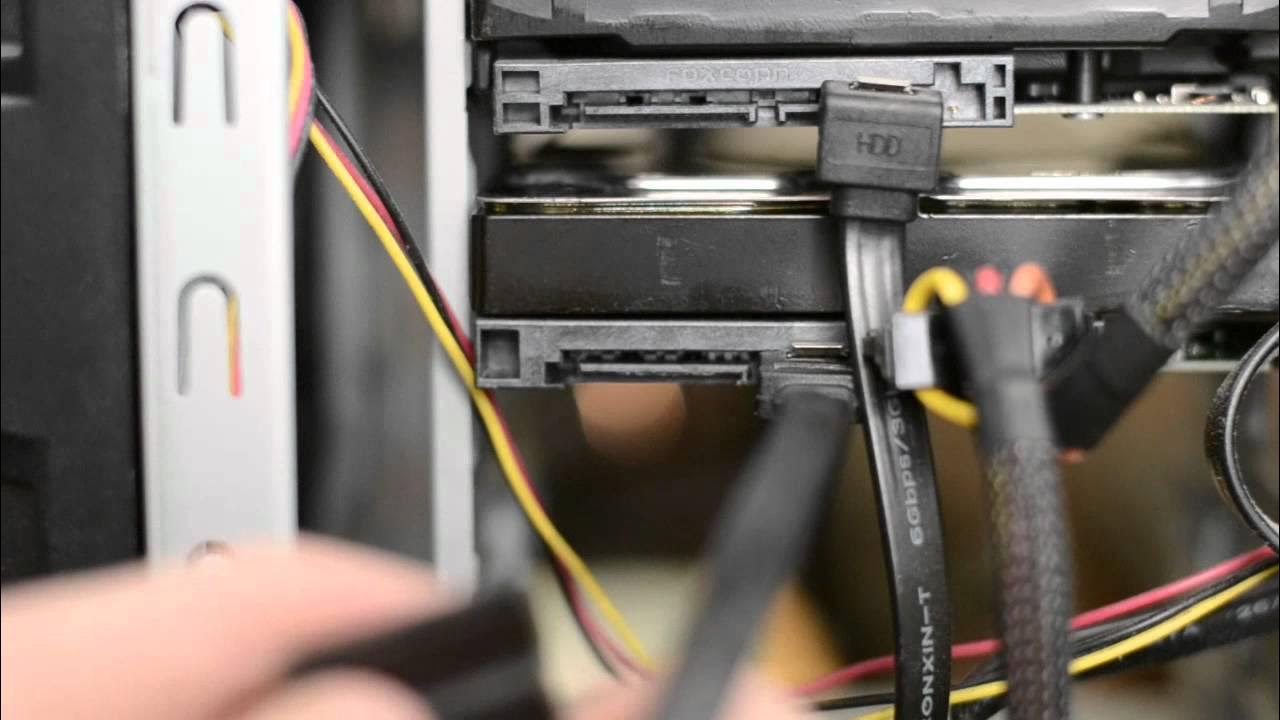
不穩固或有問題的硬碟連接是造成PE系統無法正確識別硬碟的重要原因之一。請按以下步驟檢查硬碟連接:
- 關閉電腦電源,斷開所有電源線和數據線。
- 打開機殼,檢查SATA或NVMe數據線是否穩固地連接到硬碟和主板上。
- 檢查電源連接線,確保硬碟獲得穩定的電源供應。
- 若是外接硬碟,嘗試更換USB接口或使用不同的USB線。
完成以上檢查後,重新啟動電腦並進入PE系統,檢查硬碟容量是否正常顯示。
5.2 硬碟健康狀況檢查
除了前述的磁碟管理工具,您還可以使用專業的硬碟健康檢測工具來全面檢查硬碟的物理狀態,確保硬碟本身無故障:
- 使用工具如CrystalDiskInfo,查看硬碟的SMART狀態報告。
- 檢查是否存在高溫、壞道、重分配扇區等異常指標。
- 若發現異常,建議立即備份重要數據,並考慮更換硬碟以避免數據丟失。
6. 更換或使用不同版本的PE系統
6.1 選擇適合的PE系統版本
不同版本的PE系統在硬體驅動支持和功能性上有所差異。若當前使用的PE系統無法正確識別硬碟,建議嘗試使用其他版本的PE系統:
- 大白菜PE:具有較高的硬體驅動支持,兼容性較好,適用於多數環境。
- 微PE工具箱:功能強大,支持多種硬碟和控制器,適合需要進階操作的用戶。
- 老毛桃PE:適用於多種硬體配置,包含豐富的工具選項,方便用戶進行多種維修操作。
6.2 安裝與使用替代PE系統
按照以下步驟安裝和使用替代的PE系統:
- 下載選定的PE系統版本的ISO映像檔或工具包。
- 使用Rufus、UltraISO等工具製作可啟動的PE系統USB盤。
- 設置電腦從USB裝置啟動,並進入新的PE系統。
- 檢查硬碟容量是否能夠被正確識別。
- 如果能正常顯示,則問題已解決;若仍有問題,則可能需要進一步檢查硬體或驅動。
6.3 確保PE系統為最新版本
使用最新版本的PE系統通常可以獲得更好的硬體支持和功能改進。請定期檢查PE系統的更新,並下載最新版本以確保最佳性能和兼容性。
7. 結論
當您在使用PE系統時遇到無法顯示硬碟容量的問題,通常可以通過以下步驟來解決:
-
首先,檢查並調整BIOS中的硬碟模式設置,確保其與PE系統相容。
-
其次,更新並安裝適當的硬碟驅動程式,以提升PE系統對硬碟的識別能力。
-
接著,使用磁碟管理工具檢查硬碟分區表和健康狀況,確保硬碟本身無故障。
-
此外,若以上方法無效,嘗試更換或使用不同版本的PE系統,以解決兼容性問題。
-
最後,務必檢查硬碟的物理連接,確保所有連接穩固無誤。
通過綜合應用這些方法,可以有效解決PE系統無法顯示硬碟容量的問題,恢復存儲設備的正常使用。
參考資料
以下是一些相關的參考資料,供進一步閱讀:
希望以上解決方案能幫助您解決問題!如果問題仍然存在,建議聯繫硬碟製造商的技術支援或專業維修人員。
Last updated January 23, 2025