
無法承受之重?輕鬆解決 phpMyAdmin 匯出大型表格超時難題
無需指令列,也能突破網頁限制,成功下載您的 55MB 表格資料!
您是否正苦惱於使用網頁版 phpMyAdmin 匯出大型表格(例如 50MB 以上)時,總是遭遇令人沮喪的超時錯誤或下載不完整?特別是當您無法使用伺服器指令列 (bash),且連預覽部分資料都可能導致頁面卡死時,該如何是好?別擔心,本文將為您提供一系列僅需透過 phpMyAdmin 介面即可操作的解決方案,助您順利匯出 sche_detail 這類的大型表格。
關鍵亮點
- 分批次匯出: 學習如何在 phpMyAdmin 中使用「自訂匯出」功能,將大型表格拆分成多個小檔案下載,有效規避單次操作的超時限制。
- 調整設定參數: 了解如何(在權限允許下)修改 phpMyAdmin 及 PHP 的設定,延長執行時間與增加記憶體限制,從根本上提升處理大型任務的能力。
- 善用壓縮功能: 掌握在匯出時啟用 GZIP 或 ZIP 壓縮的小技巧,大幅縮減檔案大小,降低傳輸失敗的風險。
為何會發生超時?了解問題根源
phpMyAdmin 是一個非常方便的網頁資料庫管理工具,但它的運作依賴於伺服器端的 PHP 環境。當您嘗試透過網頁介面執行耗時或耗資源的操作(例如匯出一個 54.9 MB 的表格)時,可能會遇到由以下限制引發的超時問題:
- PHP 執行時間限制 (
max_execution_time): PHP 腳本預設的執行時間通常很短(例如 30 秒或 60 秒),不足以完成大型表格的匯出處理。 - PHP 記憶體限制 (
memory_limit): 處理大型資料集需要較多的伺服器記憶體。若 phpMyAdmin 執行時所需的記憶體超過 PHP 配置的上限,操作便會失敗。 - phpMyAdmin 特定設定 (
ExecTimeLimit): phpMyAdmin 本身也可能設有獨立的執行時間限制,覆蓋或補充 PHP 的設定。 - 網頁伺服器或瀏覽器超時: 有時,長時間的請求也可能被網頁伺服器(如 Apache, Nginx)或甚至您自己的瀏覽器中斷。
由於您無法使用指令列工具 (如 mysqldump),我們將專注於如何在 phpMyAdmin 介面內克服這些限制。
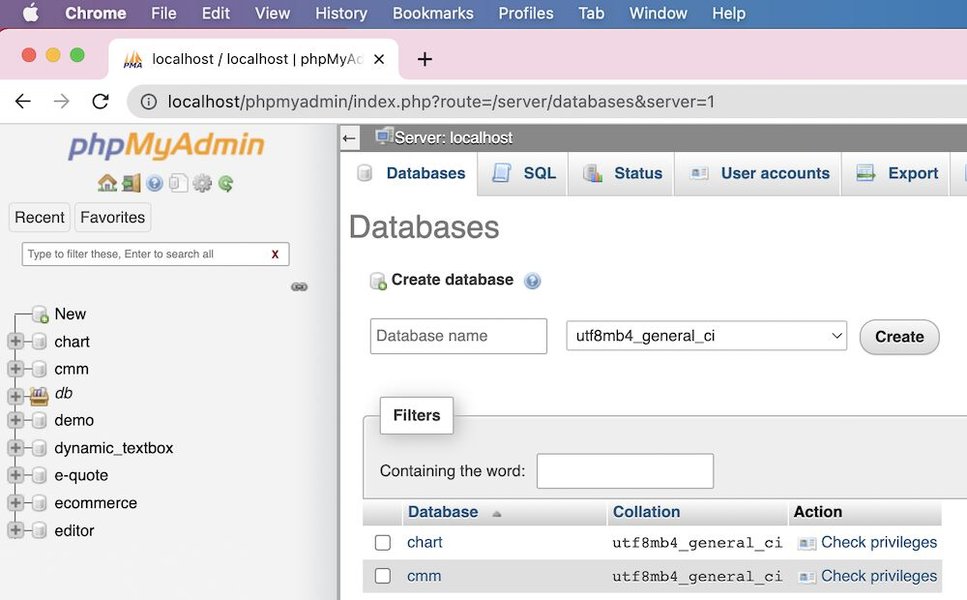
典型的 phpMyAdmin 資料庫管理介面
解決方案一:善用 phpMyAdmin 分批匯出功能
這是最直接且通常無需修改伺服器設定的方法。phpMyAdmin 允許您不一次匯出整個表格,而是將資料分成數個較小的批次進行匯出。
逐步指南
- 登入 phpMyAdmin,選擇包含
sche_detail表格的資料庫。 - 在左側列表中點擊
sche_detail表格名稱。 - 點擊頂部的「匯出」(Export) 選項卡。
- 在「匯出方法」(Export method) 中,選擇「自訂 - 顯示所有可能的選項」(Custom - display all possible options)。切勿選擇「快速」(Quick)。
- 向下滾動到「輸出」或「格式特定選項」區域(具體名稱可能因版本而異)。
- 找到控制匯出列數的選項。這通常標示為「要轉存的資料列」(Rows to export) 或類似名稱。您會看到以下選項:
- 轉存所有資料列 (Dump all rows) - 這是預設值,也是導致超時的原因。
- 轉存部份資料列 (Dump some row(s)) - 選擇此項。
- 資料列數量 (Number of rows):設定您希望每一批次匯出的記錄數量。考量到您的表格約 55MB / 4851 行,可以從 1000 行開始嘗試。如果仍然超時,請減少此數值(例如 500 或 200)。
- 起始資料列索引 (Row to begin at):設定該批次從哪一行記錄開始(索引從 0 開始)。第一批設定為 0,第二批設定為您第一批匯出的數量(例如 1000),第三批設定為 2000,以此類推。
- 確保「格式」(Format) 選擇為 SQL。
- (可選但建議)在「輸出」區域,選擇一種壓縮方式(例如 zipped 或 gzipped),這可以顯著減小下載檔案的大小。
- 點擊頁面底部的「執行」(Go / Export) 按鈕,下載第一個批次的 SQL 檔案。
- 重複步驟 5 到 9,每次增加「起始資料列索引」,直到匯出所有資料列。例如:
- 第 1 批:起始 0,數量 1000
- 第 2 批:起始 1000,數量 1000
- 第 3 批:起始 2000,數量 1000
- 第 4 批:起始 3000,數量 1000
- 第 5 批:起始 4000,數量 851 (剩餘數量)
- 您將得到多個 SQL 檔案,後續匯入時需要按順序執行,或將它們合併成一個檔案後再匯入。
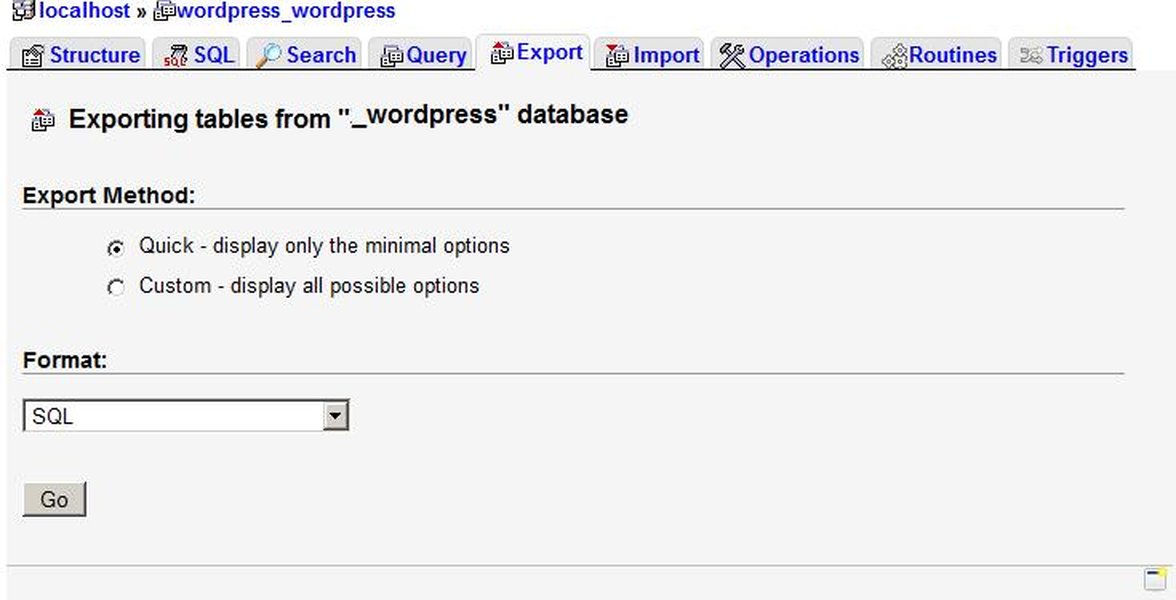
phpMyAdmin 的自訂匯出介面,留意分批匯出的相關設定
提示:先匯出結構
在分批匯出資料之前,建議先單獨匯出一次表格的結構(Schema)。在「自訂匯出」選項中,找到結構相關的設定,勾選「新增 CREATE TABLE / VIEW / PROCEDURE / FUNCTION / EVENT / TRIGGER 陳述式」(Add CREATE TABLE statement),並取消勾選所有與資料相關的選項(例如取消勾選 "data")。這樣可以確保您有一個包含正確欄位定義、索引等的 SQL 檔案,之後再匯入分批的資料檔案。
解決方案二:調整伺服器設定(若權限允許)
如果分批匯出仍然遇到問題,或者您希望嘗試一次性匯出,那麼調整伺服器端的相關設定可能是必要的。請注意:這通常需要您擁有修改伺服器設定檔的權限,或者需要聯繫您的主機提供商協助。
修改 phpMyAdmin 設定
您可以嘗試修改 phpMyAdmin 的設定檔,以覆蓋預設的執行時間限制。
- 找到 phpMyAdmin 的設定檔,通常是其安裝目錄下的
config.inc.php。如果該檔案不存在,您可能需要從config.sample.inc.php複製一份並重新命名。 - 在
config.inc.php中加入或修改以下這一行:
將值設為$cfg['ExecTimeLimit'] = 0;0表示沒有時間限制。您也可以設定一個較大的秒數,例如600(10 分鐘)。 - 儲存檔案後,重新載入 phpMyAdmin 頁面。
修改 PHP 設定
更根本的方法是修改伺服器的 PHP 設定檔 (php.ini)。您可能可以透過主機控制面板 (如 cPanel, Plesk) 中的 PHP 設定編輯器來修改,或者直接編輯 php.ini 檔案(如果知道其路徑且有權限)。需要調整的關鍵參數包括:
max_execution_time = 600(或更高,甚至設為 0 表示不限制,但請謹慎使用 0)memory_limit = 512M(或根據伺服器資源和需求設定更高,例如 1024M)max_input_time = 600(處理上傳資料的時間,設為與max_execution_time相似的值)post_max_size = 100M(允許的 POST 資料總大小,應大於預期匯出檔案大小)upload_max_filesize = 100M(允許上傳的單一檔案大小,雖然主要影響匯入,但設定一致較好)
修改 php.ini 後,通常需要重新啟動網頁伺服器 (Apache / Nginx) 或 PHP-FPM 服務才能生效。某些主機環境可能允許透過 .htaccess 或 .user.ini 檔案來覆蓋部分 PHP 設定。
重要權限提醒
在共享主機環境中,您可能沒有權限修改主要的 php.ini 或 phpMyAdmin 的核心設定檔。在這種情況下,分批匯出是您最可行的選擇,或者您需要聯繫主機商尋求協助,請求他們暫時提高您的帳戶資源限制或直接幫您匯出資料庫。
優化您的匯出流程
除了上述主要方法外,還有一些小技巧可以提升匯出成功率:
啟用壓縮 (Compression)
在 phpMyAdmin 的匯出選項中,通常可以選擇輸出的壓縮格式。選擇「zipped」或「gzipped」可以大幅度減小最終下載的 SQL 檔案大小。例如,一個 55MB 的 SQL 檔案壓縮後可能只有 5-10MB,這不僅加快了下載速度,也顯著降低了因網路傳輸或瀏覽器處理大檔案而導致失敗的風險。
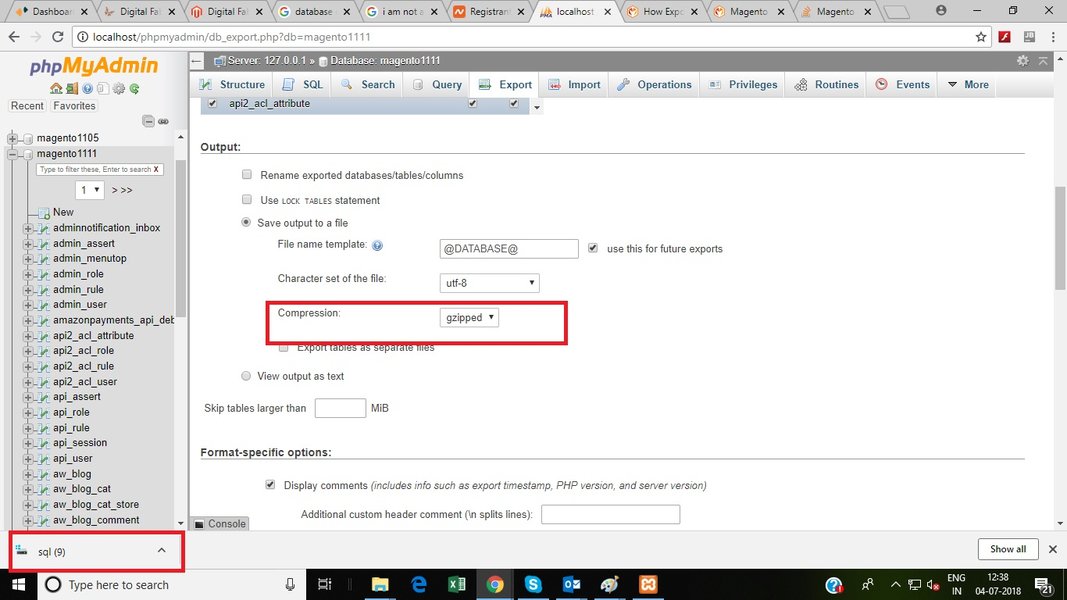
在匯出設定中選擇壓縮格式 (Zipped 或 Gzipped)
檢查 phpMyAdmin 版本
確保您使用的 phpMyAdmin 是較新的版本。開發團隊持續在改進效能和對大型資料的處理能力。如果您使用的是非常舊的版本,考慮升級到最新的穩定版(例如 5.x 系列),可能會發現匯出體驗有所改善。
視覺化分析:影響匯出成功的因素
成功匯出大型表格受到多種因素的交互影響。下方的雷達圖展示了這些因素對於兩種不同伺服器環境(典型共享主機 vs. 優化設定的伺服器)的相對影響程度。數值越高表示該因素對成功匯出的「挑戰性」或「限制性」越大(例如,表格越大,挑戰越大;伺服器限制越高,挑戰越小)。
從圖中可見,對於典型共享主機,PHP 的時間和記憶體限制以及嘗試完整匯出是主要挑戰。而透過優化設定(提高限制)和採用分批匯出方法,這些挑戰可以被顯著降低,即使表格大小和網路條件不變。
替代方案(當主要方法受限時)
如果上述方法因權限或其他因素無法實施,可以考慮以下備選方案:
聯繫您的主機供應商
這是最可靠的後備方案。向您的主機商說明情況(您需要匯出一個 55MB 的表格但遇到超時,且無法使用指令列),請求他們協助:
- 直接從伺服器後端幫您匯出該表格 (e.g., using
mysqldump) 並將 SQL 檔案提供給您。 - 暫時提高您帳戶的 PHP 資源限制 (執行時間、記憶體),讓您能自行完成匯出。
- 檢查是否有他們提供的控制面板工具(非 phpMyAdmin)可以用於資料庫備份與匯出。
探索 PHP 腳本工具(如 BigDump)
有些 PHP 腳本(例如 BigDump)專門設計來處理大型 SQL 檔案的「匯入」。雖然 BigDump 主要用於匯入,但其原理(分塊處理)提醒我們,可能有類似的 PHP 腳本專門用於「匯出」。您可以搜尋看看是否有能在您的環境中上傳並執行的 PHP 分批匯出腳本。然而,這通常也需要一定的伺服器操作權限(上傳、執行 PHP)。
利用伺服器端儲存(需配置)
某些 phpMyAdmin 版本或配置允許將匯出的 SQL 檔案直接儲存到伺服器上的指定目錄(例如透過 $cfg['SaveDir'] 設定),而不是直接下載到瀏覽器。如果您的環境支援此功能且您有權限配置並透過 FTP/檔案管理器存取該目錄,這可以繞過瀏覽器下載的限制。但這需要特定的 phpMyAdmin 設定。
解決方案思維導圖
下方的思維導圖總結了應對 phpMyAdmin 大型表格匯出超時問題的各種策略路徑:
這個導圖清晰地展示了從最直接的分批匯出,到需要權限的設定調整,再到尋求外部幫助或使用特殊工具的完整解決思路。
方案比較摘要
為了幫助您選擇最適合的方法,下表比較了幾個主要解決方案的特性:
| 解決方案 | 實施簡易度 | 有效性 | 所需權限 | 主要優點 | 主要缺點 |
|---|---|---|---|---|---|
| 分批匯出 (phpMyAdmin) | 中等 (需重複操作) | 高 | 僅需 phpMyAdmin 存取權 | 無需修改伺服器設定,普遍適用 | 操作較繁瑣,需合併檔案 |
| 調整伺服器設定 | 低 (若有權限) / 高 (若無權限) | 非常高 | 修改設定檔或主機控制面板權限 | 可一次性匯出,根本解決限制 | 常受限於權限,可能影響伺服器穩定性 |
| 使用壓縮 (Gzip/Zip) | 高 | 中等 (輔助) | 僅需 phpMyAdmin 存取權 | 簡單易用,顯著減小檔案 | 不能完全解決超時,只是降低風險 |
| 聯繫主機商 | 高 (僅需發送請求) | 非常高 | 無特殊權限需求 | 通常能解決問題,無需自行操作 | 依賴供應商回應速度與意願 |
建議: 優先嘗試「分批匯出」並結合「使用壓縮」。如果無效或過於繁瑣,再考慮是否有權限「調整伺服器設定」。若兩者皆不可行或無效,聯繫您的「主機供應商」通常是最終的解決之道。
常見問題解答 (FAQ)
Q1: 為什麼 phpMyAdmin 在匯出大表格時會超時?
超時通常是因為 PHP 的執行時間限制 (max_execution_time) 或記憶體限制 (memory_limit) 被觸發。處理大型資料需要較長時間和較多記憶體,如果超出伺服器配置的允許範圍,PHP 會終止腳本執行以保護伺服器資源,導致 phpMyAdmin 操作失敗並顯示超時錯誤。
Q2: 我可以在不修改任何伺服器設定的情況下匯出嗎?
是的,首選方法就是使用 phpMyAdmin 內建的「分批匯出」功能。透過將一個大任務拆分成多個小任務,每次處理的資料量和所需時間都在伺服器限制內,從而避免超時。結合使用匯出時的「壓縮」選項(如 Gzip 或 Zip)也能進一步提高成功率。
Q3: 分批匯出時,每次應該匯出多少行?
沒有固定的最佳數值,它取決於您的伺服器效能、表格結構複雜度和資料內容。對於 55MB / 4851 行的表格,可以從 1000 行開始嘗試。如果成功,可以嘗試增加批次大小(例如 2000 行)以減少操作次數。如果 1000 行仍然超時,則需要減少批次大小(例如 500 行、200 行甚至更少),直到找到一個能夠穩定成功匯出的數值。
Q4: 如果我沒有權限修改 PHP 或 phpMyAdmin 的設定怎麼辦?
您的最佳選擇是:
- 嘗試分批匯出: 這是專門為此類情況設計的功能,不依賴特殊權限。
- 使用壓縮: 在分批匯出時選擇 Gzip 或 Zip 壓縮。
- 聯繫主機供應商: 如果分批匯出也失敗,或者操作太繁瑣,請聯繫您的主機商尋求幫助。他們通常有權限且有能力為您處理大型資料匯出。
Q5: 我的表格是 MyISAM 格式,這會影響匯出超時嗎?
MyISAM 引擎本身相較於 InnoDB,在某些操作(如全表掃描)上可能效率不同,但對於 phpMyAdmin 的匯出超時問題,主要瓶頸通常在於 PHP 的處理時間和記憶體限制,而不是儲存引擎本身。無論是 MyISAM 還是 InnoDB,當表格資料量大到觸發 PHP 限制時,都可能發生超時。解決方法(分批匯出、調整設定)對兩種引擎都適用。不過,從資料庫整體穩定性和功能性考量,InnoDB 通常是現代應用程式更推薦的選擇。
推薦的後續探索
- 如何優化 phpMyAdmin 的執行效能,以處理更大型的操作?
- 在沒有指令列權限下,備份大型 MySQL 資料庫的最佳方法是什麼?
- 如何診斷和解決 PHP 腳本執行時遇到的超時 (timeout) 錯誤?
- 除了 phpMyAdmin,還有哪些優秀的替代方案可以用於網頁端的資料庫管理?
參考資料
Last updated May 1, 2025