
Pixel 9 Pro XL Kamera-Auslöser: Warum die Lautstärketaste nur einmal funktioniert
Eine Analyse und Lösungsansätze für das Problem mit der Lautstärketaste als Kameraauslöser auf Ihrem Pixel.
Es ist verständlich, dass Sie frustriert sind, wenn die Lautstärketasten Ihres Google Pixel 9 Pro XL nicht wie erwartet als Kameraauslöser funktionieren. Sie haben die Funktion in der Kamera-App aktiviert, doch nur der erste Druck löst ein Foto aus, während nachfolgende Klicks stattdessen die Lautstärke verändern. Dieses Verhalten kann sehr störend sein, insbesondere wenn man versucht, schnell mehrere Aufnahmen zu machen.
Basierend auf Nutzerberichten und technischen Analysen handelt es sich hierbei um ein Problem, das bei verschiedenen Pixel-Modellen auftreten kann. Lassen Sie uns die möglichen Ursachen und Lösungsansätze genauer betrachten.
Wichtige Erkenntnisse
- Bekanntes Verhalten: Das Problem, dass die Lautstärketaste als Auslöser nur einmal funktioniert, ist kein Einzelfall und wurde von mehreren Pixel-Nutzern beobachtet.
- Systempriorisierung oder Bug: Es könnte sich um eine bewusste Designentscheidung handeln, bei der die Lautstärkeregelung nach dem ersten Auslösen Priorität hat, oder um einen Softwarefehler in der Kamera-App oder im Android-System.
- Lösungsansätze existieren: Es gibt mehrere Schritte zur Fehlerbehebung, von einfachen Neustarts und Einstellungsprüfungen bis hin zur Identifizierung von App-Konflikten oder dem Testen alternativer Kamera-Apps.
Mögliche Ursachen für das Verhalten
Es gibt mehrere Gründe, warum die Lautstärketasten nach dem ersten Foto nicht mehr als Auslöser fungieren:
Kontextabhängige Funktion und Systempriorisierung
Die primäre Funktion der Lautstärketasten ist die Regelung der Systemlautstärke (Medien, Anrufe, Benachrichtigungen). Die Kamera-App kann diese Funktion zwar temporär überschreiben, aber das System könnte so konzipiert sein, dass es nach einer kurzen Aktion (dem ersten Klick) wieder zur Standardfunktion (Lautstärkeregelung) zurückkehrt. Dies könnte eine bewusste Designentscheidung sein, um unbeabsichtigte dauerhafte Änderungen an der Lautstärke zu verhindern, wenn die Taste gehalten oder mehrmals schnell gedrückt wird.
Softwarefehler (Bug)
Es ist durchaus möglich, dass es sich um einen Softwarefehler handelt, entweder in der Google Kamera-App selbst oder in einer neueren Version des Android-Betriebssystems (möglicherweise im Zusammenhang mit Android 15, wie bei ähnlichen Problemen auf anderen Pixel-Modellen berichtet wurde). Solche Fehler können dazu führen, dass Einstellungen nicht korrekt angewendet werden oder die Funktion unter bestimmten Bedingungen versagt.
Konflikte mit anderen Apps oder Einstellungen
Andere laufende Anwendungen oder bestimmte Systemeinstellungen könnten die Funktion der Lautstärketasten beeinträchtigen. Beispiele hierfür sind:
- Medienwiedergabe: Wenn im Hintergrund Musik oder ein Video läuft, könnten die Tasten primär zur Lautstärkeregelung dieser Medien dienen.
- Drittanbieter-Apps: Apps, die ebenfalls auf die Lautstärketasten zugreifen (z.B. Apps für Tastaturbelegungen, Bedienungshilfen), könnten Konflikte verursachen.
- Bluetooth-Geräte: Verbundene Kopfhörer oder Lautsprecher können manchmal die Steuerung der Lautstärketasten beeinflussen.
Fehlerhafte oder nicht gespeicherte Einstellungen
Obwohl Sie die Einstellung vorgenommen haben, könnte sie durch einen Fehler nicht korrekt gespeichert worden sein oder sich durch andere Aktionen (z.B. App-Updates, Neustarts) unbemerkt zurückgesetzt haben.
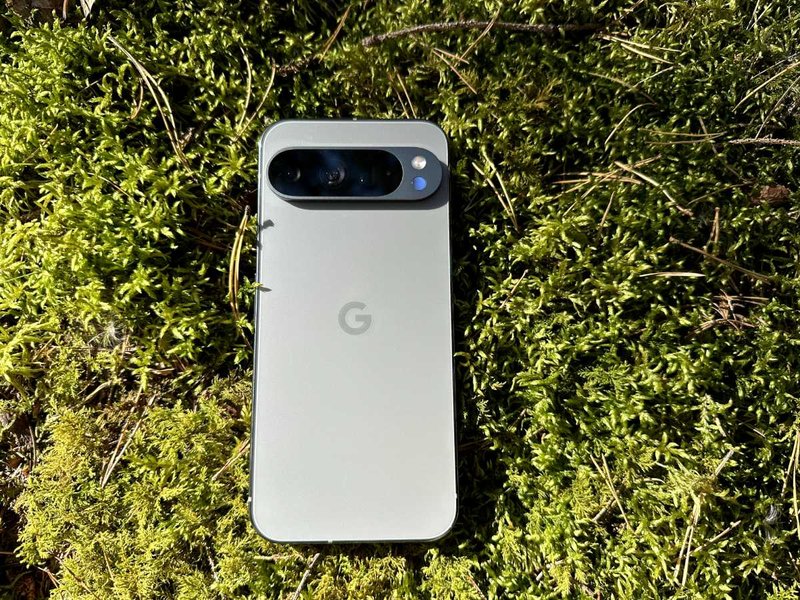
Die Lautstärketasten des Google Pixel 9 Pro XL befinden sich an der Seite des Geräts.
Wahrscheinlichkeitsanalyse potenzieller Ursachen
Die genaue Ursache kann variieren, aber basierend auf den verfügbaren Informationen lassen sich die potenziellen Gründe hinsichtlich ihrer Wahrscheinlichkeit und der Möglichkeit einer Behebung durch den Nutzer einschätzen. Der folgende Radar-Chart visualisiert eine subjektive Einschätzung:
Dieser Chart legt nahe, dass eine Design-Limitierung oder ein Software-Bug wahrscheinliche Ursachen sind (hohe Wahrscheinlichkeit), aber für den Nutzer schwer direkt zu beheben sind (niedrige Behebbarkeit). App-Konflikte oder falsche Systemeinstellungen sind möglicherweise weniger wahrscheinlich, aber dafür vom Nutzer einfacher zu identifizieren und zu korrigieren (hohe Behebbarkeit).
Video-Anleitung: Kamerafunktion der Lautstärketasten ändern
Obwohl das folgende Video für Android 13 erstellt wurde, zeigt es die generelle Vorgehensweise zum Ändern der Lautstärketastenfunktion in der Kamera-App, die auch für neuere Pixel-Modelle relevant sein kann. Es hilft zu überprüfen, ob die Einstellung korrekt vorgenommen wurde.
Das Video demonstriert, wo sich die Einstellung normalerweise befindet und welche Optionen verfügbar sind (Auslöser, Zoom, Lautstärke). Stellen Sie sicher, dass bei Ihnen "Auslöser" ausgewählt ist.
Strukturierte Lösungsansätze: Was Sie tun können
Gehen Sie die folgenden Schritte systematisch durch, um das Problem einzugrenzen und hoffentlich zu beheben:
1. Grundlagen schaffen
Gerät neu starten
Ein einfacher Neustart behebt oft temporäre Softwareprobleme oder Glitches. Schalten Sie Ihr Pixel 9 Pro XL aus und wieder ein.
Updates installieren
Stellen Sie sicher, dass sowohl das Android-Betriebssystem als auch die Google Kamera-App auf dem neuesten Stand sind. Gehen Sie zu Einstellungen > System > Systemupdate und prüfen Sie im Google Play Store auf Updates für die Kamera-App. Google veröffentlicht regelmäßig Fixes.
2. Einstellungen überprüfen und anpassen
Kamera-Einstellungen verifizieren
Öffnen Sie die Kamera-App, gehen Sie zu den Einstellungen (oft ein Zahnrad-Symbol oder über die drei Punkte erreichbar) und suchen Sie nach Optionen wie "Lautstärketasten-Aktion", "Tastenkürzel" oder ähnlich. Vergewissern Sie sich, dass "Auslöser" oder "Foto aufnehmen" ausgewählt ist. Testweise können Sie die Einstellung ändern (z.B. auf "Zoom"), speichern, und dann wieder auf "Auslöser" zurückstellen.
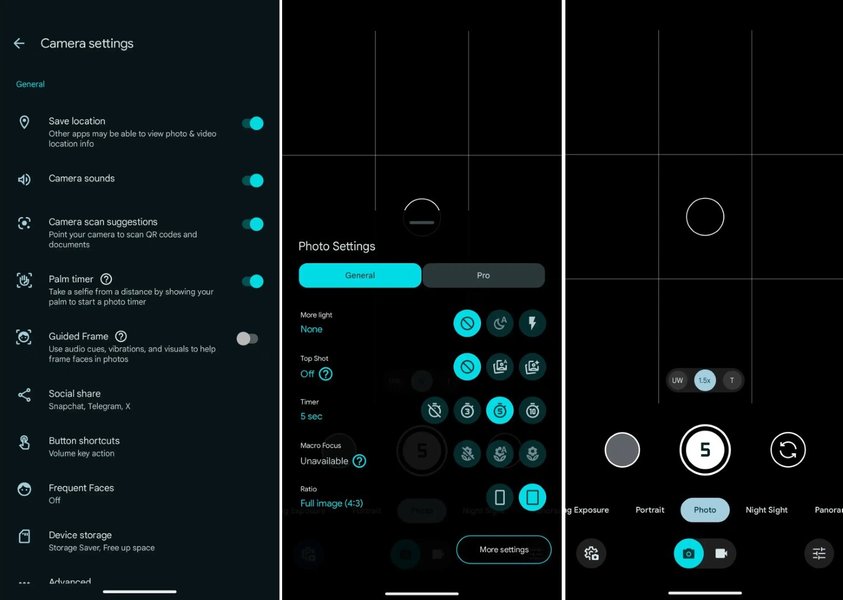
Die Einstellungen der Kamera-App bieten verschiedene Anpassungsmöglichkeiten.
3. Konflikte ausschließen
Abgesicherten Modus testen
Starten Sie Ihr Pixel im abgesicherten Modus. In diesem Modus werden nur System-Apps geladen, keine Drittanbieter-Apps. Wenn die Lautstärketaste als Auslöser hier durchgehend funktioniert, verursacht wahrscheinlich eine Ihrer installierten Apps das Problem. Sie müssen dann kürzlich installierte oder verdächtige Apps deinstallieren, um den Verursacher zu finden.
Andere Apps und Verbindungen prüfen
Schließen Sie alle anderen Apps, insbesondere Medienplayer. Deaktivieren Sie testweise Bluetooth und prüfen Sie, ob das Problem weiterhin besteht. Überprüfen Sie auch Bedienungshilfen-Einstellungen, die möglicherweise die Tastenbelegung ändern.
4. App-Daten zurücksetzen
Cache der Kamera-App leeren
Gehen Sie zu Einstellungen > Apps > Alle Apps anzeigen > Kamera > Speicher & Cache > Cache leeren. Dies entfernt temporäre Dateien, ohne Ihre Einstellungen zu löschen.
Daten der Kamera-App löschen (Vorsicht)
Wenn das Leeren des Caches nicht hilft, können Sie unter Speicher & Cache auch "Speicherinhalt löschen" oder "Daten löschen" wählen. Achtung: Dies setzt die Kamera-App auf die Werkseinstellungen zurück, und alle Ihre benutzerdefinierten Einstellungen gehen verloren.
5. Alternative Methoden und Feedback
Alternative Auslösemethoden nutzen
Bis das Problem behoben ist, können Sie den Auslöser auf dem Bildschirm, den Selbstauslöser (Timer) oder Sprachbefehle ("OK Google, mach ein Foto") verwenden.
Alternative Kamera-Apps testen
Apps wie "Open Camera" aus dem Play Store bieten oft detailliertere Einstellungsmöglichkeiten für Hardware-Tasten und könnten eine funktionierende Alternative darstellen, bei der dieses spezifische Problem nicht auftritt.
Feedback an Google senden
Melden Sie das Problem direkt an Google über die Feedback-Option in der Kamera-App oder die allgemeine Feedback-Funktion in den Systemeinstellungen. Je mehr Nutzer das Problem melden, desto wahrscheinlicher ist ein zukünftiger Fix.
Mindmap der Fehlerbehebung
Diese Mindmap bietet einen visuellen Überblick über die diskutierten Ursachen und Lösungsansätze:
funktioniert nur einmal (Pixel 9 Pro XL)"] id1["Mögliche Ursachen"] id1_1["Software-Bug
(App/System)"] id1_2["Design / Priorisierung
(Lautstärke > Auslöser nach 1. Klick)"] id1_3["App-/Systemkonflikt
(Medien, Bluetooth, 3rd-Party-Apps)"] id1_4["Fehlerhafte Einstellung"] id1_5["Update-Problem
(z.B. nach Android 15)"] id2["Lösungsansätze"] id2_1["Grundlagen"] id2_1_1["Neustart des Geräts"] id2_1_2["System- & App-Updates prüfen"] id2_2["Einstellungen"] id2_2_1["Kamera-App: Einstellung 'Lautstärketasten-Aktion' prüfen/neu setzen"] id2_3["Konflikte suchen"] id2_3_1["Abgesicherter Modus testen"] id2_3_2["Andere Apps schließen / Bluetooth deaktivieren"] id2_3_3["Bedienungshilfen prüfen"] id2_4["App-Management"] id2_4_1["Kamera-App Cache leeren"] id2_4_2["Kamera-App Daten löschen (Vorsicht!)"] id2_5["Alternativen & Feedback"] id2_5_1["Andere Auslöser nutzen (Bildschirm, Timer, Sprache)"] id2_5_2["Alternative Kamera-App testen (z.B. Open Camera)"] id2_5_3["Problem an Google melden (Feedback)"]
Zusammenfassung der Troubleshooting-Schritte
Die folgende Tabelle fasst die wichtigsten Schritte zur Fehlerbehebung zusammen:
| Schritt | Beschreibung | Mögliches Ergebnis | Anmerkungen |
|---|---|---|---|
| Neustart | Gerät aus- und wieder einschalten. | Behebt temporäre Softwarefehler. | Einfachster erster Schritt. |
| Updates prüfen | System (Android) und Google Kamera-App aktualisieren. | Installiert bekannte Bugfixes. | Wichtig für aktuelle Softwarestände. |
| Einstellungen prüfen | Kamera-App > Einstellungen > Lautstärketasten-Aktion auf "Auslöser" setzen. | Stellt sicher, dass die Konfiguration korrekt ist. | Ggf. Einstellung ändern und zurücksetzen. |
| Cache leeren | Kamera-App > Speicher > Cache leeren. | Entfernt potenziell fehlerhafte temporäre Daten. | Kein Verlust von Einstellungen. |
| Daten löschen | Kamera-App > Speicher > Daten löschen. | Setzt die App auf Werkseinstellungen zurück. | Achtung: Alle Kamera-Einstellungen gehen verloren. |
| Abgesicherter Modus | Telefon nur mit System-Apps starten. | Identifiziert Konflikte mit Drittanbieter-Apps. | Wenn Problem weg ist -> App-Konflikt. |
| Konflikte prüfen | Andere Apps (Medienplayer) schließen, Bluetooth deaktivieren. | Prüft Störungen durch andere Funktionen/Apps. | Systematisch testen. |
| Alternative App | z.B. Open Camera installieren und testen. | Bietet oft mehr Kontrolle über Tasten; Umgehungslösung. | Zeigt, ob Problem an Google Kamera-App liegt. |
| Feedback senden | Problem über App-/System-Feedback an Google melden. | Informiert Entwickler; trägt zu möglichem Fix bei. | Wichtig für die Verbesserung der Software. |
Häufig gestellte Fragen (FAQ)
Ist das ein Hardware-Problem mit den Tasten?
Es ist unwahrscheinlich, dass es sich um ein Hardware-Problem handelt, da die Tasten ja für die Lautstärkeregelung und den *ersten* Auslöseklick funktionieren. Probleme mit der Software (App, Betriebssystem) oder Softwarekonflikte sind deutlich plausibler.
Tritt dieses Problem auch bei anderen Pixel-Modellen auf?
Ja, ähnliche Verhaltensweisen wurden in Online-Foren auch für andere Modelle wie das Pixel 7 Pro und Pixel 8 Pro berichtet, teilweise im Zusammenhang mit bestimmten Android-Updates (z.B. Android 15).
Wird Google dieses Problem beheben?
Das ist schwer zu sagen. Wenn es sich um einen anerkannten Bug handelt, ist ein Fix in einem zukünftigen Software-Update wahrscheinlich. Wenn es als "intended behavior" (gewolltes Verhalten) gilt, möglicherweise nicht. Feedback von Nutzern kann hier entscheidend sein.
Was ist die beste Alternative, wenn die Tasten nicht zuverlässig funktionieren?
Der Auslöseknopf auf dem Bildschirm ist die direkteste Alternative. Für stabilere Aufnahmen oder Selfies sind der Timer oder Sprachbefehle gute Optionen. Fortgeschrittene Nutzer können auch alternative Kamera-Apps wie Open Camera ausprobieren, die oft eine robustere Tastenkonfiguration bieten.
Referenzen
-
Probleme mit der Kamera App auf dem Pixel beheben - Google Kamera-Hilfe
-
Android 15 Pixel 7 pro: Bei der Kamera funktioniert das Auslösen über die Lautstärke Tasten nicht me... - Google Pixel-Community
- Pixel 8 Pro Kameraauslöser - Android-Hilfe.de
-
Wie kann ich den Auslöser für die Kamera auf den Lautstärkeregler legen? - Google Pixel-Community
- Adjust volume settings - Google Pixel 9 Pro - T-Mobile
- Open Camera - Google Play Store
Empfohlene weitere Suchen

Last updated April 21, 2025