
Descubre Cómo Diseñar una Presentación Impactante
Guía detallada para estructurar una presentación en PowerPoint sobre tu contenido propuesto
Highlights
- Definición de Tema y Objetivos: Determina el mensaje principal y estructura la narrativa.
- Recursos Visuales y Multimedia: Integra gráficos, diagramas, animaciones y videos para potenciar el mensaje.
- Ensayo y Revisión: Practica la presentación y revisa el contenido para garantizar claridad y fluidez.
Planificación y Estructura de la Presentación
El primer paso para crear una presentación en PowerPoint es definir el tema específico y el objetivo central de tu contenido. Este proceso te ayudará a organizar las ideas y a determinar la estructura general de la presentación. A continuación, se detalla el proceso paso a paso:
1. Definir el Tema y Objetivos
Antes de abrir PowerPoint, es fundamental contestar preguntas como:
- ¿Cuál es el contenido propuesto que deseas presentar?
- ¿Qué mensaje o conclusión deseas que obtenga tu audiencia?
- ¿Quién es tu público objetivo?
Por ejemplo, si el contenido se centra en los beneficios de la dieta mediterránea, tu objetivo podría ser informar sobre los múltiples efectos positivos que este estilo alimenticio tiene para la salud, además de inspirar cambios positivos en los hábitos alimenticios.
2. Creación del Guion y Esquema
Elabora un guion detallado y un esquema de tu presentación. Esto incluye:
- Introducción: Presenta el tema, define el contexto y expone los objetivos.
- Cuerpo: Divide el contenido en secciones principales. Por ejemplo, para la dieta mediterránea:
- Beneficios para la salud: Reducción de enfermedades cardiovasculares, mejora de la función cognitiva.
- Alimentos clave: Frutas, verduras, pescado, aceite de oliva.
- Estilo de vida y bienestar: Impacto en la salud mental y física.
- Conclusión: Resume las ideas clave y ofrece una llamada a la acción, como implementar cambios en la dieta.
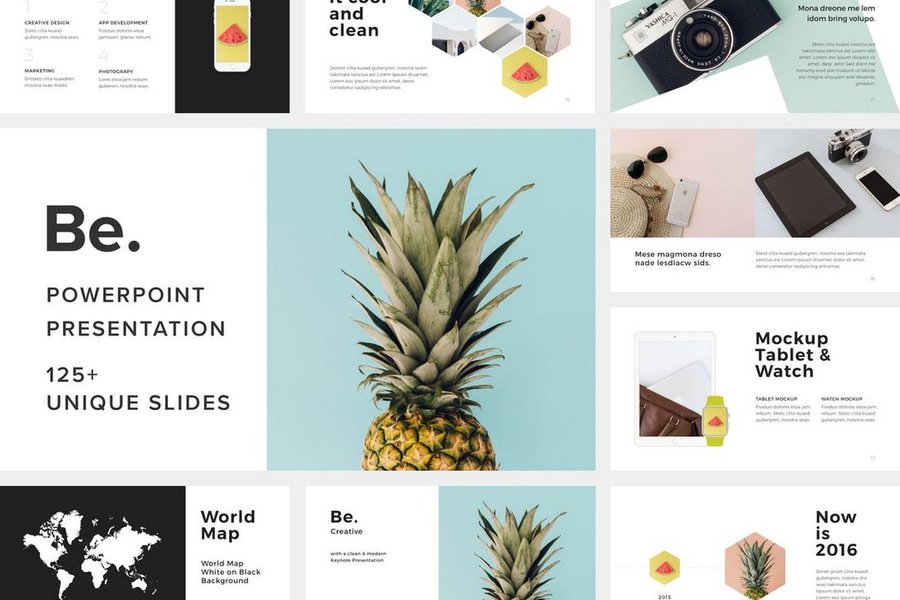
3. Selección de Plantilla y Diseño Visual
PowerPoint ofrece plantillas prediseñadas para facilitar el trabajo. Considera que:
- Elige una plantilla que se alinee con el tema: colores y estilos que resalten el contenido visualmente.
- Utiliza contrastes adecuados entre el fondo y el texto para garantizar legibilidad.
- Personaliza la plantilla para incluir logotipos, iconos y otros elementos gráficos relevantes.
4. Incorporación de Contenido Multimedia
Para hacer la presentación más atractiva, agrega diversos elementos multimedia:
- Texto e Imágenes: Complementa el mensaje con fotografías e ilustraciones.
- Gráficos y Tablas: Utiliza gráficos para mostrar estadísticas o comparar datos. Más adelante encontrarás una tabla que resume la estructura sugerida.
- Animaciones y Transiciones: Selecciona animaciones sutiles para resaltar ideas sin distraer la atención.
Evaluación de Elementos Clave
Una vez que hayas esbozado la estructura y el diseño de tus diapositivas, es importante evaluar el impacto de tu presentación. La siguiente gráfica radial muestra, de forma visual y comparativa, la importancia de diversas áreas críticas en el diseño de una presentación:
Mapa Mental de la Presentación
Para visualizar mejor cómo conectar las ideas y estructurar tu contenido, el siguiente mapa mental te ayudará a entender la relación entre los distintos elementos de la presentación:
Estructura Sugerida de Diapositivas
A continuación, se presenta una tabla que resume una posible estructura de diapositivas para organizar tu contenido de manera coherente:
| Título de la Diapositiva | Contenido Principal | Elementos Visuales |
|---|---|---|
| Portada | Título, Subtítulo, Nombre del Presentador | Imagen de fondo, logotipo |
| Introducción | Contexto, objetivos y agenda | Gráficos ilustrativos, iconos |
| Sección 1: Beneficios | Descripción detallada de beneficios | Imágenes, gráficos de datos |
| Sección 2: Alimentos Clave | Lista de alimentos y sus beneficios | Fotos de alimentos, diagramas |
| Sección 3: Estilo de Vida | Efectos en la salud general | Infografías, videos cortos |
| Conclusión | Resumen y llamado a la acción | Texto resaltado, iconos de acción |
Recursos Adicionales y Multimedia
Para complementar tu presentación, considera integrar recursos adicionales como:
- Videos Tutoriales: Los videos pueden mostrar ejemplos prácticos y técnicas avanzadas. Por ejemplo, observa este video que enseña cómo crear presentaciones profesionales:
- Herramientas de IA: Herramientas como Microsoft Copilot y otras plataformas en línea pueden agilizar la generación de contenido.
- Plantillas Predefinidas: Utiliza plantillas disponibles en PowerPoint o sitios especializados para garantizar una estética profesional.
Consejos para la Revisión y Ensayo
Revisión Final
El último paso es revisar y ensayar la presentación:
- Verifica que la información esté organizada de forma lógica y que cada diapositiva contribuya a tu mensaje.
- Corrige errores ortográficos y de formato.
- Realiza ensayos para adaptar el tiempo de exposición de cada sección, y para asegurarte de que todas las animaciones y transiciones funcionan correctamente.
Práctica y Feedback
Presenta tu trabajo ante amigos o compañeros para obtener retroalimentación. Esta práctica te permitirá mejorar aspectos técnicos y de comunicación.
Preguntas Frecuentes (FAQ)
¿Cómo defino el tema de mi presentación?
Para definir el tema, considera el mensaje central que quieres transmitir y conoce a tu audiencia. Realiza una lluvia de ideas y selecciona el enfoque que mejor se alinee con tus objetivos. Esto te ayudará a estructurar un guion claro.
¿Qué elementos visuales son esenciales en la presentación?
Imágenes de alta calidad, gráficos de datos, diagramas y videos cortos son esenciales para mantener el interés de la audiencia. Asegúrate de que estos elementos complementen tu mensaje y no distraigan la atención principal.
¿Cómo puedo integrar herramientas de IA en mi presentación?
Herramientas como Microsoft Copilot y generadores basados en inteligencia artificial pueden ayudarte a esbozar el contenido, sugerir gráficos y optimizar el diseño de las diapositivas. Investiga la herramienta que mejor se adapte a tus necesidades.
Referencias
- Crear una presentación en PowerPoint - Microsoft Support
- Tareas básicas para crear una presentación - Microsoft Support
- Cómo crear una nueva presentación - GCFGlobal
- Qué es una presentación de PowerPoint - Hotmart
- PowerPoint Presentation Tips - TechSmith
Recomendados
Last updated April 1, 2025