
Dévoiler les Mystères de Proton Drive sur macOS : Pourquoi Votre Synchronisation Est en Pause
Comprendre et résoudre les problèmes de synchronisation locale et cloud avec Proton Drive sur votre Mac.
Points Clés à Retenir
- Synchronisation à la demande (On-demand sync) : Proton Drive sur macOS utilise par défaut la synchronisation à la demande, ce qui signifie que les fichiers sont principalement stockés dans le cloud (icône ☁️) et ne sont téléchargés localement que lorsque vous y accédez explicitement.
- Intervention de macOS : Le système d'exploitation macOS peut agressivement purger les copies locales des fichiers en ligne pour libérer de l'espace disque, même si vous les aviez marqués pour un accès hors ligne, ce qui peut créer l'impression que les fichiers disparaissent.
- Vérifications Essentielles : Les problèmes de synchronisation sont souvent résolus en s'assurant que l'application est connectée, que la synchronisation n'est pas en pause, que les fichiers ne sont pas ouverts dans d'autres applications et que l'espace disque local est suffisant.
Proton Drive sur macOS est conçu pour offrir une solution de stockage cloud sécurisée, mais il peut parfois sembler que l'application ne fonctionne pas "activement" en local ou ne synchronise pas correctement les fichiers avec le cloud. Cette situation peut être frustrante pour les utilisateurs qui s'attendent à une disponibilité immédiate de leurs fichiers. Plusieurs facteurs contribuent à ce comportement, allant des caractéristiques de conception de l'application aux interactions avec le système d'exploitation macOS.
Comprendre le Comportement de Synchronisation de Proton Drive sur macOS
Proton Drive pour macOS intègre des fonctionnalités spécifiques qui peuvent influencer la manière dont les fichiers sont stockés et synchronisés localement. Il est crucial de comprendre ces mécanismes pour diagnostiquer et résoudre les problèmes.
La Synchronisation à la Demande : Une Fonctionnalité Clé
L'une des principales raisons pour lesquelles les fichiers peuvent ne pas être "actifs" localement est l'utilisation de la synchronisation à la demande (On-demand sync). Cette fonctionnalité permet d'économiser de l'espace disque sur votre Mac. Lorsque vous consultez le dossier Proton Drive dans le Finder, les fichiers peuvent afficher une icône en forme de nuage (☁️), indiquant qu'ils sont stockés dans le cloud et ne sont téléchargés localement que lorsque vous tentez d'y accéder (par exemple, en les ouvrant). Pour qu'un fichier soit disponible hors ligne en permanence, il doit être explicitement marqué comme tel, affichant alors une icône de coche (✅).
L'Intervention de macOS sur la Gestion de l'Espace Disque
Un facteur souvent sous-estimé est la manière dont macOS gère l'espace disque local. Lorsque l'espace de stockage disponible est faible, macOS peut supprimer agressivement les copies locales des fichiers cloud, même si ces fichiers ont été marqués comme disponibles hors ligne par Proton Drive. Ce comportement du système d'exploitation vise à libérer de l'espace, mais peut entraîner la "disparition" inattendue de fichiers que vous pensiez avoir en local.
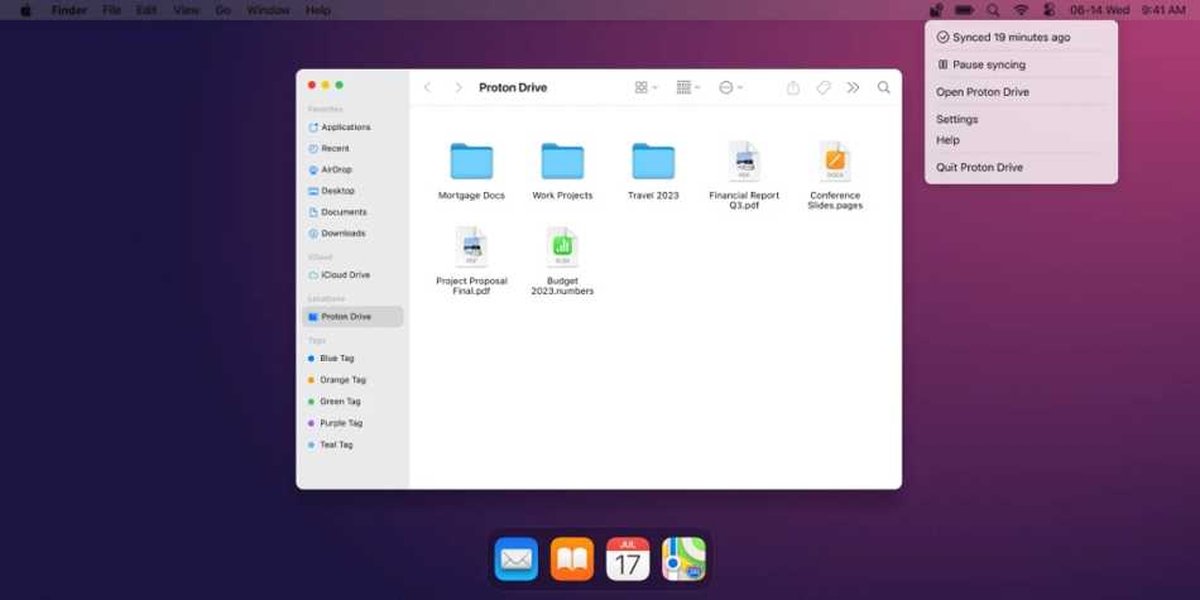
Interface de Proton Drive sur macOS, illustrant les fichiers et leur statut de synchronisation.
Les Causes Fréquentes de Non-Synchronisation et d'Inactivité Locale
Au-delà de la synchronisation à la demande et de l'optimisation de l'espace par macOS, plusieurs problèmes techniques ou de configuration peuvent empêcher Proton Drive de fonctionner correctement.
Problèmes de Connexion et d'État de l'Application
Synchronisation en Pause ou Non Activée
Il est possible que la synchronisation ait été mise en pause manuellement ou qu'elle n'ait pas été activée après l'installation initiale. L'application Proton Drive requiert une activation explicite de la synchronisation pour commencer à fonctionner.
Absence de Connexion Internet
Une connexion Internet stable est indispensable pour que Proton Drive puisse synchroniser les fichiers entre votre Mac et le cloud. Une connexion instable ou inexistante bloquera toute activité de synchronisation.
Interférences avec les Fichiers et le Système
Fichiers Ouverts dans d'Autres Applications
Si un fichier est ouvert dans une autre application (par exemple, un document Word, Excel, ou un fichier de conception graphique), Proton Drive ne pourra pas le synchroniser tant qu'il est en cours d'utilisation. Cela peut entraîner des erreurs de synchronisation ou un blocage du processus pour ce fichier spécifique.
Conflits avec d'Autres Services de Stockage Cloud
Si vos fichiers sont déjà synchronisés par une autre application de stockage cloud (comme Google Drive, Dropbox, ou OneDrive) et configurés comme "en ligne uniquement" par ces services, cela peut créer des conflits et empêcher Proton Drive de les gérer correctement. Il est recommandé de s'assurer que les fichiers sont définis pour être "toujours conservés sur cet appareil" pour éviter ces problèmes.
Problèmes de Performance et de Duplication
Certains utilisateurs ont signalé des lenteurs de synchronisation, en particulier pour les fichiers de grande taille, et des cas de création de fichiers en double ou de milliers de doublons en cas d'erreurs. Ces problèmes peuvent indiquer des conflits ou des interruptions dans le processus de synchronisation, rendant l'application moins "active". Les applications qui sauvegardent automatiquement et de manière continue (comme Obsidian) peuvent également poser des problèmes avec la synchronisation de Proton Drive, entraînant des erreurs ou la création de nombreuses versions du même fichier.
Limitations et Bugs Spécifiques à l'Application
Permissions et Accès
Des erreurs de permission ("EACCES" ou "Operation not permitted") peuvent survenir si Proton Drive n'a pas les autorisations nécessaires pour accéder à votre disque local ou à certains dossiers. Cela est particulièrement pertinent si vous tentez de synchroniser des dossiers en dehors du répertoire par défaut de Proton Drive, une fonctionnalité qui n'est pas toujours pleinement supportée sur macOS.
Espace de Stockage Insuffisant
Même si Proton Drive offre un espace de stockage cloud généreux, si votre espace de stockage local sur Mac est plein, l'application peut avoir du mal à télécharger ou à maintenir les copies locales des fichiers, ce qui peut bloquer la synchronisation. Il est important de gérer régulièrement l'espace disque de votre Mac.
Fonctionnalités Incomplètes sur macOS
Proton Drive pour macOS, bien qu'en constante évolution, peut encore présenter des limitations par rapport à d'autres plateformes ou à la version Windows. Des fonctionnalités comme la synchronisation automatique complète qui conserve constamment les fichiers en local sans intervention de l'utilisateur, ou la synchronisation de dossiers existants en dehors du dossier Proton Drive par défaut, sont des demandes fréquentes qui pourraient ne pas être encore entièrement implémentées ou optimisées.
Dépannage et Solutions Recommandées
Pour résoudre les problèmes de synchronisation et d'inactivité locale de Proton Drive sur votre Mac, suivez ces étapes de dépannage systématiques :
1. Vérifiez l'État de l'Application et de la Connexion
Reprendre la Synchronisation
Dans l'application Proton Drive, assurez-vous que la synchronisation n'est pas en pause. Cliquez sur "Reprendre la synchronisation" si l'option est disponible. Vérifiez également l'icône de l'application dans la barre des menus pour un aperçu rapide de son état.
Vérifier la Connexion Internet
Assurez-vous que votre Mac est connecté à Internet et que la connexion est stable. Si nécessaire, redémarrez votre routeur ou votre connexion Wi-Fi.
2. Gérez les Fichiers et les Paramètres de Synchronisation
Marquer les Fichiers comme Disponibles Hors Connexion
Si vous souhaitez que certains fichiers ou dossiers soient toujours disponibles localement, faites un clic droit dessus dans le dossier Proton Drive et sélectionnez "Disponible hors connexion" ou "Télécharger". L'icône du nuage (☁️) devrait se transformer en coche (✅).
Fermer les Applications Utilisant les Fichiers
Avant de tenter de synchroniser, fermez toutes les applications qui pourraient utiliser les fichiers dans votre dossier Proton Drive. Relancez ensuite la synchronisation depuis l'application.
Vérifier les Erreurs et les Doublons
Dans l'onglet "Activités" ou "Détails" de Proton Drive, recherchez d'éventuelles erreurs de synchronisation. Si des fichiers en double sont détectés, supprimez-les manuellement (en conservant la version correcte) et relancez la synchronisation.
3. Optimisez les Performances du Système
Gérer l'Espace Disque de Votre Mac
Surveillez l'espace disque libre de votre Mac. Si l'espace est faible, macOS peut purger les fichiers locaux. Nettoyez régulièrement votre disque ou envisagez d'augmenter votre espace de stockage.
Mettre à Jour Proton Drive et macOS
Assurez-vous que votre application Proton Drive est à jour. Les mises à jour incluent souvent des corrections de bugs et des améliorations de la synchronisation. De même, assurez-vous que votre version de macOS est la plus récente.
4. Vérifications Avancées
Permissions de l'Application
Vérifiez les permissions de Proton Drive dans les Préférences Système de macOS (Sécurité et confidentialité > Confidentialité). Assurez-vous que l'application a les autorisations nécessaires pour accéder à votre disque et au réseau.
Effacer le Cache Local
Si les problèmes persistent, essayez d'effacer le cache local de l'application via les paramètres de Proton Drive (Paramètres de l'application > Cache local > Effacer les données). Cela peut résoudre des problèmes de données corrompues.
Synthèse des Problèmes et Solutions
Le tableau suivant résume les problèmes courants et les solutions associées pour Proton Drive sur macOS :
| Problème | Cause Probable | Solution/Mesure |
|---|---|---|
| Fichiers non présents localement | Synchronisation à la demande activée par défaut ou purge par macOS. | Marquer les fichiers comme "Disponible hors connexion" ou gérer l'espace disque. |
| Synchronisation en pause/bloquée | Synchronisation manuellement désactivée, problème de connexion Internet, ou fichiers ouverts. | Cliquer sur "Reprendre la synchronisation", vérifier la connexion Internet, fermer les fichiers ouverts. |
| Fichiers en double ou erreurs de synchronisation | Conflits de versions, interférences avec d'autres apps, ou bugs de l'application. | Fermer les applications en conflit, supprimer les doublons, mettre à jour l'application. |
| Accès limité aux dossiers locaux | Permissions insuffisantes ou limitations de l'application à synchroniser des dossiers non standards. | Vérifier les permissions dans macOS, utiliser le dossier Proton Drive par défaut. |
| Problèmes de performance | Grande quantité de fichiers, espace disque faible, ou bugs de l'application. | Optimiser l'espace disque, signaler les problèmes au support Proton, mettre à jour l'application. |
Visualisation des Facteurs Impactant la Synchronisation
Pour mieux comprendre les multiples facteurs qui peuvent influencer la synchronisation de Proton Drive sur macOS, nous pouvons utiliser un graphique radar. Ce graphique illustre l'impact perçu de différents problèmes sur la fluidité et l'activité de la synchronisation.
Ce graphique montre l'impact relatif des différents facteurs. Par exemple, la "Purge macOS Agressive" et la "Synchronisation à la Demande" sont perçues comme ayant un impact élevé sur la perception d'inactivité locale, tandis que les "Conflits Logiciels Tiers" peuvent avoir un impact modéré.
La Vue d'Ensemble : Facteurs Affectant Proton Drive sur Mac
Pour résumer les principaux facteurs qui peuvent entraîner des problèmes de synchronisation et d'activité locale de Proton Drive sur macOS, voici une carte mentale. Elle met en évidence les catégories de problèmes et leurs sous-éléments, offrant une vue d'ensemble structurée.
(Icône ☁️)"] id3["Fichiers en Ligne Seulement"] id4["Interactions Système macOS"] id5["Purge Agressive par macOS
(Libération d'espace disque)"] id6["Gestion de l'Espace Disque Faible"] id7["Problèmes Applicatifs"] id8["Synchronisation en Pause/Désactivée"] id9["Fichiers Ouverts dans d'Autres Apps"] id10["Bugs Logiciels/Mises à Jour"] id11["Erreurs de Permissions/Accès"] id12["Problèmes de Performance
(Lenteur, Doublons)"] id13["Facteurs Exogènes"] id14["Absence de Connexion Internet"] id15["Conflits avec Autres Cloud Drives"] id16["Espace de Stockage Cloud/Local Insuffisant"]
Cette carte mentale illustre que les problèmes sont souvent multifactoriels, combinant les décisions de conception de Proton Drive (synchronisation à la demande), les comportements de macOS (purge des fichiers locaux) et des problèmes plus classiques liés à l'application ou à l'environnement réseau.
Vidéo Pertinente : Aperçu de Proton Drive sur Bureau
Pour une perspective visuelle et des premières impressions sur l'application Proton Drive pour ordinateur, y compris la version macOS, la vidéo suivante peut être utile. Elle discute des fonctionnalités et des défis potentiels de la synchronisation, offrant un aperçu de l'expérience utilisateur et des aspects à considérer lors de l'utilisation de l'application.
Cette vidéo offre un aperçu des premières impressions de Proton Drive sur bureau, incluant la discussion sur les performances de synchronisation et d'autres aspects pertinents pour les utilisateurs Mac.
La vidéo "Proton Drive's Desktop Version: First Impressions" fournit des informations précieuses sur l'expérience utilisateur globale avec les clients de bureau de Proton Drive, y compris des mentions sur le client macOS. Elle aborde des sujets comme la synchronisation, la gestion des fichiers et les performances générales, ce qui peut aider les utilisateurs à mieux comprendre le contexte de l'application et ses capacités, notamment en ce qui concerne la fluidité de la synchronisation et la gestion des fichiers locaux.
Foire Aux Questions (FAQ)
Qu'est-ce que la synchronisation à la demande de Proton Drive ?
Pourquoi macOS supprime-t-il mes fichiers Proton Drive locaux ?
Que faire si la synchronisation est bloquée ?
Comment s'assurer que mes fichiers sont toujours disponibles hors ligne ?
Est-ce que Proton Drive sur Mac peut synchroniser n'importe quel dossier local ?
Conclusion
Les problèmes d'inactivité locale et de non-synchronisation de Proton Drive sur macOS découlent souvent d'une combinaison de la fonctionnalité de synchronisation à la demande, de la gestion de l'espace disque par macOS, et de facteurs courants comme les fichiers ouverts ou les problèmes de connexion. En comprenant ces mécanismes et en appliquant les étapes de dépannage suggérées – telles que la vérification de l'état de la synchronisation, la gestion des fichiers hors ligne, la fermeture des applications en conflit et la mise à jour de l'application – les utilisateurs peuvent grandement améliorer leur expérience avec Proton Drive sur Mac. Proton continue d'améliorer son application, et des mises à jour futures devraient adresser certaines des limitations actuelles pour une synchronisation encore plus fluide.
Requêtes Recommandées pour Approfondir
- Comment optimiser l'espace disque sur macOS pour les applications cloud ?
- Quelle est la différence entre les fonctionnalités de synchronisation de Proton Drive sur macOS et Windows ?
- Comment reporter un bug au support de Proton Drive et fournir des journaux ?
- Quelles sont les meilleures pratiques pour la synchronisation de fichiers cloud sur Mac ?