
Pythonとpydeckで気圧コンターマップを描画:詳細ガイドとサンプルコード
Matplotlibで計算した等圧線をpydeckのインタラクティブ地図上に美しく表示する方法を探る
はい、Pythonのライブラリpydeck(Deck.glのPythonバインディング)を使用して、地図上に気圧のコンター図(等圧線図)を表示することは可能です。ただし、pydeck自体にはコンター図を直接生成する専用のレイヤーは標準搭載されていません(2025年5月2日現在)。
最も一般的で信頼性の高いアプローチは、matplotlibのような他のPythonライブラリを使用して気圧データから等圧線を計算し、その結果得られた線データをpydeckのLineLayerまたはPathLayerを使って地図上に描画する方法です。これにより、matplotlibの計算能力とpydeckの強力なWebGLベースのインタラクティブな地図描画能力を組み合わせることができます。
重要なポイント
- 外部ライブラリでの計算が必要:
pydeckには直接的なコンター生成機能がないため、matplotlib等で事前に等圧線を計算する必要があります。 - 計算済み線の描画: 計算によって得られた等圧線の座標データを、
pydeckのLineLayerまたはPathLayerに渡して地図上に表示します。 - インタラクティブな可視化:
pydeckを使用することで、ズーム、パン、回転が可能なインタラクティブなコンターマップを作成できます。
気圧コンターマップ作成のワークフロー
以下に、matplotlibとpydeckを組み合わせて気圧コンターマップを作成するための一般的な手順を示します。
ステップ1: 気圧データの準備
まず、地図上にプロットするための気圧データが必要です。データは通常、緯度、経度、および対応する気圧値を含むグリッド形式である必要があります。データが点在している場合は、グリッドデータに変換するために補間処理が必要になることがあります(例:scipy.interpolate.griddataを使用)。
データ構造の例 (Pandas DataFrame)
理想的には、以下のような形式のデータ、またはこれを生成できる元データが必要です。
- 緯度 (Latitude) の配列
- 経度 (Longitude) の配列
- 対応する気圧値 (Pressure) の2次元配列
ステップ2: Matplotlibによるコンター線の計算
準備したグリッドデータを使用して、matplotlib.pyplot.contour関数で等圧線を計算します。この関数は、指定した気圧レベルに対応する線分の頂点座標を返します。
# (X, Y は経度と緯度のグリッド、Z は気圧データの2D配列)
import matplotlib.pyplot as plt
contours = plt.contour(X, Y, Z, levels=[1000, 1004, 1008, 1012]) # 例: 4hPaごとの等圧線
# contours オブジェクトから線の座標を抽出
paths = contours.allsegs
plt.close() # プロット表示は不要なので閉じる
ステップ3: Pydeck用のデータ整形
matplotlibから得られた線の座標リストを、pydeckのLineLayerまたはPathLayerが受け入れ可能な形式に変換します。PathLayerを使用する場合、各線を個別のPandas DataFrameとしてリストに格納するのが一般的です。
ステップ4: Pydeckによる地図上への描画
整形した線データを使用して、pydeckのレイヤーを作成し、地図上に描画します。PathLayerは複雑な線分を扱うのに適しています。
import pydeck as pdk

layers = []
for line_coords in formatted_lines: # formatted_lines は整形済み座標データのリスト
    layer = pdk.Layer(
        'PathLayer',
        data=line_coords, # DataFrame形式の座標データ
        get_path='-', # DataFrame全体をパスとして使用
        get_width=2,
        get_color=[0, 0, 255, 180], # 青色 (RGBA)
        width_min_pixels=1
    )
    layers.append(layer)

# マップビューの設定
view_state = pdk.ViewState(latitude=35, longitude=135, zoom=5, pitch=0)

# Deckオブジェクトの作成と表示
r = pdk.Deck(layers=layers, initial_view_state=view_state, map_style='mapbox://styles/mapbox/light-v10')
r.to_html("pressure_contour_map.html") # HTMLファイルとして保存
サンプルスクリプト:気圧コンターマップの作成
以下は、架空の気圧データを使用して、上記の手順を実行する完全なPythonスクリプトの例です。
# 必要なライブラリのインポート
import numpy as np
import matplotlib.pyplot as plt
import pydeck as pdk
import pandas as pd

print("ライブラリをインポートしました。")

# ステップ1: 架空の気圧データの準備
print("ステップ1: 架空の気圧データを準備中...")
# 緯度経度の範囲とグリッドを定義
lats = np.linspace(30, 45, 50)  # 例: 北緯30度から45度
lons = np.linspace(130, 145, 50) # 例: 東経130度から145度
lons_grid, lats_grid = np.meshgrid(lons, lats)

# 架空の気圧データを生成 (hPa単位) - 中心に低気圧、周囲に高気圧を模倣
center_lon, center_lat = 137.5, 37.5
dist_sq = (lons_grid - center_lon)**2 + (lats_grid - center_lat)**2
pressure_data = 1015 - 15 * np.exp(-dist_sq / 20) + np.random.randn(50, 50) * 1.5 # 中心が低く、外側が高い分布 + ノイズ
print(f"気圧データの形状: {pressure_data.shape}")
print(f"気圧の範囲: {pressure_data.min():.1f} hPa - {pressure_data.max():.1f} hPa")

# ステップ2: Matplotlibでコンターラインを計算
print("ステップ2: Matplotlibでコンターラインを計算中...")
fig, ax = plt.subplots()
# 計算する等圧線のレベルを指定 (例: 990hPaから1020hPaまで4hPaごと)
contour_levels = np.arange(990, 1021, 4)
contour = ax.contour(lons_grid, lats_grid, pressure_data, levels=contour_levels)
paths = contour.allsegs  # 各レベルの線分座標を取得
plt.close(fig) # プロットウィンドウは不要
print(f"{len(paths)} レベルのコンターラインを計算しました。")

# ステップ3: pydeck用のデータ整形
print("ステップ3: pydeck用にデータを整形中...")
all_lines_data = []
contour_values = contour.levels # 各コンターラインの気圧値

for i, level_paths in enumerate(paths):
    level_value = contour_values[i] # この線の気圧値
    for line in level_paths:
        if len(line) > 1:  # 2点以上で構成される線のみを対象
            # DataFrameに変換し、気圧値も列として追加
            df_line = pd.DataFrame(line, columns=['lon', 'lat'])
            df_line['pressure'] = level_value # この線の気圧値を追加
            all_lines_data.append(df_line)
print(f"合計 {len(all_lines_data)} 本の線分データを準備しました。")

# ステップ4: pydeckで地図上にコンターラインを描画
print("ステップ4: pydeckで地図上に描画中...")
layers = []
# 気圧値に応じて色を変えるカラーマップ関数 (例)
def get_color(pressure):
    # 簡単な例: 1000hPa以下は青、1010hPa以上は赤、中間は緑
    if pressure < 1000:
        return [0, 0, 255, 180] # 青
    elif pressure > 1010:
        return [255, 0, 0, 180] # 赤
    else:
        return [0, 255, 0, 180] # 緑

for line_df in all_lines_data:
    # 各線に対応する色を取得
    line_pressure = line_df['pressure'].iloc[0]
    color = get_color(line_pressure)

    layer = pdk.Layer(
        'PathLayer',
        data=line_df,
        get_path='-', # DataFrameの全行をパスとして使用 ('lon', 'lat'列が自動的に使われる)
        get_width=2,  # 線の太さ
        get_color=color, # 気圧値に応じた色
        width_min_pixels=1,
        pickable=True, # ツールチップ用にクリック可能にする
        auto_highlight=True # マウスオーバーでハイライト
    )
    layers.append(layer)

# マップの中心とズームレベルを設定
view_state = pdk.ViewState(
    latitude=37.5,  # データ範囲の中心付近
    longitude=137.5, # データ範囲の中心付近
    zoom=5,
    pitch=0,       # 真上からの視点
    bearing=0
)

# ツールチップの設定
tooltip = {
    "html": "気圧: <b>{pressure}</b> hPa", # DataFrameの'pressure'列を参照
    "style": {
        "backgroundColor": "steelblue",
        "color": "white"
    }
}

# Deckオブジェクトの作成
# Mapboxのスタイルを使用する場合、環境変数 MAPBOX_API_KEY にAPIキーを設定するか、
# api_keys={'mapbox': 'YOUR_MAPBOX_API_KEY'} をDeckコンストラクタに渡します。
# キーがない場合は、map_style=None または Carto のスタイルなどを指定します。
r = pdk.Deck(
    layers=layers,
    initial_view_state=view_state,
    map_provider='mapbox', # または 'google_maps'
    map_style=pdk.map_styles.MAPBOX_LIGHT, # 明るい地図スタイル
    tooltip=tooltip
)

# HTMLファイルとして保存
output_filename = "pressure_contour_map.html"
try:
    r.to_html(output_filename, notebook_display=False)
    print(f"マップを '{output_filename}' として保存しました。")
except Exception as e:
    print(f"HTMLファイルの保存中にエラーが発生しました: {e}")

# Jupyter Notebook環境で直接表示する場合:
# r.show()
このスクリプトを実行すると、pressure_contour_map.htmlというファイルが生成されます。このファイルをWebブラウザで開くと、指定した範囲の地図上に、計算された気圧コンターラインが色分けされて表示され、マウスオーバーで気圧値を確認できるインタラクティブなマップが表示されます。
気象図の視覚化
以下は、天気図で一般的に見られる等圧線の例です。このスクリプトで作成されるマップも、これと同様の概念をインタラクティブに表現します。
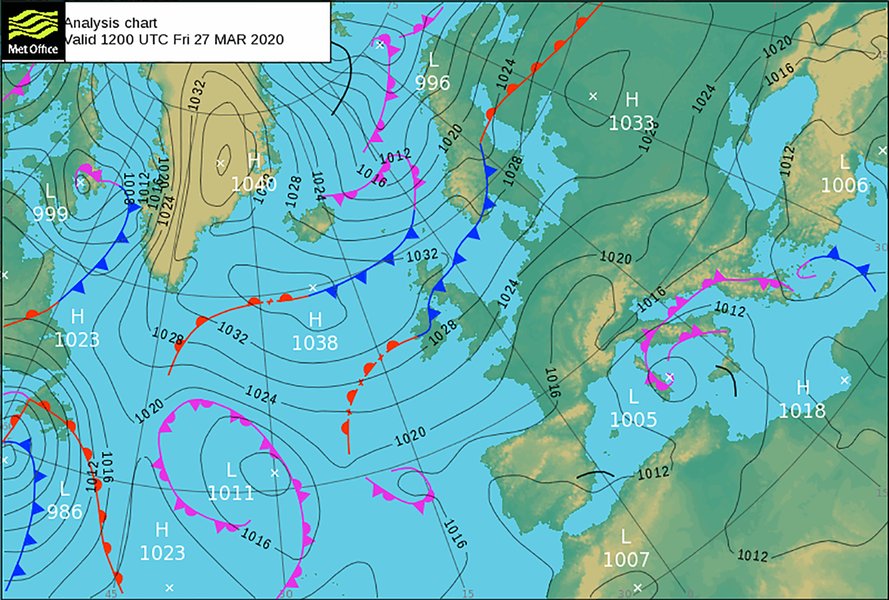
天気図上の等圧線(Isobars)の例 - Royal Meteorological Society
Pydeck レイヤー比較:空間データ可視化
Pydeckは様々なレイヤーを提供しており、データの種類や表現したい内容に応じて使い分けることが重要です。気圧のような連続的なデータを可視化する際の選択肢を比較します。
| レイヤー (Layer) | 主な用途 | コンター図適性 | 3D表示 | 備考 |
|---|---|---|---|---|
LineLayer / PathLayer |
線分/パス描画 | 高 (計算済み線分を描画) | 不可 | 等圧線、経路、境界線の表示に最適 |
ColumnLayer |
地点データ (点群) の3D棒グラフ化 | 低 (分布はわかるが線ではない) | 可 | 気圧値を高さで表現可能。分布の把握には有用 |
HexagonLayer |
データの空間集計 (六角形グリッド) | 低 (集計値のヒートマップ) | 可 | 広域の密度や平均値の分布把握に |
HeatmapLayer |
密度の可視化 | 低 (密度分布) | 不可 | ポイントが密集する領域を強調 |
ContourLayer (JS/実験的) |
等値線描画 (理論上) | 高 (理論上) | 可 | pydeckでの安定動作は要検証。現状はmatplotlib併用が推奨 |
この比較からわかるように、正確な等圧線(コンター図)を描画するには、matplotlib等で計算した線データをLineLayerまたはPathLayerで描画するのが最も適しています。
視覚化アプローチの特性比較
気圧データを地図上に表現するいくつかの方法について、その特性を比較してみましょう。以下のレーダーチャートは、各アプローチが特定の側面でどの程度優れているかを視覚的に示しています(評価は相対的なものです)。
このチャートから、「真のコンター図」アプローチは等圧線の精度が最も高いものの、実装にはpydeck単体よりも手間がかかることがわかります。他のレイヤーは実装が容易で3D表現や大規模データ性能に優れる場合がありますが、正確な等圧線を描く目的には適していません。
ワークフローの概念図
気圧コンターマップ作成のプロセスを視覚的に理解するために、以下のマインドマップにまとめました。
(Creating Pressure Contours with pydeck)"] id1["データ準備
(Data Preparation)"] id1_1["グリッドデータ
(Gridded Data: lat, lon, pressure)"] id1_2["[オプション]
データ補間
(Optional: Data Interpolation - SciPy)"] id2["コンター線計算
(Contour Line Calculation)"] id2_1["Matplotlib (
plt.contour)"]
id2_2["頂点座標の抽出(Extract Vertex Coordinates)"] id3["データ整形
(Data Formatting)"] id3_1["pydeck Layer 用の形式へ
(Format for pydeck Layer)"] id3_2["例: DataFrameリスト
(e.g., List of DataFrames)"] id4["pydeck で描画
(Visualization with pydeck)"] id4_1["
PathLayer または LineLayer(PathLayer or LineLayer)"] id4_2["マップ設定
(Map Configuration - ViewState, Style)"] id4_3["ツールチップ設定
(Tooltip Configuration)"] id5["結果
(Result)"] id5_1["インタラクティブな地図
(Interactive Map)"] id5_2["HTMLファイル出力
(HTML File Output)"]
この図は、データ入力から最終的な地図表示までの主要なステップを示しています。
関連ビデオ:Deck.glによる気象データの可視化
Deck.glは気象データを含む様々な地理空間データの可視化に利用されています。以下のビデオは、Deck.gl(WeatherLayersという拡張を使用している可能性があります)を用いた気象データの可視化例を示しており、pydeckで実現できる表現の可能性についてのインスピレーションを与えてくれます。
Weather Visualization with deck.gl - WeatherLayers
このビデオでは、風、気温、雲量など、様々な気象要素がDeck.glのレイヤーを使って動的に表示されています。今回作成した静的なコンター図も、データソースと更新メカニズムを組み合わせることで、このような動的な表現に拡張することが可能です。
高度な考慮事項
データソース
実際の気象データを使用する場合、信頼できるソースからデータを取得する必要があります。例として以下のようなものがあります。
- NOAA (アメリカ海洋大気庁): GFS (Global Forecast System) などのモデルデータを提供。
- ECMWF (ヨーロッパ中期予報センター): 高解像度の全球予報データを提供。
- Open-Meteo: 様々な気象データにアクセスできるAPIを提供。
- 気象庁 (日本): 日本周辺の観測データや予報データを提供。
これらのデータは通常、GRIBやNetCDFといった形式で提供されるため、xarrayやcfgribといったライブラリを使って読み込み、numpy配列に変換する必要があります。
スタイリングとインタラクション
Pydeckでは、線の色、太さ、透明度などを細かく調整できます。サンプルスクリプトで示したように、気圧値に応じて色を変えることで、視覚的な分かりやすさを向上させることができます。また、pickable=Trueとtooltipを設定することで、ユーザーが線にマウスカーソルを合わせた際に情報を表示するインタラクティブな機能を追加できます。
パフォーマンス
非常に高解像度のグリッドデータや広範囲のデータを扱う場合、matplotlibでのコンター計算がボトルネックになる可能性があります。データ量を削減するか、計算処理を最適化する必要があるかもしれません。pydeck自体の描画パフォーマンスはWebGLを利用しているため非常に高速です。
代替アプローチ:実験的なContourLayer
Deck.glのJavaScript版にはContourLayerが存在しますが、pydeckの公式ドキュメントには安定した使用法が明記されていません。Answer Dで示唆されているように@@typeを用いてアクセスを試みることも可能かもしれませんが、これは実験的であり、将来のバージョンで動作しなくなるリスクがあります。現時点ではmatplotlibとの組み合わせが最も堅実な方法です。
よくある質問 (FAQ)
Q: pydeckだけでコンター図は作れますか?
pydeckの標準機能だけではコンター図(等圧線)を直接計算して描画することはできません。matplotlibなどの外部ライブラリで等圧線を計算し、その結果をpydeckで地図上に表示するのが一般的な方法です。
Q: 計算したコンター線を描画するには、どのpydeckレイヤーを使うべきですか?
LineLayerまたはPathLayerが適しています。PathLayerは、複数の線分からなる複雑なパスや、線ごとに属性(色、太さなど)を変えたい場合に特に便利です。サンプルスクリプトではPathLayerを使用しました。
Q: 気圧データがグリッド形式でない場合はどうすればいいですか?
scipy.interpolate.griddata関数などを使用して、散在データから規則的なグリッド上の値を内挿(補間)することができます。その後、補間されたグリッドデータに対してmatplotlib.pyplot.contourを適用します。
Q: Mapbox APIキーは必須ですか?
mapbox://styles/mapbox/...など)を使用したい場合はAPIキーが必要ですが、キーがない場合でもpydeckはCartoDBのベースマップ(例: pdk.map_styles.CARTO_LIGHT)をデフォルトで使用したり、map_style=Noneとして背景地図なしでレイヤーのみを表示したりすることが可能です。Google Mapsをベースマップとして使用することもできます(APIキー設定が必要な場合があります)。
推奨される検索
- PythonでNetCDF形式の気象データを読み込んでpydeckで可視化する方法は?
- pydeckで地図上の線や点のスタイルを動的に変更するには?
- matplotlibとpydeck以外のPython地理空間データ可視化ライブラリは何がある?
- pydeckマップをStreamlitやFlaskアプリケーションに埋め込む方法は?
参考文献
Last updated May 2, 2025